Instalación de Windows 7
Introdución

- Neste apartado veranse os pasos básicos de instalación de Windows 7 na plataforma de virtualización VirtualBox.
- Este é o S.O. Windows recomendado para aqueles que dispoñen de pouca RAM no ordenador host.

Neste curso pártese de que o alumnado ten certa familiaridade con Windows. De non ser así pódese comezar por botarlle unha ollada a un curso anterior sobre Windows 2003 que está en PDF na plataforma manuais do IES San Clemente http://informatica.iessanclemente.net/manuais , baixo o epígrafe de Sistemas operativos: Windows: Windows 2003. Windows#Windows_2003
- Antes de continuar con todos estes pasos o usuario debe asegurarse de que dispón dunha imaxe ISO do Sistema Operativo Windows que desexa instalar. Nós utilizamos Windows 7 Enterprise N 64 bits. Se es estudante dun centro que teña o programa de licencias de MSDAA podes solicitarlla ao encargado de xestionar ese programa. Por que escollemos esta versión?, porque é multilingüe: no mesmo sistema pódense ter varios idiomas instalados e cada usuario escoller o que desexe. Quen o desexe pode usar a versión de 32 bits.
- Tamén se realizaron as probas co sistema Windows 8.1 Enterprise 64 bits e Windows 10 Education, obtendo os mesmos resultados que con Windows 7, coa diferenza de que o interface de usuario é distinto.
- Imos comezar por crear una nova Máquina Virtual, esta ten:
- Unha memoria RAM: imos coller a que vén por defecto. Esta memoria RAM é "roubada" da memoria real do equipo host.
- Un disco duro: que é un ficheiro que se vai almacenar onde se indique (por defecto dentro dunha carpeta da que se indicou na ficha Xeral das preferencias de VirtualBox, Parámetros de configuración de VirtualBox). Imos coller o tamaño que suxira o sistema por defecto. O ficheiro no que se almacena o disco duro da máquina virtual pode ser de:
- Expansión dinámica: aínda que se indique que o disco duro virtual vai ter un tamaño de 25 GB, este ficheiro no disco real só vai ocupar o que se teña almacenado no disco virtual. Como máximo o tamaño deste ficheiro no disco real será de 25 GB.
- Tamaño fixo: se se indica que o disco duro virtual vai ter un tamaño de 25 GB, a plataforma de virtualización crea un ficheiro no disco real de 25 GB, aínda que o disco virtual estea consumindo a metade.
Creación dunha máquina virtual
- Creación dunha máquina virtual
-
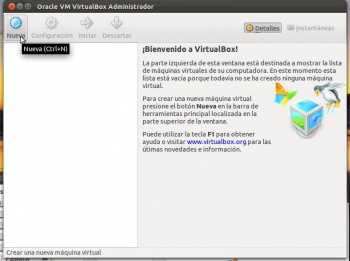 Premer sobre o botón Nova, ou no menú de VirtualBox Máquina->Nova.
 -
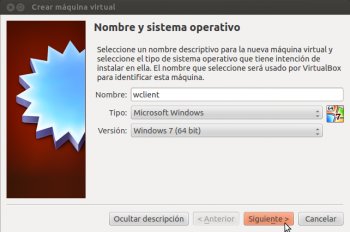 Poñer nome á máquina , pode ser calquera cousa, é coma unha etiqueta con nome que se lle pode poñer por fóra a un ordenador. Neste caso wclient. Seleccionar o sistema operativo adecuado, neste caso Windows 7 de 64 bits. Se se dispón de máis de 6 GB de RAM pódense instalar versións de Windows máis recentes.
A razón de indicar aquí o sistema operativo que vai ter a máquina é simplemente que o asistente asignará a cantidade de RAM, disco e modelo dalgúns dispositivos de hardware máis adecuados para ese sistema operativo. Pero isto pode cambiarse ao noso antollo, e incluso hai que ter en conta que sobre unha mesma máquina virtual poderíamos instalar varios sistemas operativos en arranque dual, igual que se fora unha máquina física.
-
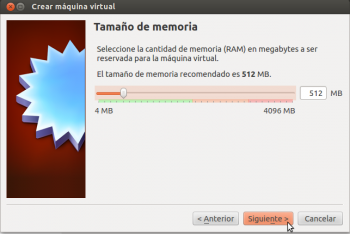 Escoller a memoria RAM. como se observa o límite máximo é a memoria total do sistema. Déixese a memoria que suxire o hipervisor, ou modifíquese en función das necesidades, pero en calquera caso, con 1024 MB é máis que suficiente.
Aconséllase que no momento da instalación do S.O. se lle asigne a máxima RAM posible á MV para que vaia máis rápido ese proceso. Unha vez finalizada a instalación pódese axustar a RAM á baixa.
-
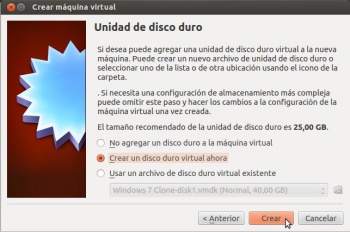 No caso do disco duro, poderíase escoller un xa creado previamente ou crear un novo. Como non se ten ningún escollerase Crear un disco virtual novo.
 -
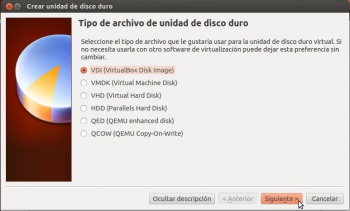 Indicamos que o tipo de disco é de VirtualBox. Podemos ver que VirtualBox pode traballar con discos creados por outros Monitores de Máquinas Virtuais (MMV). Atreveríaste a consultar a wikipedia para saber a que tipo de MMVs pertencen as outras extensións de discos virtuais?
 -
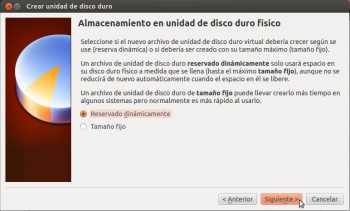 Indicar, como xa se expuxo antes, que se desexa un tipo de disco de crecemento dinámico.
 -
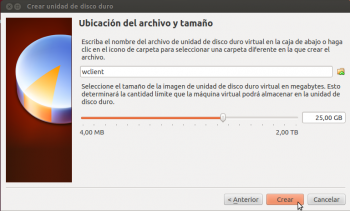 Indicar o nome do disco (o sistema suxire o nome da máquina: wclient) e onde gardalo. Se non se modifica nada este vai ser gardado dentro dunha carpeta creada na ruta establecida nos parámetros xerais de VirtualBox. Pódese cambiar o tamaño do disco, pero vaise deixar o que suxire o sistema en función do S.O. que se escolleu, nunha pantalla anterior.


Xa está creada a máquina virtual. Logo, máis adiante amosarase en que lugares se almacena cada unha das cousas que compoñen a máquina virtual. Se tes curiosidade podes ir ver o contido da carpeta wclient creada dentro da carpeta xeral de VirtualBox (establecida nos parámetros de configuración de VirtualBox)
Parámetros da máquina virtual
- Parámetros da máquina virtual
-
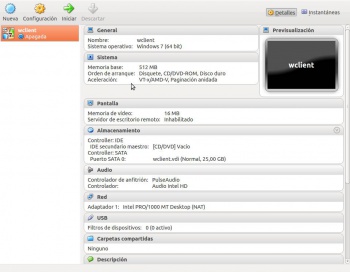 A MV wclient está apagada. Nestes intres é cando se poden ver os seus parámetros e se se desexa modificar algúns. Cando a máquina estea iniciada, haberá algúns parámetros que se poidan modificar pero outros que non, como por exemplo a cantidade de RAM asignada. Seleccionar a MV e premer en Configuración ou no menú Máquina->Configuración.
 -
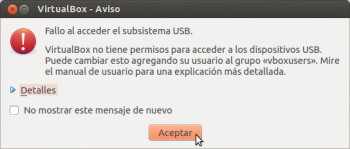 Se se traballa con VirtualBox sobre un host Ubuntu pode aparecer este aviso, que se corrixirá no último escenario da parte II. Aceptar e para adiante, se se desexa pódese escoller que non amose máis esta mensaxe.
 -
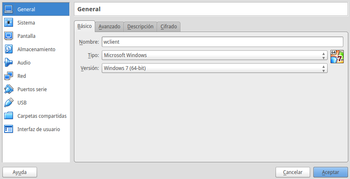 Ficha Xeral:Básico, amosa o nome do equipo (recórdese que non vén sendo máis que a "etiqueta que tería pegada un ordenador real") e o tipo de sistema operativo instalado. O nome pódese mudar se se desexa.
 -
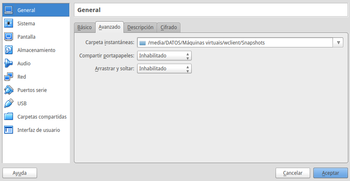 Ficha Xeral:Avanzado. Amosa a ruta na que se gardarán as instantáneas (ou snapshots, hai un capítulo adicado ás mesmas). Pasando o rato por enriba de cada ítem amósase unha mini axuda na parte gris inferior ou nun panel emerxente.
 -
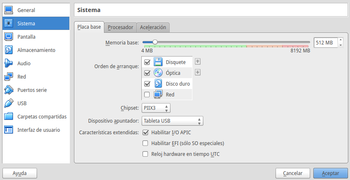 Ficha Sistema:Placa base, como é de imaxinar aquí é onde se configura a placa base do ordenador: como ir a tenda e mercar o que se desexe, só que en virtual. Entre as opcións máis importantes están a cantidade de memoria RAM asignada á máquina virtual (recórdese que se "roubará" do equipo real), a orde dos dispositivos de arranque da máquina, e o modelo de chipset que se simulará para a placa, que pode ser interesante cambiar nalgún caso se o que se simula non está soportado polo sistema operativo que imos instalar. Recentemente incorporouse en VirtualBox o soporte de tabletas multitáctiles como dispositivo apuntador na MV.
 -
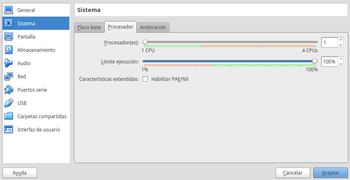 Ficha Sistema:Procesador, do mesmo xeito que no caso anterior, como ir á tenda e indicar cantos procesadores vai ter a máquina virtual. Non é recomendable simular un número maior de procesadores que os reais cos que conta a máquina real, xa que o rendemento da execución da máquina vaise reducir. O sistema avisa se se sobrepasa ese límite.
 -
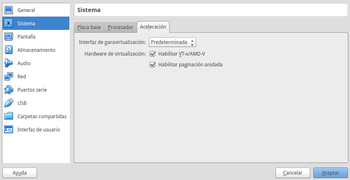 Ficha Sistema:Aceleración. Se o procesador do ordenador real ofrece un xogo de instrucións para a virtualización (coñecido como VT-x nos procesadores Intel e AMD-V nos procesadores AMD), xa aparecerá activada a opción que se pode ver na imaxe. Así mellorarase o rendemento na execución das máquinas virtuais e é imprescindible para poder instalar sistemas operativos convidados de 64 bits. Ollo que hai algúns modelos de procesadores Dual Core que non inclúen este xogo de instrucións, e tamén terá que estar habilitado na BIOS do ordenador REAL (dependendo da BIOS do equipo a opción pode ter un nome diferente, e pode vir activada por defecto ou non).
 -
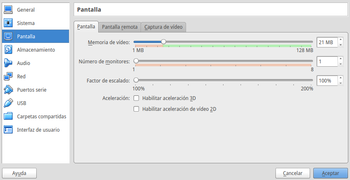 Na ficha Pantalla:Pantalla pódese indicar canta memoria vai ter asignada a tarxeta de vídeo, tamén se rouba da real. Deixar como está por defecto. Se o host ten varios monitores conectados, tamén se lle poden asignar á máquina virtual. A lapela Pantalla Remota serve para administrar este equipo remotamente, e a de Captura de vídeo para capturar nun vídeo a actividade da pantalla da máquina virtual, cousa que veremos máis adiante.
 -
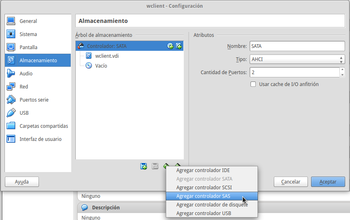 Na ficha Almacenamento podemos configurar a árbore de almacenamento do equipo, que contén unha serie de controladores de almacenamento, que poden ser IDE, SATA, SCSI, SAS, USB e de disquete. Como se pode ver na imaxe, por defecto a máquina inclúe un controlador SATA cun dispositivo de disco duro e unha unidade de CD/DVD. Cos dous botóns que aparecen debaixo da árbore á dereita pódese engadir un novo controlador ou eliminar un dos controladores da máquina virtual. Con respecto a que tipo de controlador utilizar nas máquinas, aparte do controlador de disquete que usaremos se precisamos simular unha unidade de disquete no equipo (xa cada vez menos frecuente), recoméndase evitar o uso do controlador IDE a ser posible (salvo para o CD/DVD) e entre as outras posibilidades dependerá do controlador mellor soportado polo sistema operativo convidado, xa que apenas teñen diferenza real no seu funcionamento.
 -
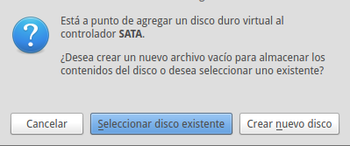 Seleccionando un dos controladores agregados á máquina, podemos utilizar os botóns que aparecen debaixo da árbore á esquerda ou os que aparecen ao lado do controlador na árbore para engadir un novo dispositivo a ese controlador. Este dispositivo pode ser unha unidade de CD/DVD ou un disco duro no caso do controlador IDE, SATA, SCSI, SAS e USB ou un disquete no controlador de disquete. Se engadimos un dispositivo de disco duro, poderemos crear un novo disco duro virtual ou seleccionar un ficheiro de disco duro virtual xa existente
 -
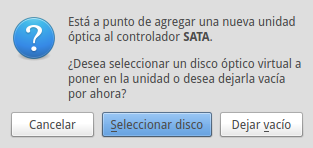 Se engadimos un dispositivo de unidade de CD/DVD ou unidade de disquete, poderemos escoller entre deixalo baleiro ou seleccionar un ficheiro con unha imaxe de CD, DVD ou disquete para asignar a este dispositivo. O número máximo de dispositivos que podemos engadir é de catro no controlador IDE (mestre e escravo do IDE primario e secundario), 30 no controlador SATA, 15 para o SCSI e 8 para SAS e USB.
 -
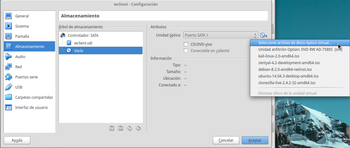 Se se preme sobre o CD/DVD virtual vemos que está baleiro. Pódese premer no botón da dereita de Unidade CD/DVD e enlazar con un reprodutor real do host ou con unha imaxe ISO, que será o que se faga máis adiante.
 -
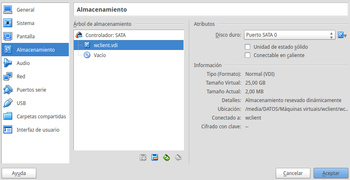 Esta imaxe amosa o disco virtual, e os seus parámetros: tamaño, onde esta almacenado, etc. Poderíase facer que actuase como un disco de estado sólido
 -
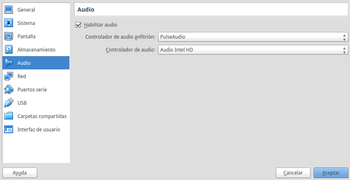 Ficha Audio, se habilita ou non o son e selecciona que tarxeta de son do host usar.
 -
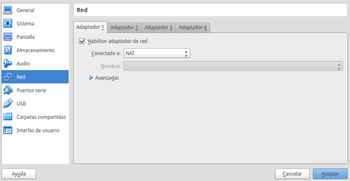 A ficha Rede é o apartado de configuración máis complexo de toda máquina virtual. Por iso nesta parte non hai que preocuparse de nada da configuración da rede na máquina. Deixar a ficha tal como está, sen tocala. Na seguinte parte do curso adicarémonos a este apartado.
 -
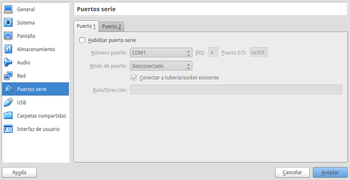 Ficha Porto serie, para simular un porto serie ou enlazar cun real da máquina host.
 -
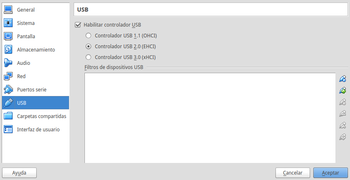 Ficha USB, esta ficha estudarase máis adiante. Por agora deixalo como está.
 -
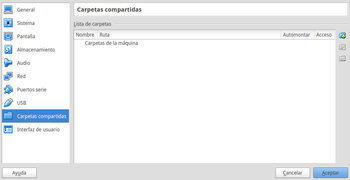 Ficha Cartafoles compartidos, acaece o mesmo que na ficha USB.
 -
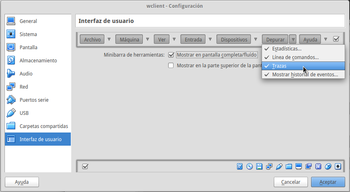 Por último, a ficha Interface de usuario permítenos configurar as opcións dos menús e da barra de estado que queremos que aparezan na ventá da execución da máquina virtual.


Acender máquina virtual
- Acender a máquina virtual
-
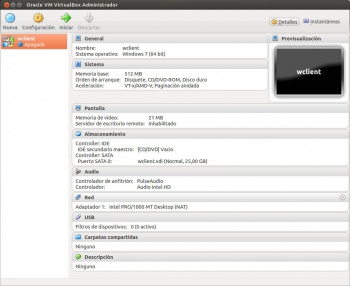 Seleccionar a MV e premer en Iniciar ou ben facer dobre clic sobre ela.
 -
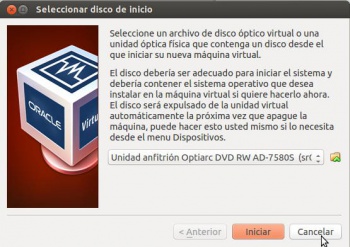 Aparecerá un cadro de diálogo como o seguinte. Este asistente indica que esta máquina nunca se iniciou e que por tanto vainos axudar a instalar un SO nela. Nesta ocasión vaise cancelar este asistente para facer as cousas manualmente e ter consciencia do que se fai en cada momento. Cando se instale Ubuntu farase uso do asistente, cando xa saibamos que é o que está a facer por nós.
 -
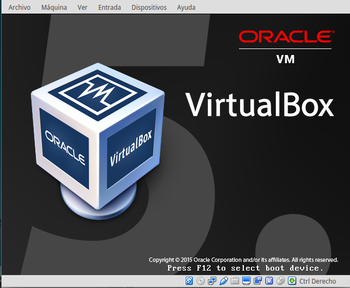 E aí está a MV funcionando. Imos premer co rato sobre a máquina para seleccionar o dispositivo no que debe arrancar, premendo a tecla F12.
 -
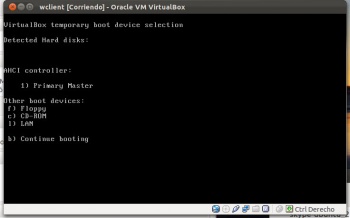 Aparece este menú, no que podemos modificar temporalmente o dispositivo dende o que queremos que arranque a máquina, cambiando o que correspondería seguindo a orde establecida que vimos anteriormente na configuración da máquina. Se preme a opción b) e continúa arrancando a máquina.
 -
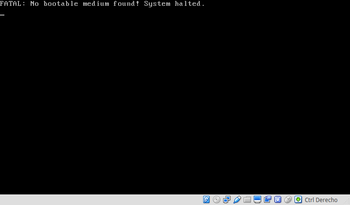 Aparecerá esta mensaxe que indica que o noso ordenador recén mercado, isto é, a nosa MV non ten Sistema Operativo. Por iso o primeiro que teremos que facer será instalar algún sistema operativo, neste caso MS Windows.


Instalación do S.O. MS Windows 7
Asegurase de ter xa unha imaxe ISO do sistema operativo Windows?.
- Instalación de Windows 7 como convidado
-
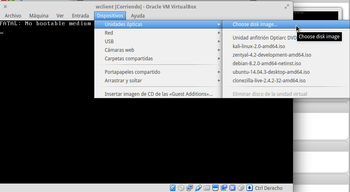 No menú Dispositivos da máquina virtual seleccionar Unidades ópticas -> Seleccionar unha imaxe de disco, vamos, unha imaxe .ISO de toda a vida.
 -
Tamén se pode seleccionar a imaxe na ficha de Almacenamento dos parámetros da MV.
-
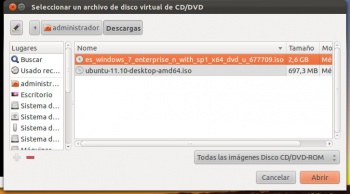 Seleccionar a imaxe ISO do sistema operativo Windows. Lembrar en que carpeta se gardou antes de comezar con esta sección
 -
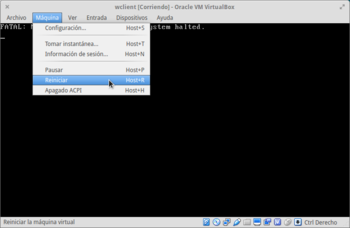 Volver a apagar a máquina polo método anterior ou reiniciala no menú da MV: Máquina:Reiniciar ou a tecla de host+R (isto é, CTRL DEREITA + R)
 -
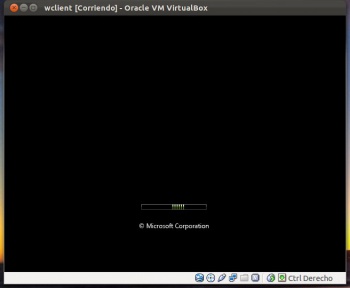 E aí o está, a MV lendo dende o DVD (virtual) a imaxe ISO de Windows 7 e comezando a instalarse. Por fin!!!!.
 -
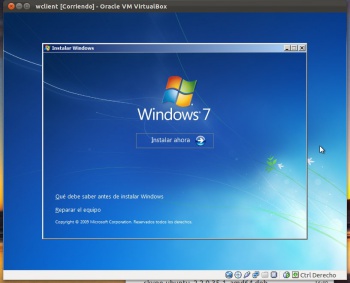 Premer en Instalar agora.
 -
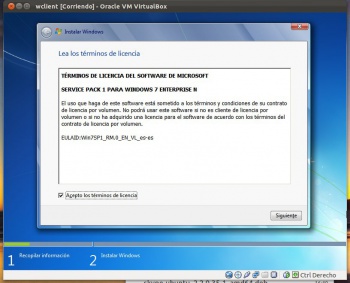 Se desexamos continuar non queda outra que aceptar os termos da licencia.
 -
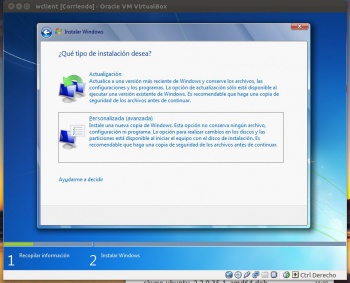 Escoller instalación Personalizada.
 -
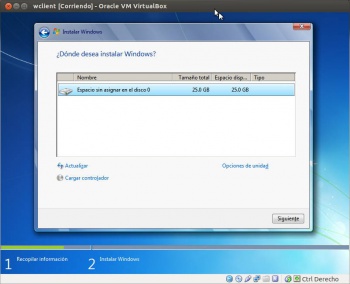 O disco ten un tamaño de 25 GB, pois foi tamaño que mercamos cando creamos a MV. Poderíase particionar, etc. Neste caso vaise deixar por defecto.
 -
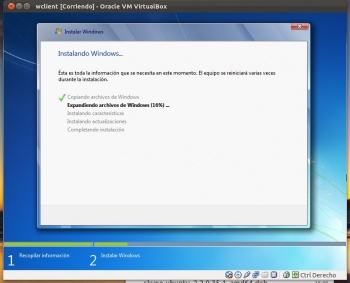 A instalación de Windows en progreso ...
 -
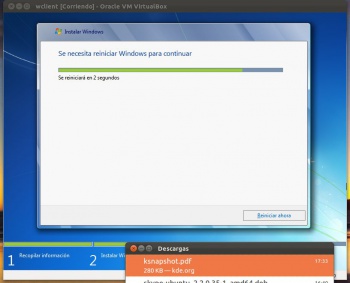 Fin da primeira fase e reinicio.
 -
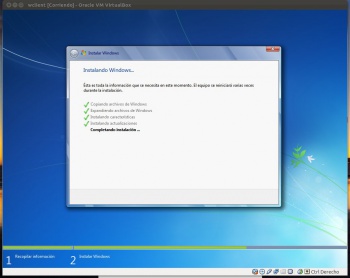 Fin da segunda fase da instalación de Windows e reinicio.
 -
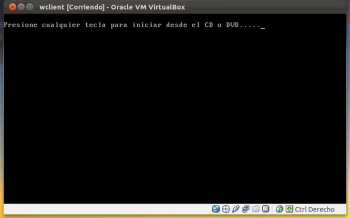 Advertencia de que DVD de instalación de Windows 7 está metido na unidade da MV.
 -
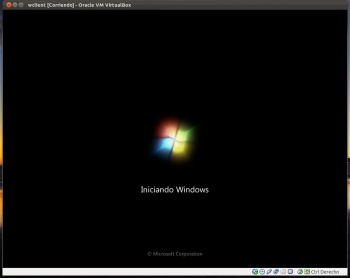 Inicio de MS Windows.
 -
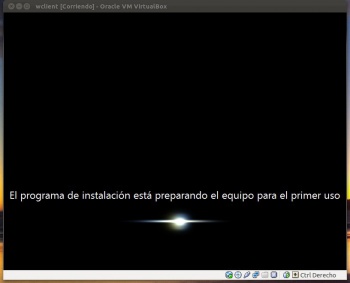 Preparándose para o seu primeiro uso.
 -
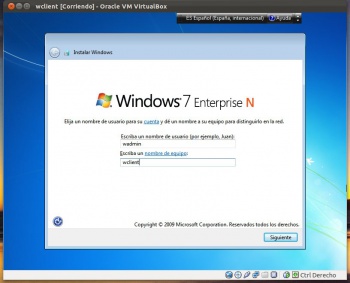 Nome de usuario: wadmin. Nome de equipo: wclient. Este nome non ten nada que ver co que se lle deu á máquina virtual, aquel era coma unha etiqueta que se lle pegaba ao equipo no frontal. Obviamente é aconsellable que sempre se manteñan os mesmos nomes, o da MV e o do S.O.
 -
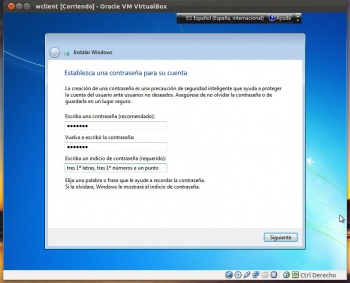 Contrasinal abc123. ( o punto tamén).
 -
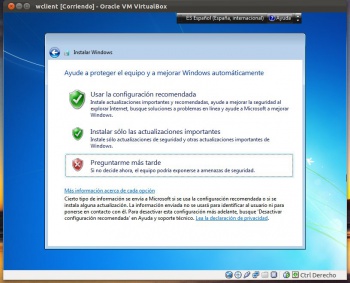 Por agora non actualizar o sistema.
 -
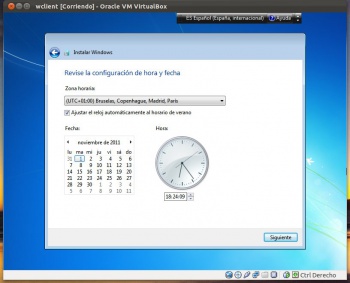 Configurar zona horaria, día e hora.
 -
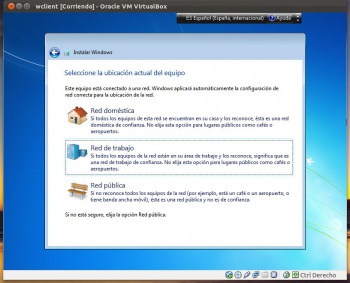 Escoller rede de traballo, isto vai afectar á configuración do Firewall de Windows.
 -
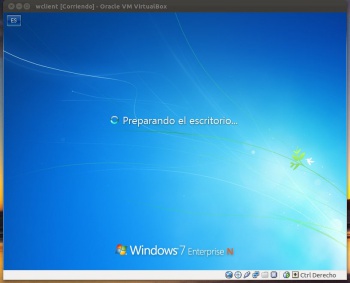 Veña ho!!!, tanto preparar .....
 -
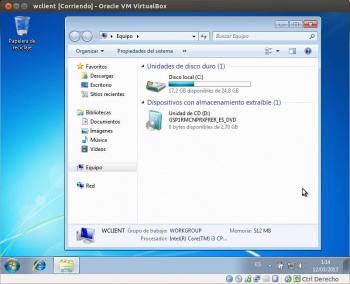 Se se vai a Inicio -> Equipo vese que hai un disco duro de casi 25 GB que xa ten consumidos 17 GB. A unidade de DVD está cargada, pois indica que quedan libres 0 bytes de 2,70 GB do DVD de instalación de Windows.
 -
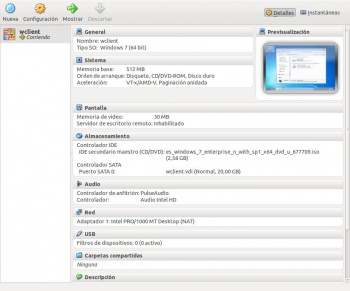 Na pantalla de VirtualBox, vese a MV correndo, unha previsualización da mesma, e no apartado de almacenamento que no CD/DVD hai cargada unha imaxe ISO. Premer en Almacenamento...
 -
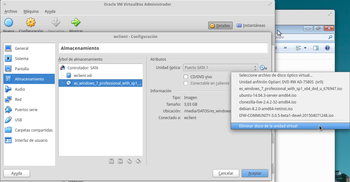 Premer no debuxo do CD e verase o que ten cargado ese CD e que se pode eliminar o disco da unidade virtual, como se se premera o botón de eject dunha reproductora de dvd do ordenador real. Non facelo por agora.
 -
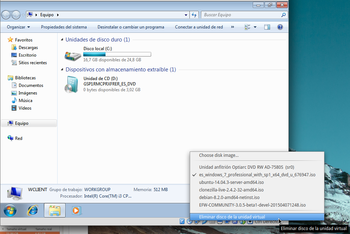 Outro sitio onde se pode ver o mesmo e premendo co botón dereito sobre o debuxo do CD da parte inferior da MV.
 -
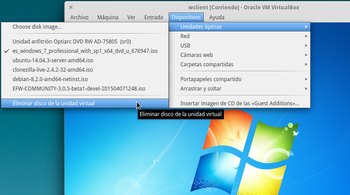 O mesmo pero dende o menú da MV, Dispositivos->Unidades ópticas. Pero non sacalo aínda.
 -
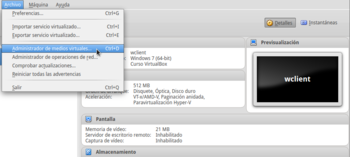 En VirtualBox ir ao menú Ficheiro -> Administrador de medios virtuais...
 -
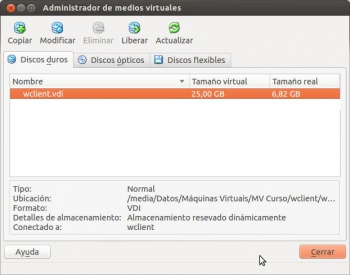 No administrador de medios virtuais, que se verá máis adiante, pódese ver o disco virtual que se creou anteriormente e no cal se instalou o S.O. Windows.
 -
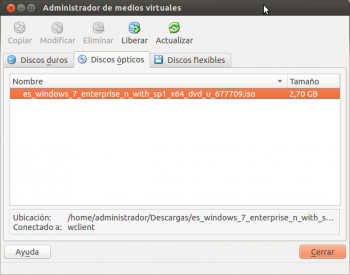 En Discos ópticos amosa as imaxes iso que está dispoñibles para calquera MV.
 -
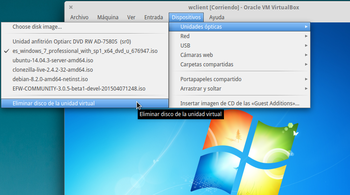 Finalmente, extraer o DVD de instalación de Windows da MV wclient. Observar a información do DVD do S.O. windows.
 -
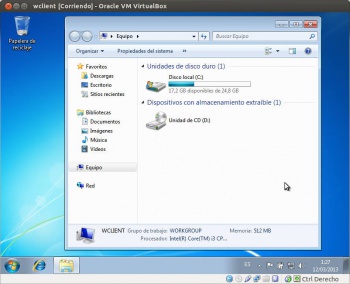 Agora vese que DVD está baleiro.
 -
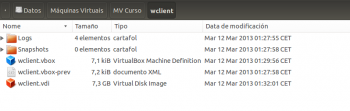 Ben, e todo isto, onde está almacenado?. Pois dentro dunha carpeta chamada co mesmo nome que a máquina virtual e esa carpeta está naquela que se escollera nos parámetros xerais de VirtualBox. Observar o tamaño do disco (.vdi): 7,3 GB unha vez rematada a instalación de Windows 7. O ficheiro wclient.vbox (de cor azul) ten a configuración en formato xml da MV.
 -
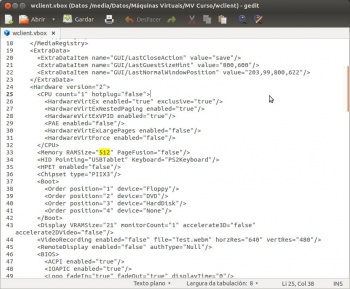 Se se abre o arquivo anterior cun bloc de notas pódese ver entre outras cousas o tamaño da RAM da MV.
 -
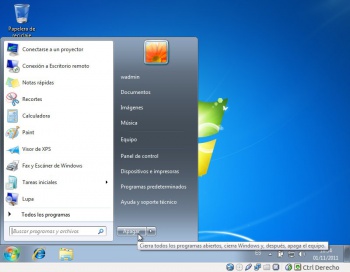 Como calquera outro ordenador real, este tamén hai que apagalo no botón correspondente.


Actualización do S.O.
Unha vez que se remata de instalar un sistema operativo o seguinte paso sería actualizalo. Este paso non é obrigatorio realizalo, pero si é altamente recomendable, e por tanto imos realizalo. Vai levar un chisco de tempo, dependendo da velocidade da liña de internet e do número de actualizacións pendentes, que no caso de Windows 7 son bastantes, e implican varios reinicios.
- Actualización do S.O. guest
-
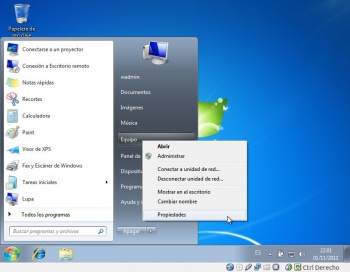 Premer co botón dereito sobre Equipo e logo en Propiedades, .
 -
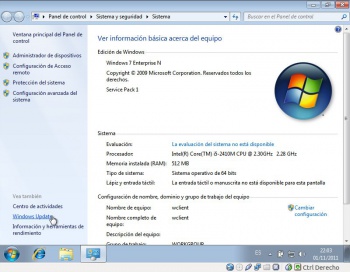 Premer en Windows update.
 -
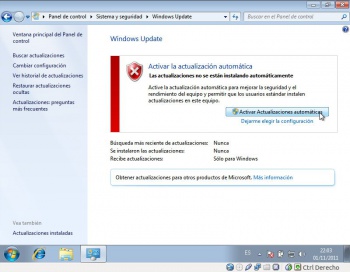 Activar as actualizacións automáticas e comezar a instalalas.
 -
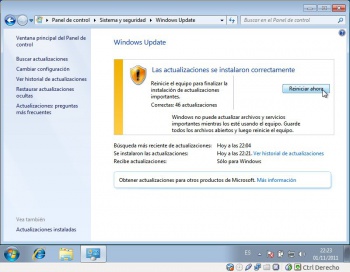 Reiniciar o equipo antes de volver por aquí. Este non vai ser o primeiro reinicio.
 -
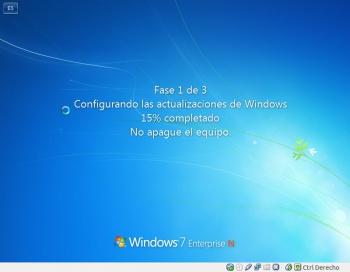 O sistema séguese actualizando unha vez que se reinicia.
 -
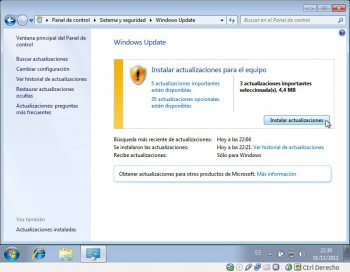 En Windows update premer en Buscar actualizacións e instalar as actualizacións que suxira. Non instalar as opcionais.
 -
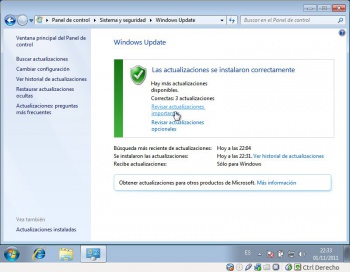 Se hai máis, pois revisalas ....
 -
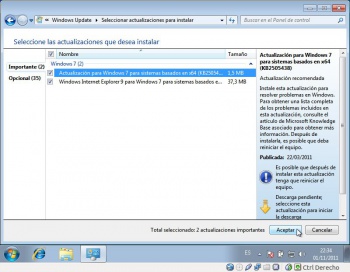 Seleccionalas e premer en Aceptar.
 -
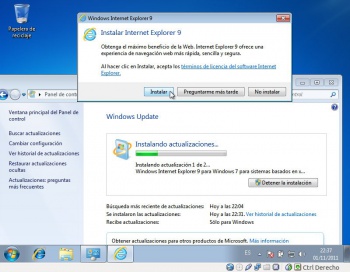 Ollo!! que cando instala o IE 9, esta ventá quédase detrás do Windows Update e non da avanzado. Mover as ventás e indicar que se desexa instalar o IE 9...
 -
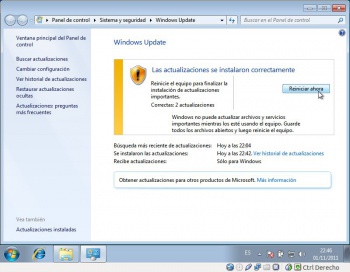 Hai que volver a reiniciar...
 -
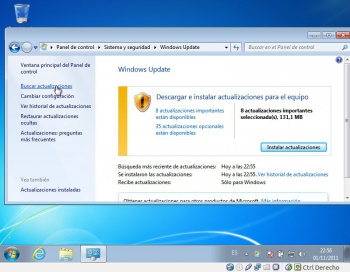 Volver a Windows Update e Buscar actualizacións de novo e a instalalas..
 -
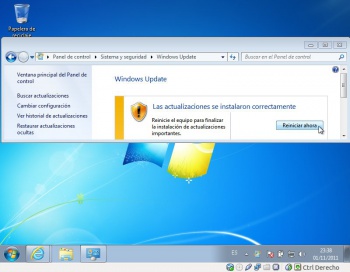 Reiniciamos ....
 -
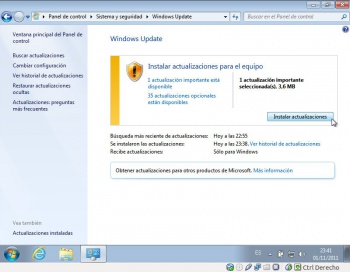 Buscar máis actualizacións e instalalas.
 -
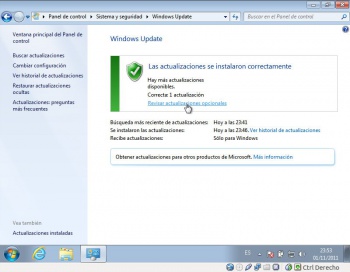 Revisar actualización opcionais.
 -
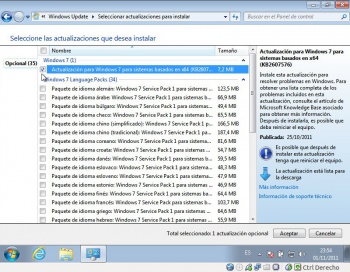 Instalar a actualización automática que non é un paquete de idioma. E aquí é a onde queríamos chegar... Se alguén desexa ter o sistema en español, inglés, portugués, etc, só ten que instalar un deses paquetes e o sistema estará en multilingüe.
 -
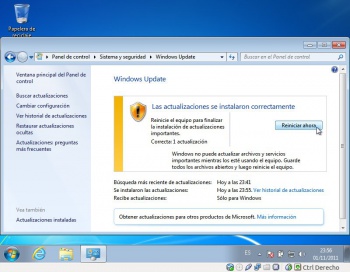 Reiniciar ...
 -
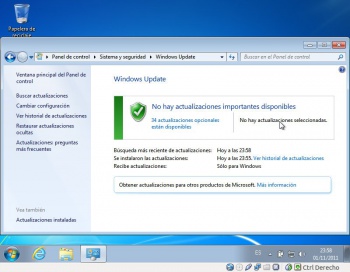 Despois de buscar a non hai máis actualizacións dispoñibles salvo as opcionais dos paquetes de idiomas.


Configuración rexional en Galego
Nos anteriores paquetes de idiomas opcionais non está o galego. Para aqueles que desexen instalar ese paquete:
- Aquí hai un titorial de como facelo: http://windows.microsoft.com/es-ES/windows7/install-galego-lip
- E aquí de onde descargar o paquete de idiomas de galego
-
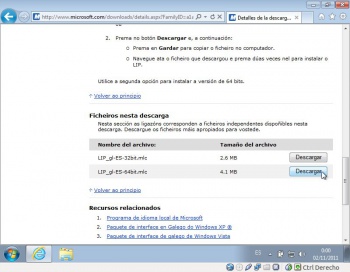 Cada quen que descargue a versión apropiada ao seu S.O. Neste caso a de 64 bits.
 -
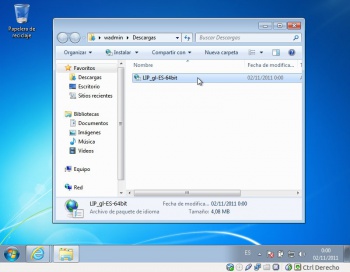 No cartafol de descargas, facer dobre clic sobre o paquete descargado.
 -
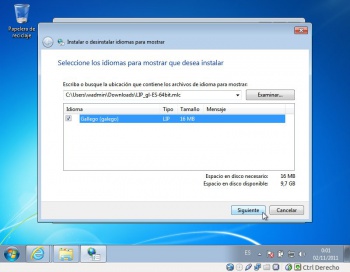 Instalar o paquete de galego.
 -
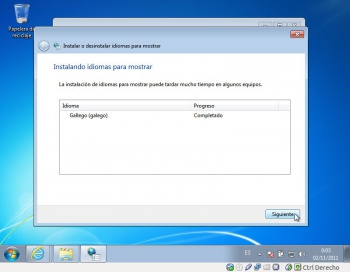 Premer en Seguinte.
 -
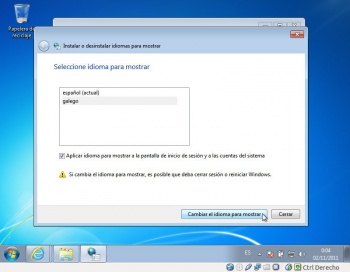 Se se desexa, cambiar o idioma a galego, e se desexa cambialo para todo o sistema.
 -
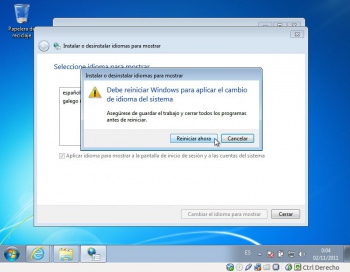 Reiniciar o equipo.
 -
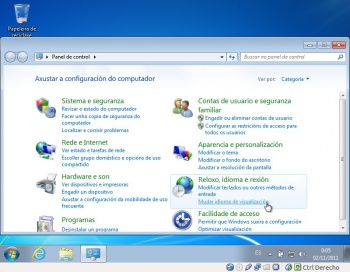 Agora o sistema está en galego para tódolos usuarios. Pero cada usuario pode ir ao Panel de control e seleccionar Mudar idioma de visualización e escoller o que desexe dos que teña instalados. Pedirá que se peche a sesión e ese usuario xa inicia co idioma por el escollido.


