Xsconsole
Ir a la navegación
Ir a la búsqueda
xsconsole
Introdución
- Con xsconsole (XenServer Console) pódese administrar o servidor de virtualización dende o mesmo servidor e incluso se pode pasar á liña de comandos para tal menester.
- Ademais, a través de SSH pódese administrar remotamente o servidor accedendo incluso á consola xconsole.
- Ao finalizar o proceso de inicio do servidor a pantalla que amosa é a de xsconsole, tanto para XenServer como para XCP.
- A continuación amosaranse algunhas das pantallas de xsconsole misturadas de XenServer e XCP, pois son as mesmas para as mesmas funcionalidades.
- Nas partes V e VI usaranse algúns dos menús que se amosan nesta introdución, xunto con outros que non se amosan, dun modo máis profundo.
Configuración da rede e de NTP
- Parámetros de rede e NTP
-
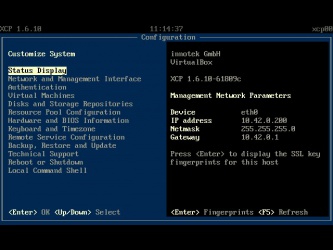 Cando se inicia o servidor este amosa a pantalla da imaxe: xsconsole
 -
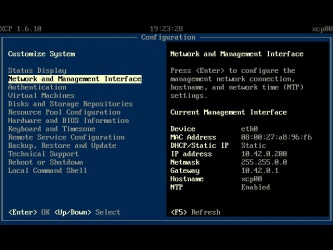 No menú Network and Management Interface pódese xestionar o interface de rede que vai actuar como interface de xestión para o servidor.
Non se poden configurar as IPs dos demais interfaces. Iso farase a través do interface da liña de comandos xe ou con XenCenter. Ademais vaise poder configurar o servidor da hora. -
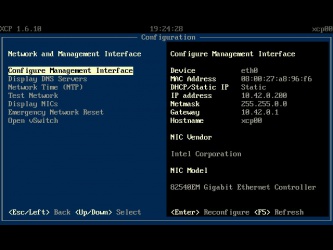 Configurar o interface de xestión ...
 -
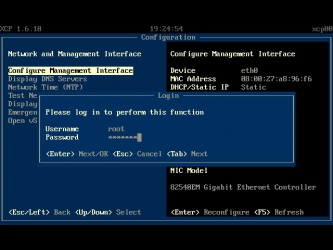 Pide o contrasinal de root (abc123.). Observar como na esquina superior dereita o nome do servidor aparece sen máis ...
 -
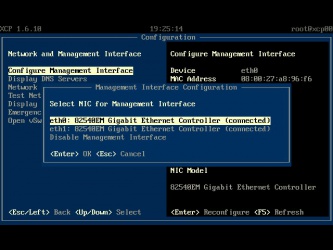 ... Observar como unha vez autenticados no nome anterior aparece root@nomedeservidor, isto indica que se a partir de agora hai que realizar tarefas que precisan autenticarse xa non faría falla porque xa se estaría validade no equipo. Se pasan 5 mn de inactividade na consola entón o sistema volve a requirir autenticación. Ben, polo que atinxe á configuración da rede, seleccionaríase o interface que se desexase para á xestión do servidor ... Ou deshabilitaríase.
 -
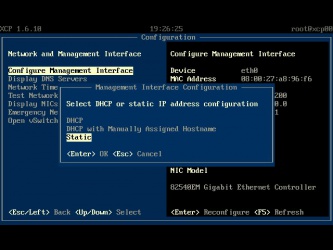 Indícase como se desexa configurara IP: DHCP (con nome por DHCP), DHCP (Con nome do servidor manual) ou estática, que é o noso caso.
 -
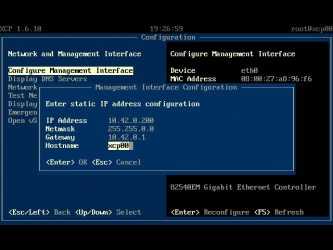 A configuración IP da interface de xestión do host. Unha vez aceptados os cambios ...
 -
 ... pregunta se se desexa que o nome do host sexa copiado ao XenCenter, que se quede co nome que hai no XenCenter ou volvelo a introducir.
 -
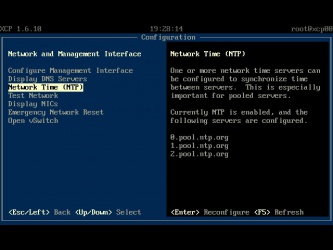 Tamén se pode configurar os servidores NTP como xa se viu na instalación. No seguinte enlace pódese ver como xestionar o servizo NTP do host: http://support.citrix.com/article/CTX121278
 -
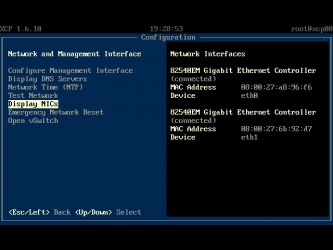 E tamén se pode ver entre outras cousas o estado dos interfaces de rede.


Autenticación
- Parámetros de autenticación
-
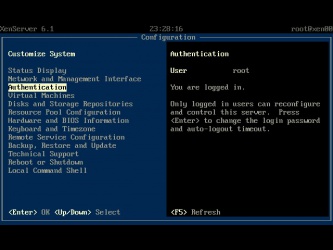 Seleccionar Authentication no menú principal.
 -
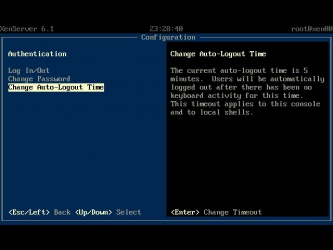 Pódese iniciar ou pechar sesión, cambiar o contrasinal ou cambiar o tempo que debe tardar o host e pechar sesión se non hai actividade a través do teclado no servidor.


Xestión das MVs
- Xestión das MVs
-
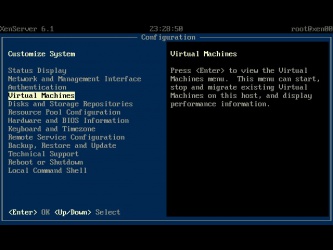 No menú principal seleccionar Virtual Machines
 -
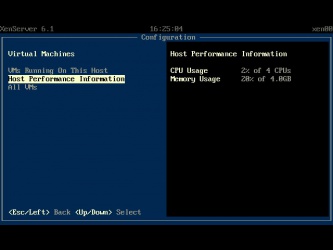 Pódese comprobar o rendemento do host. Pero sobre todo pódese iniciar/parar/reiniciar calquera MV. Nestes intres aínda non hai ningunha. E tamén se poden consultar os seus parámetros de uso de RAM e CPU.


Discos e repositorios de almacenamento (SR)
- Xestión do almacenamento
-
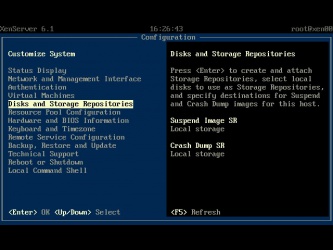 Seleccionar no menú principal Disks and Storage Repositories
 -
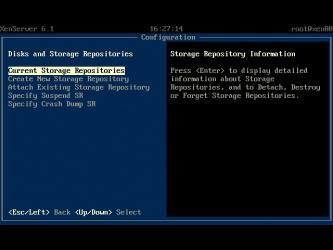 Os repositorios de almacenamento (Storage Repositories, SR) úsanse fundamentalmente para conter discos virtuais para ser usados polas MVs, ademais os SR poden conter un repositorio de imaxes ISO con sistemas operativos para instalar nas MVs. Pódense crear repositorios con discos locais ou con almacenamento remoto. Na parte VII afondarase máis neste menú.
 -
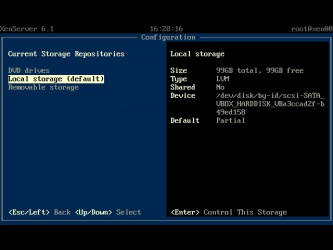 Cando se conecten repositorios de almacenamento remotos tamén se poderán ver nesta pantalla. Neste caso amosa o SR asociado ao segundo disco que se usou na instalación do host.


Información do HW e da BIOS
- Información de HW e BIOS
-
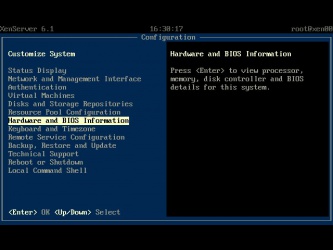 Seleccionar no menú principal: Hardware and BIOS information...
 -
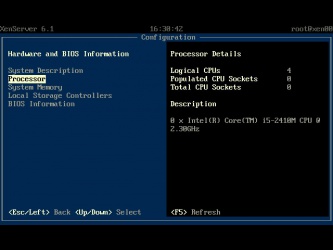 Pódese obter información sobre o procesador, a memoria, etc.


Teclado e zona horaria
- Xestión do mapa de teclado e da zona horaria
-
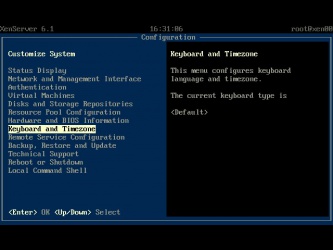 Seleccionar no menú principal:Keyboard and Timezone.
 -
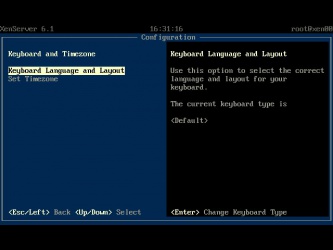 Se alguén se trabucou na instalación no mapa de teclado ou na zona horaria aquí pode configurar eses parámetros da forma desexada.


Configuración do servizo remoto
- Activar/desactivar SSH
-
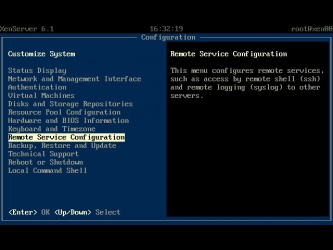 Seleccionar no menú principal: Remote Service Configuration.
 -
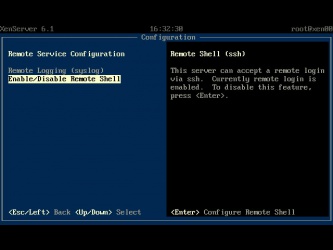 Aquí pódese permitir ou impedir o acceso remoto ao host por ssh. Por defecto está permitido.


Soporte técnico
- Soporte técnico
-
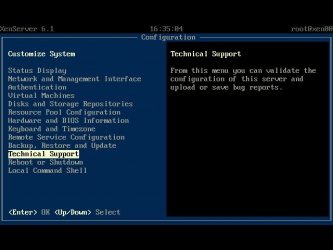 No menú principal seleccionar:Technical Support
 -
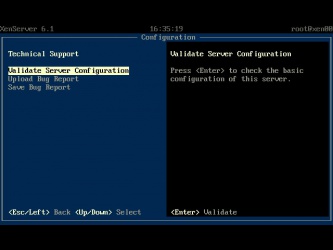 Podemos comprobar o estado do servidor ...
 -
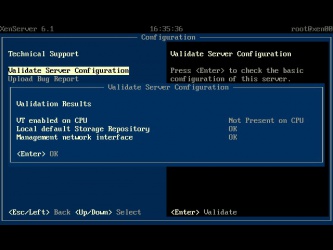 Neste caso non ten habilitado a opción de virtualización por hardware.


Reiniciar / Apagar o servidor
- Reiniciar / Apagar o servidor
-
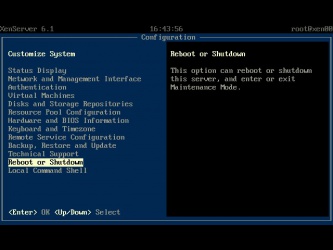 No menú principal seleccionar: Reboot or Shutdown
 -
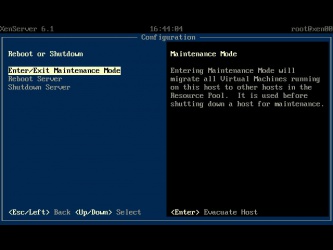 Pódese entrar en modo mantemento do servidor, necesario para realizar algunhas operacións como o cambio de versión de XenServer ou XCP ou para poder habilitar MPIO. Nestas opcións tamén se pode escoller apagar ou reiniciar o servidor, ollo que nestes casos apagará forzosamente calquera MV que estea accesa.


Interface de liña de comandos (CLI)
- CLI
-
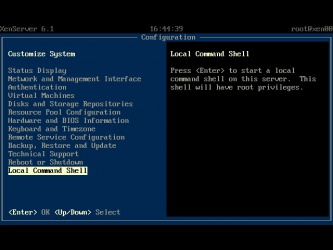 Á liña de comandos do servidor pódese acceder mediante o menú principal: Local Command Shell
 -
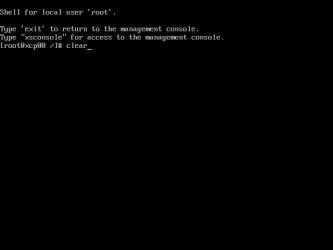 É unha consola de linux (Red Hat).
 -
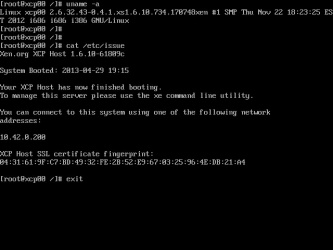 Con exit vólvese á xsconsole ...
 -
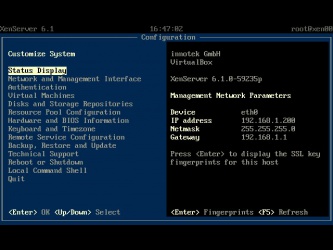 Volta á consola
 -
 Premendo ALT+F2 accédese á pantalla que amosa os logs do sistema.
 -
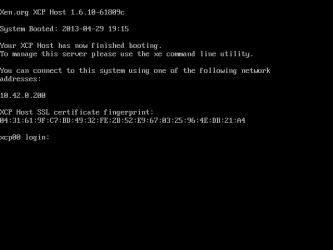 Premendo ALT+F3 accédese á unha consola de login con información extra para conectarse remotamente.


Acceso remoto á XenServer / XCP
- Nesta ocasión vaise aproveitar para conectarse ao equipo real xenA e ver a configuración da CPU en canto ao uso de VT-X.
- Imos usar ssh para conectarnos ao equipo real (xenA). Tamén se pode usar PuttY en Windows ou Linux para conectarse ao equipo real dende outro equipo.
- Acceso SSH
-
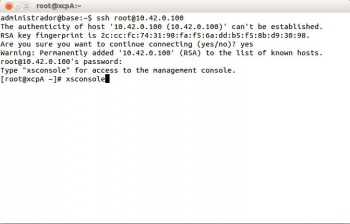 Conexión á IP do servidor (tamén vale o nome do equipo se se usa un servidor DNS). Iniciar xsconsole.
 -
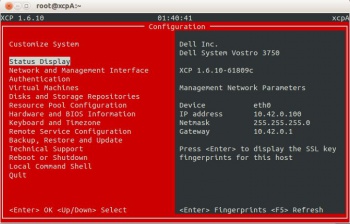 A pantalla vermella, antes, indicaba que estamos conectados remotamente.
 -
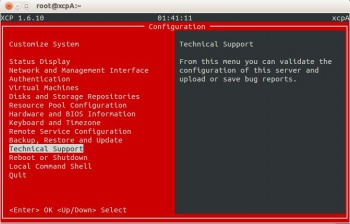 No menú principal premer en Technical Support.
 -
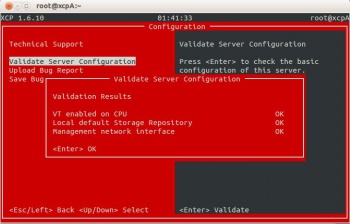 Comprobar que a BIOS ten habilitada a virtualización por hardware.


-- Antonio de Andrés Lema e Carlos Carrión Álvarez (Maio-2013, Rev1: Feb 2014 - Rev2: Nov 1014)