Xestión de proxectos en Eclipse
Ir a la navegación
Ir a la búsqueda
Introdución
- Antes de enfrascarse na creación de proxectos, imos ver como xestionalos en Eclipse.
- Imos ver como importalos e as opcións existentes.
- É bo botarlle unha ollada ao seguinte material, para evitarse sorpresas desagradables coa perda de proxectos.
- Como xa se indicou recoméndase a lectura do seguinte documento: "Mi primera hora con Eclipse": http://ubuntulife.files.wordpress.com/2008/03/intro_eclipse_espanol.pdf
Iniciar Eclipse
- Como xa se viu na Unidade 1, imos comezar abrindo o Eclipse como se fose a primeira vez.
- Escolleremos a perspectiva de Java.
- O Workspace é o lugar onde Eclipse almacena por defecto os proxectos e información sobre estes nunha carpeta chamada .metadata, que pode traer algunha que outra complicación.
- Iniciar Eclipse
-
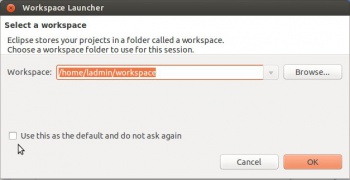 Escoller se se desexa que pregunte polo directorio do Workspace a próxima vez que se inicie.
 -
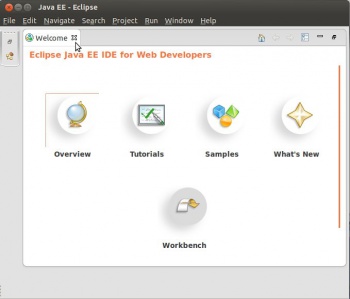 Pechar a pantalla de benvida.
 -
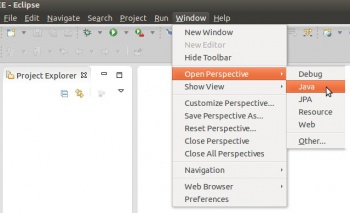 Escoller a perspectiva Java.


Crear un proxecto
- Un usuario pode ter varios Workspaces ou outros cartafoles para organizar os seus proxectos. Así, pode ter proxectos de distintas materias ou distintas linguaxes en distintos Workspaces.
- Un proxecto pódese crear no cartafol do workspace ou noutra calquera. En calquera caso, almacenarase información sobre os proxectos no cartafol .metadatos do Workspace co que se estea a traballar.
- Agora imos traballar con proxectos lixo para estudar as distintas opcións, logo máis en diante explicarase os campos dos cadros de diálogo.
- Estes proxectos borrarémolos ao finalizar este apartado.
- Crear un proxecto lixo
-
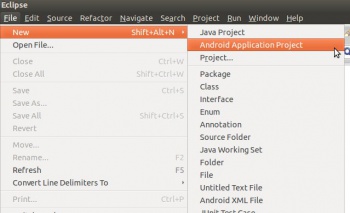 Creamos un novo proxecto de Android.
 -
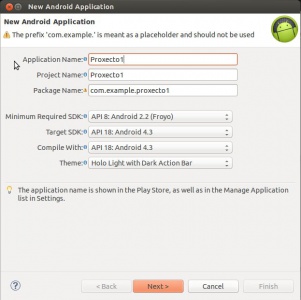 Indicamos nome da aplicación: Proxecto1.
OLLO! Edición 2015: Indicar como SDK mínimo API 16. -
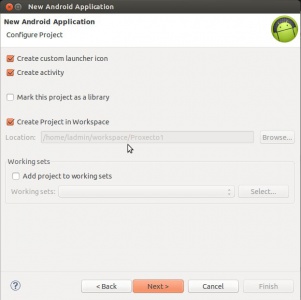 Observar que o proxecto vaise crear dentro do Workspace.
 -
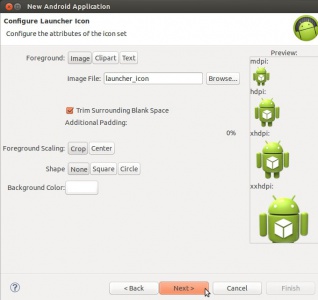 Premer Next.
 -
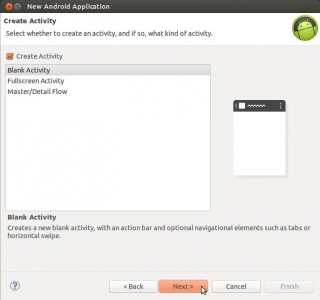 Premer Next.
 -
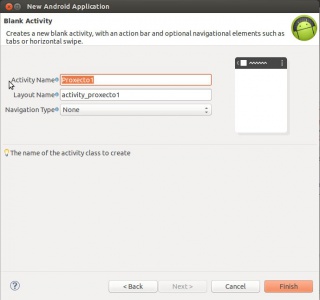 Indicamos o nome da actividade: Proxecto1.
 -
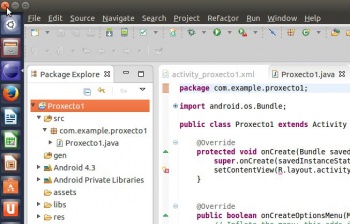 Proxecto creado no IDE Eclipse.
 -
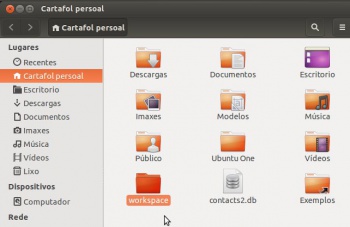 E na carpeta correspondente ao Workspace.
 -
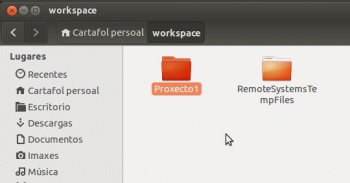 Proxecto1 dentro da carpeta do Workspace.
 -
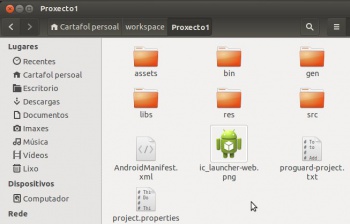 Contido do cartafol Proxecto1. Coincide co contido do Proxecto1 do IDE.


Cambiar de workspace
- Crear máis proxectos lixo
-
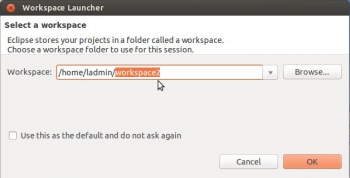 Pechamos e abrimos Eclipse, indicamos un novo Workspace para outros proxectos: workspaces2.
 -
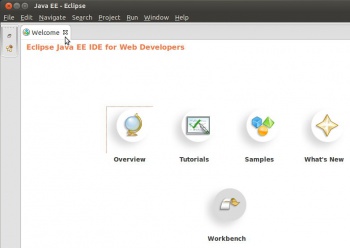 Ao crear un novo Workspace, e iniciar Eclipse por primeira vez, aparece a ventá de Benvida. É como comezar de cero, pero nun novo workspace.
 -
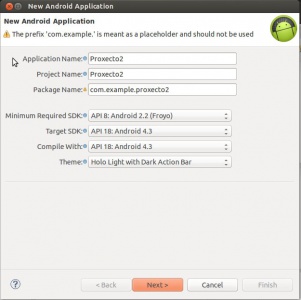 Igual que antes creamos un Proxecto2.
OLLO! Edición 2015: Indicar como SDK mínimo API 16. -
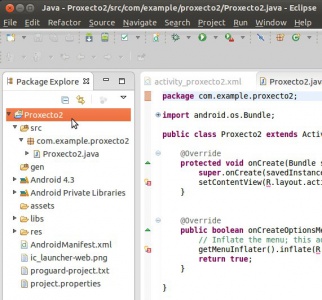 O proxecto creado no novo Workspace. Ollo non está o Proxecto1.
 -
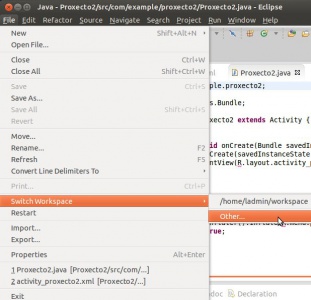 Premendo en File->Switch Workspace podemos cambiar de Workspace ou ver os dispoñibles, premendo en Other. Neste menú é onde se pode cambiar de workspace, cando na pantalla de inicio non temos habilitada a opción de escoller.
 -
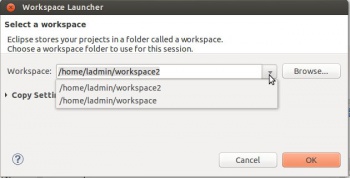 Tamén se pode pode engadir outro Workspace.
 -
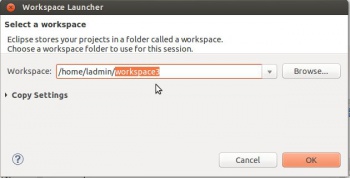 Neste caso imos engadir o workspace3.
 -
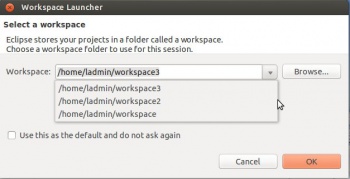 Pechar Eclipse e volvelo abrir. Observar como agora ofrece os 3 workspaces.
 -
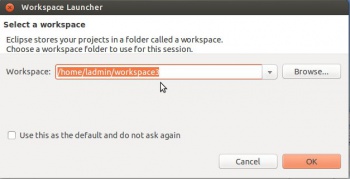 Escoller o Workspace3, será como partir de cero ...
 -
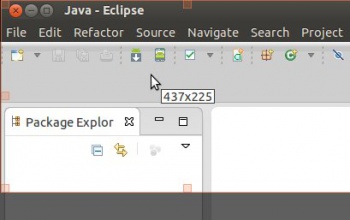 Pero como saber en que Workspace estamos?. Hai a posibilidade de indicalo na barra de título.
 -
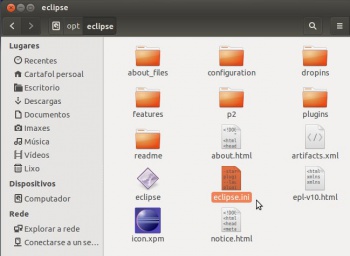 O ficheiro <ruta instalación de eclipse>/eclipse.ini...
 -
 ... podemos editalo (A imaxe amosa como facelo en Linux. En Windows editar o ficheiro).
 -
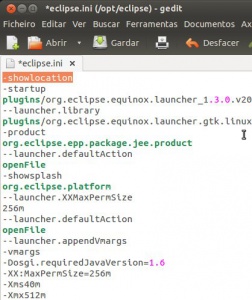 Engadir ao principio: -showlocation.
 -
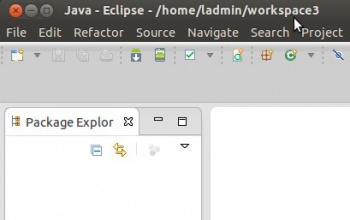 Pechar Eclipse e volvelo abrir. Observar a ruta do espazo de traballo na barra de título.
 -
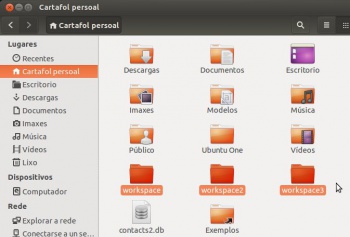 Aquí vemos os cartafois dos tres proxectos.


Organización de proxectos dentro dun workspace: Working Sets
- Xa vimos que se poden ter diferentes workspaces para que o usuario se organice como desexe.
- Pero dentro de cada Workspace, Eclipse, ofrece a posibilidade de organizar os proxectos en agrupamentos chamados: Working sets.
- En todo momento podemos mover proxectos dun Working set a outro, ter un proxecto en varios Working sets, decidir que Working sets amosar/ocultar, etc.
- Crear workingsets
-
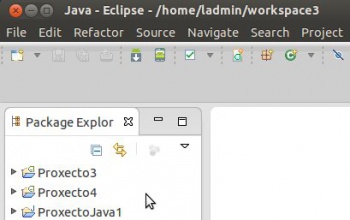 No workspace3 crear 2 proxectos Android: (Proxecto3 e Proxecto4) e un de Java (ProxectoJava1)
 -
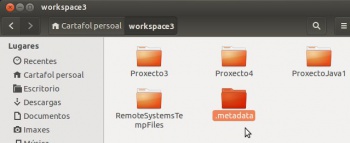 O contido do Workspace3.
 -
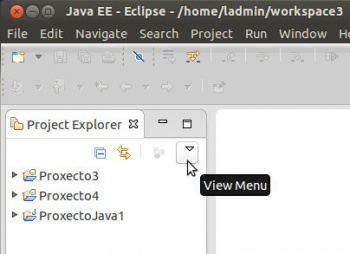 Na Vista de Exploración de Proxectos premer no Menú da Vista (View Menu)
 -
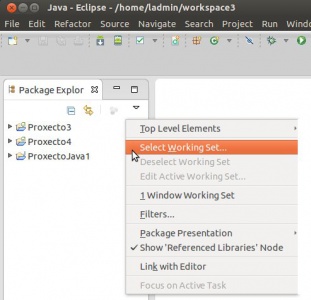 Seleccionar Working Set...
 -
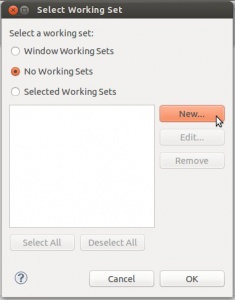 Crear un Working Set novo.
 -
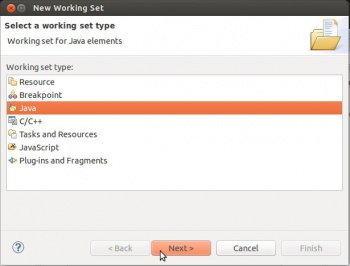 Podemos crear Working Sets para agrupar, recursos, programas, etc. Neste caso imos escoller Java, pois son proxectos de Java (Android) os que imos agrupar.
 -
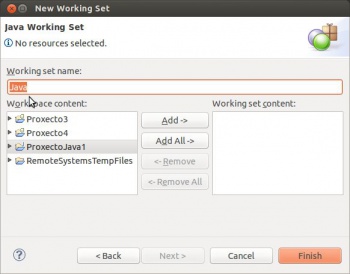 Poñer un nome ao agrupamento: neste caso Java.
 -
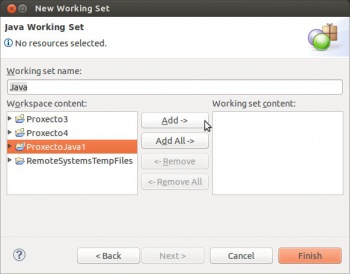 Seleccionar que proxectos o compoñen ...
 -
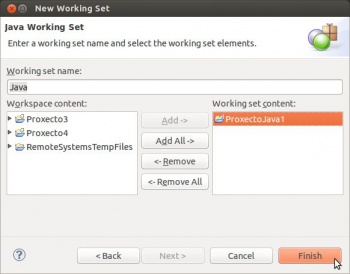 ... neste caso imos pasar o ProxectoJava1.
 -
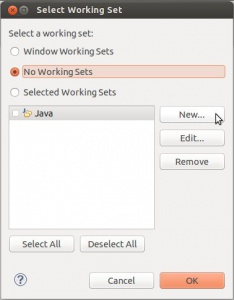 Crear outro agrupamento ...
 -
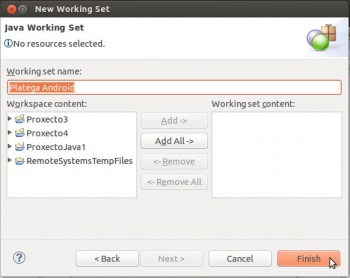 ... neste caso co nome Platega Android. Nesta ocasión, a modo de exemplo, non engadimos ningún proxecto.
 -
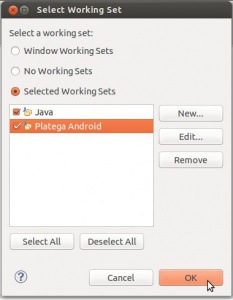 Seleccionamos os 2 agrupamentos. Premer en OK.
 -
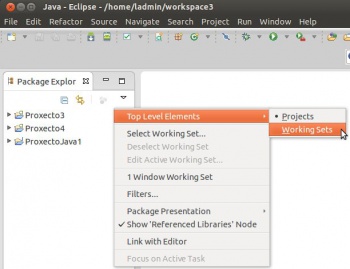 No Menú da Vista, imos indicar que queremos ver os proxectos organizados por Working Sets.
 -
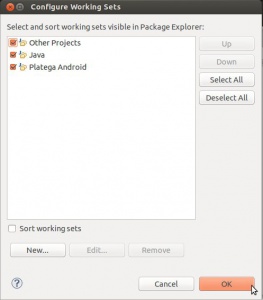 Podemos configurar que Workings Sets queremos configuar. Marcamos todos, entre eles: Other Projects. Tamén podemos indicar en que orde desexamos ver os agrupamentos na Vista de Exploración de Proxectos, para iso usaremos os botóns Up e Down.
 -
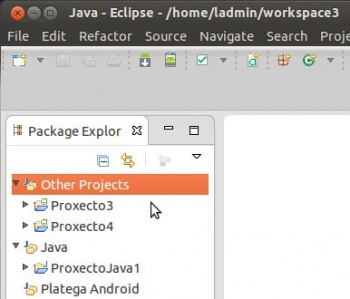 No agrupamento Other Projects podemos ver que están os proxectos que non se asignaron ao agrupamentos creados anteriormente.
 -
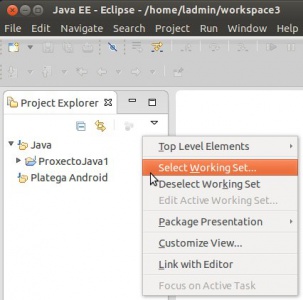 Premendo en Select Working Set podemos editar e crear novos agrupamentos.
 -
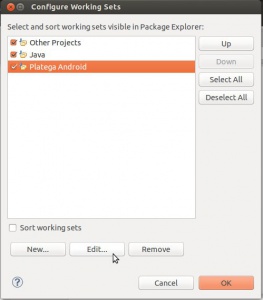 Editamos o agrupamento de Platega Android.
 -
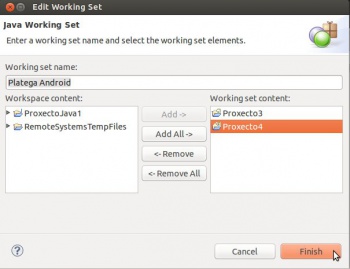 Asociamos os proxectos de Android a ese agrupamento. Observar como o ProxectoJava1, tamén se podería asignar a este working set, de modo que ese proxecto estaría en 2 agrupamentos.
 -
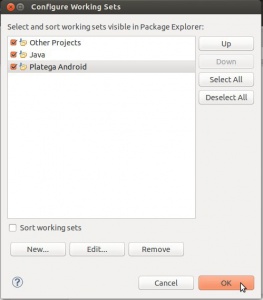 Premer en OK.
 -
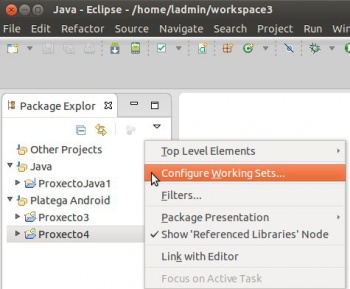 Os proxectos organizados nos Working Sets. Indicar que no canto de todo o anterior poderíase ter arrastrado e soltado os proxectos dun agrupamento a outro na presente pantalla. Volver a editar a configuración ...
 -
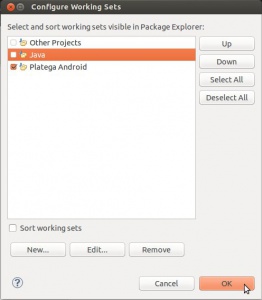 Neste caso imos decidir que so queremos que se amosen os proxectos do agrupamento Platega Android.
 -
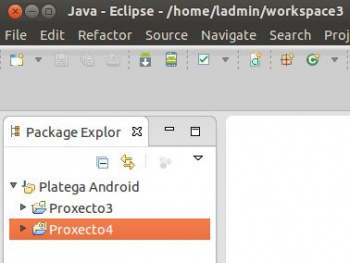 E aí o esta !!!
 -
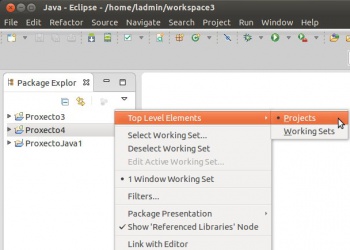 Se queremos ver os proxectos independentemente de como estean agrupados, ... seguir o menú da imaxe.
 -
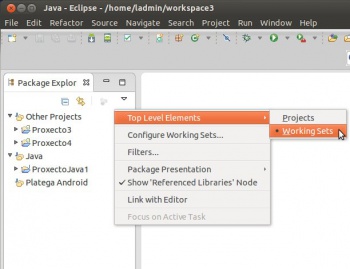 Ou velos agrupados en agrupamentos.


Importar proxectos
- Os proxectos pódense levar dun equipo a outro simplemente copiando os cartafoles no que están.
- Neste caso vanse copiar os proxectos contidos no Workspace3 a un novo cartafol chamado probas e logo importaranse.
- Importar proxectos
-
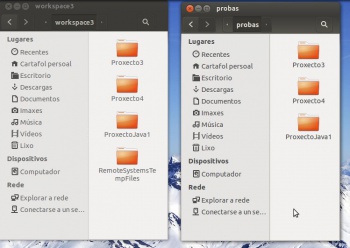 Copiar os proxectos contidos en workspace3 a un cartafol chamado probas
 -
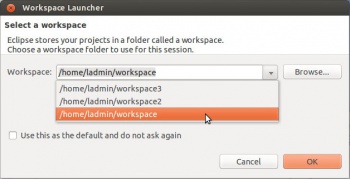 Pechar Eclipse e seleccionar o Workspace workspace.
 -
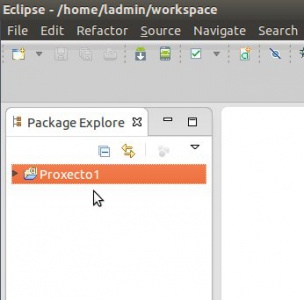 Este xa contiña o Proxecto1. Observar como non están os agrupamentos creado no workspace3.
 -
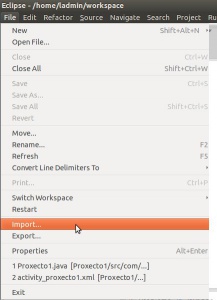 Premer en File -> Import
 -
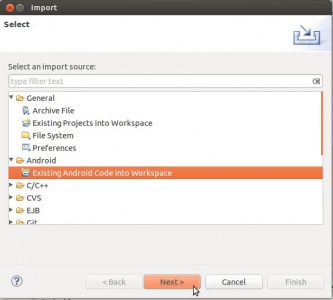 Indicar que é un proxecto de Android.
 -
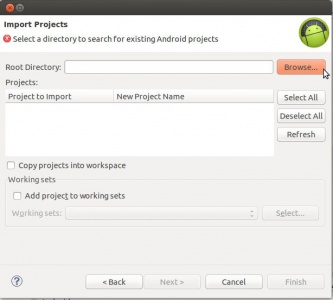 Seleccionar o cartafol probas ...
 -
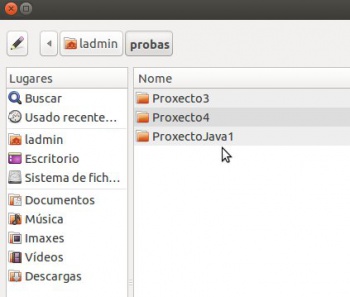 ... e automaticamente busca os proxectos que hai na carpeta probas e nas súas subcarpetas (ideal para corrixir proxectos). Observar que non quere importar o proxecto de Java.
 -
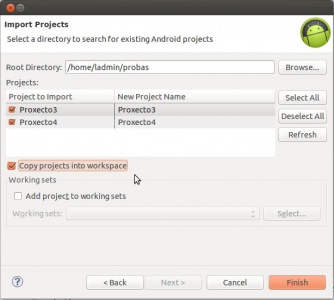 Indicar que queremos que copie os proxectos do cartafol orixe ao workspace. Co cal se se modifican os proxectos, estes serán os que estean no workspace e non no cartafol probas.
 -
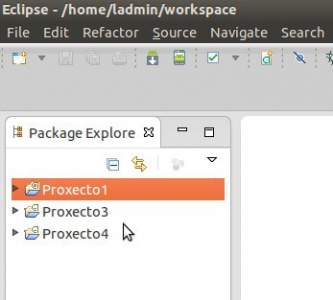 Proxectos importados ...
 -
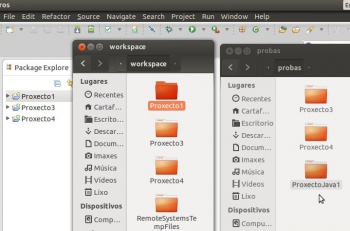 E tamén copiados ao Workspace. Observar que proxectos están/ou non en cada cartafol. A partir de agora co cartafol probas pódese realizar o que se desexe.


Proxectos fóra do Workspace
- Nesta ocasión imos ver como ter proxectos fóra do Workspace. Aínda así este é necesario para conter o cartafol .metadatos que conten información, entre outras cousas, sobre os proxectos.
- Obviamente, tamén se poden ter outros proxectos dentro do Workspace.
- Crear proxectos fóra do WorkSpace
-
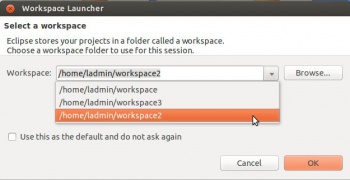 Abrir de novo Eclipse no espazo de traballo workspace2.
 -
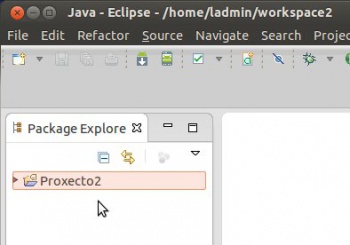 Contén no workspace o Procexto2 creado ao principio.
 -
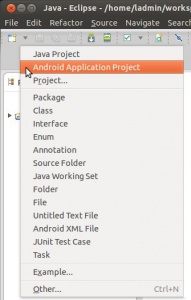 Crear un novo proxecto de Android ...
 -
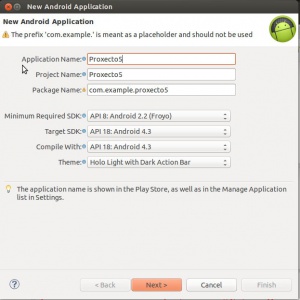 Nome Proxecto5.
OLLO! Edición 2015: Indicar como SDK mínimo API 16. -
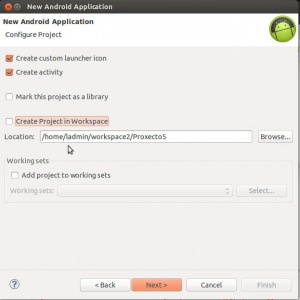 Na ruta indicar que se desexa crear noutro cartafol fóra do workspace.
 -
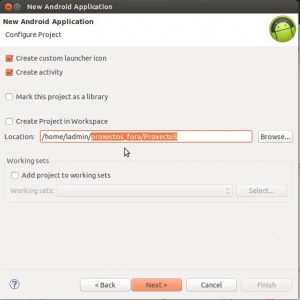 Ruta para o Proxecto5 fóra do espazo de traballo.
 -
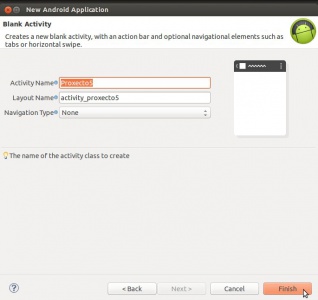 Nome da actividade Proxecto5.
 -
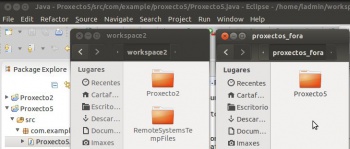 Comparativa entre o IDE e os 2 cartafoles: o do workspace e o que conteń o proxecto5.


- Importar proxectos fóra do Workspace
-
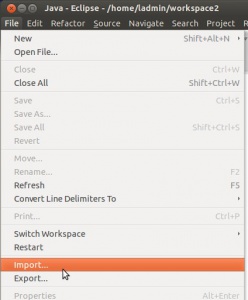 Importar de novo ...
 -
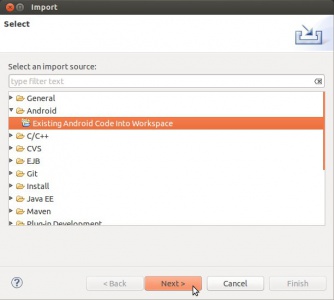 Proxectos de Android ...
 -
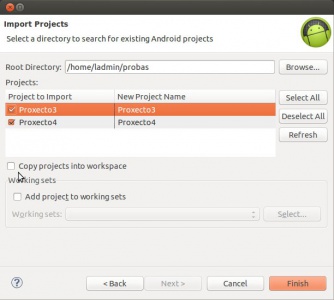 Pero ... esta vez non copiar os proxectos ao espazo de traballo. O resultado será semellante ao anterior. Só que agora os cambios que se fagan nos proxectos 3 e 4 serán gardados no cartafol probas.
 -
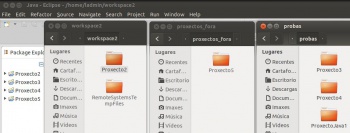 Observar como se distribúen os 4 proxectos do IDE: 1 en workspace2, 1 no cartafol chamado 'proxectos_fora e 2 no cartafol probas


Borrado de proxectos
- Os proxectos pódense borrar dende Eclipse:
- Pódese borra só o enlace no IDE, sen borrar os ficheiros do proxecto,
- Ou tamén o cartafol que o contén os ficheiros do proxecto.
- Tamén se poden borrar os cartafoles directamente, pero teríase no IDE un enlace a un proxecto que non existe.
- Borrar proxectos
-
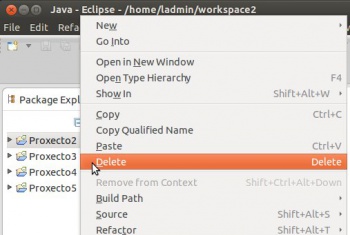 Borramos o Proxecto2.
 -
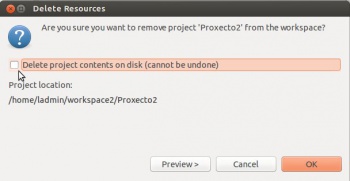 Pero non o borramos en disco.
 -
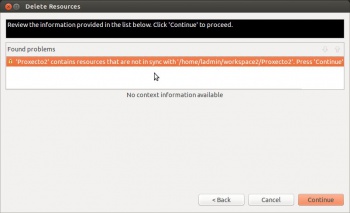 Unha advertencia ... Seguir...
 -
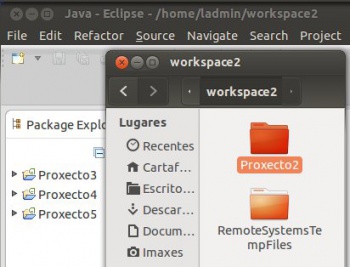 Vemos que o IDE non ten o Proxecto2, pero este segue no cartafol workspace2.
 -
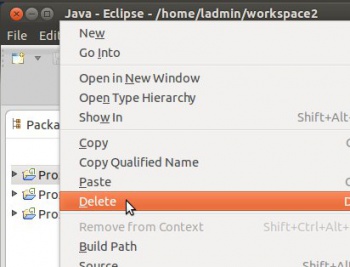 Borramos o Proxecto2.
 -
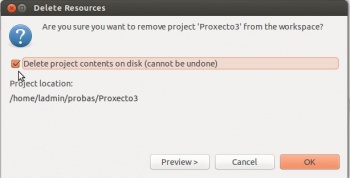 Esta vez si o borramos no disco.
 -
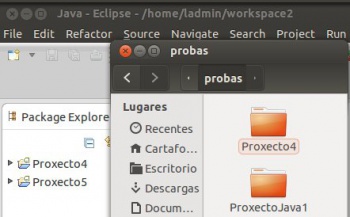 Nin no IDE nin no cartafol probas está o Proxecto3.


Preferencias: workspaces
- Rematamos revisando onde se almacena a configuración relativa aos workspaces anteriores.
- Preferencias
-
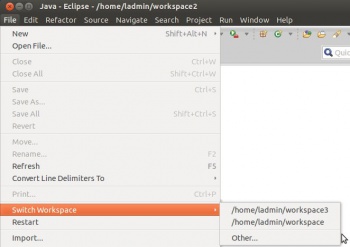 Observar os espazos de traballo dispoñibles.
 -
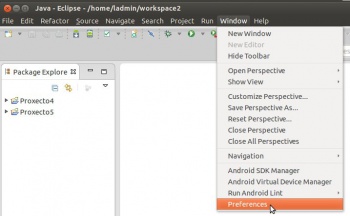 Premer en Window -> Preferences.
 -
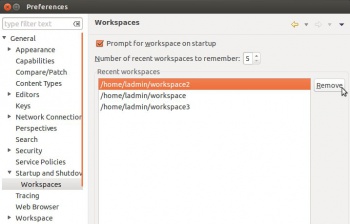 En General -> Startup and Shutdown -> Workspaces podemos eliminar a referencias aos espazos de traballo que se viñan usando até agora. Tamén podemos configurar se queremos que siga preguntado/ou non, ao iniciar Eclipse, polos espazos de traballo.
 -
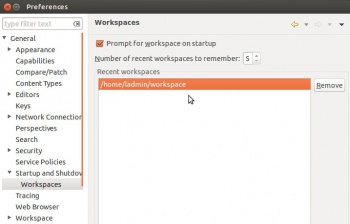 Deixamos só espazo de traballo workspace.
 -
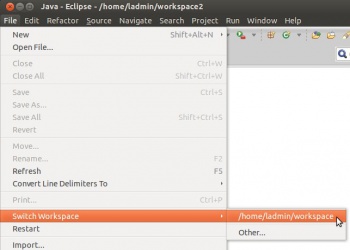 Agora xa só hai ese espazo de traballo.
 -
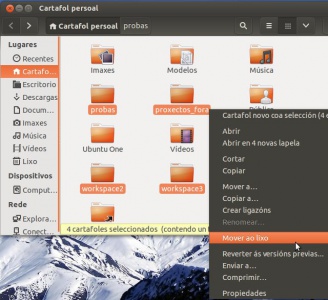 Para limpar todo imos borrar os cartafoles que usamos até agora, salvo ...
 -
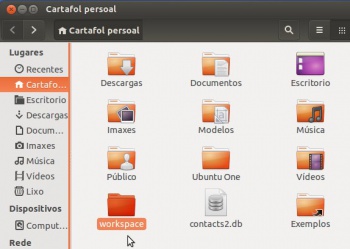 ... workspace.


-- Ángel D. Fernández González e Carlos Carrión Álvarez -- (2015).