XenCenter
Ir a la navegación
Ir a la búsqueda
Introdución a XenCenter
- XenCenter é un interface gráfico deseñado por Citrix para xestionar XenServer, tamén pode xestionar XCP.
- Esta será a ferramenta que usaremos maioritariamente para xestionar os hosts XenServer.
- No seguinte enlace pódese ampliar a información:http://www.xenserver.org/partners/developing-products-for-xenserver/21-xencenter-development/88-xc-dev-home.html
- Pódese obter mediante:
- Internet:http://xenserver.org/open-source-virtualization-download.html
- O CD de instalación de XenServer (XenCenter.msi)
- Cando se ten un host instalado con XenServer conectándose dende un navegador a súa IP.
- Requirimentos de instalación:
- Sistema Operativo: Windows 8/8.1, Windows 7, Windows XP, Windows Vista, Windows Server 2003, Windows Server 2008/R2, Windows Server 2012/R2
- .NET Framework: 3.5
- En Windows 7/8/8.1 hai que engadir unha característica de Windows dende "Panel de Control/Engadir Características"
- Pode estar instalado nunha MV de VirtualBox con Windows ou nun equipo real Windows.
Instalación Xencenter
- A continuación vaise instalar XenCenter obténdoo do servidor XenServer.
- Instalación Xencenter
-
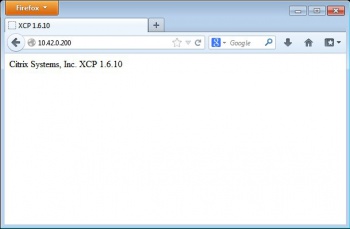 Se nos conectamos ao servidor http dun equipo XCP NON ofrece o XenCenter.
 -
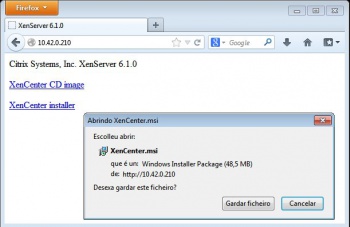 En cambio o servidor web de XenServer, xen00, si ofrece XenCenter.
 -
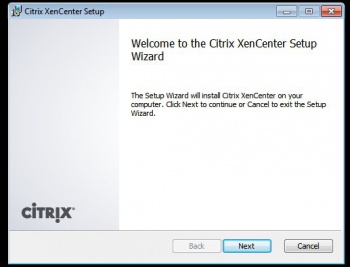 Descargalo e proceder a instalalo.
 -
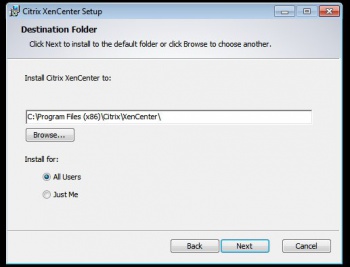 Instalar para todo os usuarios, se se desexa o contrario escoller Just Me.
 -
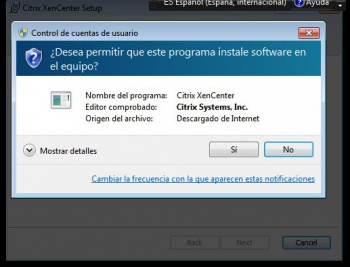 Permitir a instalación do software.
 -
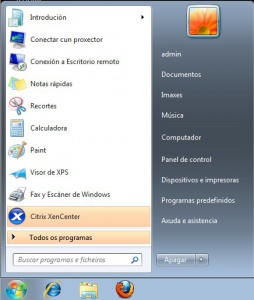 Citrix XenCenter xa instalado.
 -
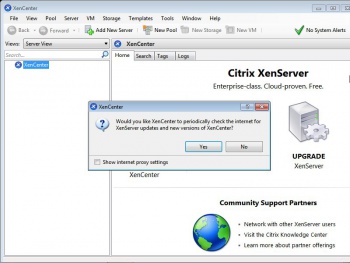 Neste caso, nada máis abrir XenCenter indica que existe unha nova versión.
 -
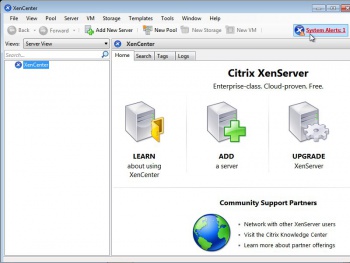 Se prememos nas Alertas do sistema (Arriba á dereita) ...
 -
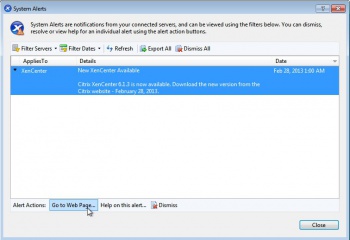 Indica a mesma advertencia ... Ir á web ...
 -
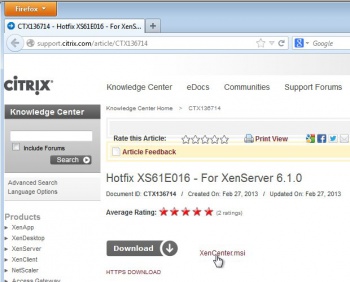 Descargalo e instalar a nova versión.
 -
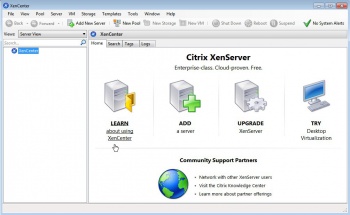 Antes de comezar a administrar servidores é aconsellable premer na primeira icona da pantalla central para analizar a utilidade.


Administrar un servidor XenServer
- A continuación vaise engadir o servidor xen00, para inicialmente comprobar os seus parámetros de configuración.
- Engadir un servidores virtuais
-
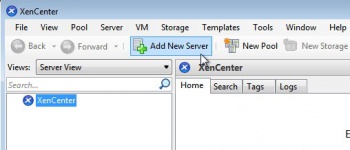 Premer en Ad New Server
 -
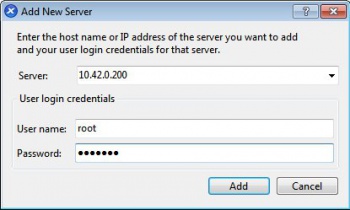 Indicar o enderezo IP ou o nome (se está dado de alta no DNS) do servidor a xestionar: neste caso 10.42.0.200. Indicar tamén as credenciais de autenticación.


Parámetros Xerais de configuración
- Parámetros xerais de configuración
-
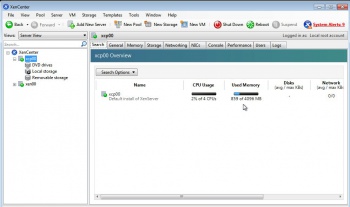 Na lapela Search cada host amosa o consumo de CPU, Memoria, discos, estado da rede, etc.
 -
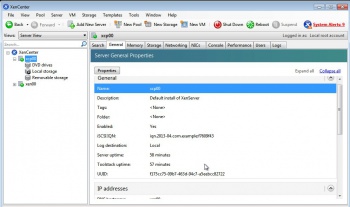 Na lapela General obsérvanse datos do servidor ...
 -
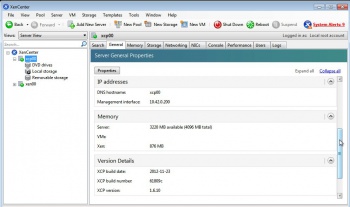 ... como a IP, memoria, versión do XCP (neste caso) ...
 -
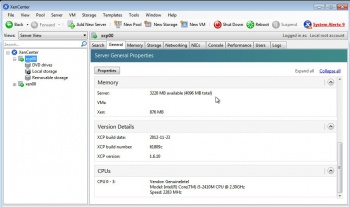 ... e o tipo de CPU.
 -
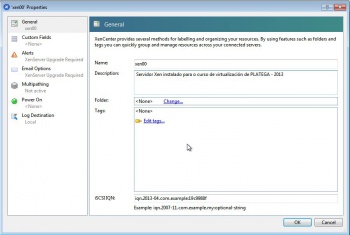 Ao premer no botón Properties de General pódense configurar parámetros como ... O nome da MV e a descrición.
 -
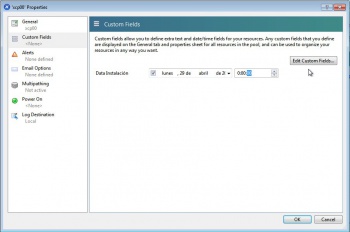 En "Custom Fields" pódense personalizar campos de interese para empresa.
 -
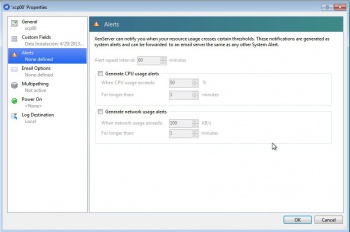 Pódense definir alertas.
 -
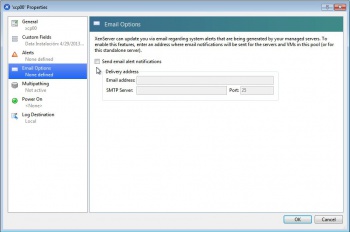 Pódense enviar as alertas por e-Mail.
 -
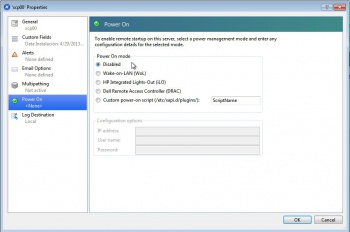 En Power on pódese realizar unha xestión avanzada de como se desexa que se acenda o host.


Xestión da memoria
- Xestión da memoria
-
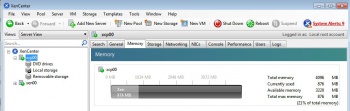 Na lapela Memory pódense realizar un control dinámico da memoria RAM (verase na parte VII).

Almacenamento e Redes
- Estes parámetros veranse máis a fondo nas parte VII e posteriores do curso.
- Almacenamento e Redes
-
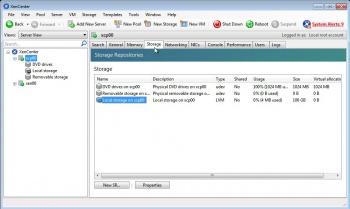 En Storage pódense ver os repositorios de almacenamento dos que se dispón.
 -
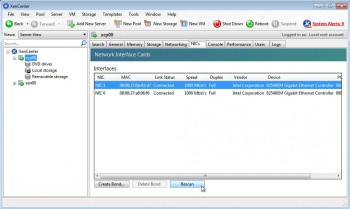 En NICs vense as tarxetas físicas das que se dispón. Se se engade algunha nova premendo en Rescan detectaraa.
 -
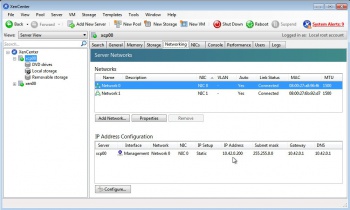 En Networking amosa en primeiro lugar os interfaces Virtuais Network0 e Network1 a que interfaces físicos están asociados. Estes interfaces virtuais son os Backends que o dom0 vai ofrecer a cada unha das MVs que se cree. En segundo lugar amosa a configuración do interface de administración do servidor.


Consola
- Consola
-
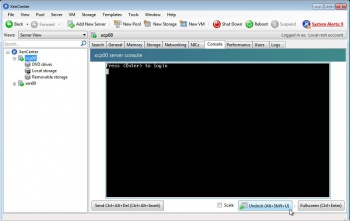 A lapela Console equivale a un monitor conectado ao host.
 -
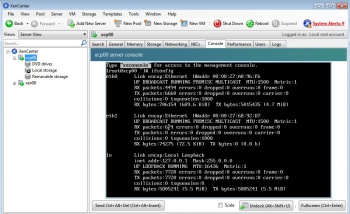 Neste caso é a consola de xestión do host.
 -
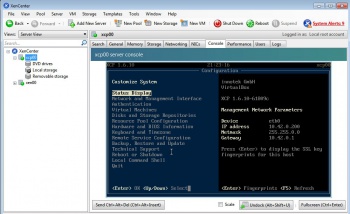 Executando xsconsole accederíase a xsconsole, valga a redundancia.
 -
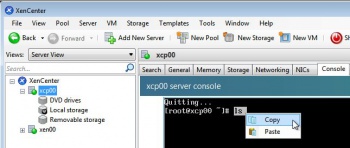 Na consola pódese copiar/pegar dende/cara o equipo Windows que está executando XenCenter.


Rendemento. Usuarios. Logs
- Rendemento. Usuarios. Logs
-
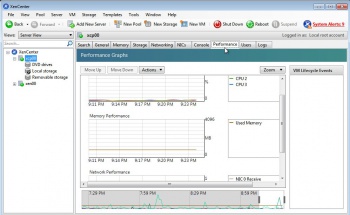 Na lapela Performance pódese comprobar o rendemento do host: CPU, RAM, rede, etc.
 -
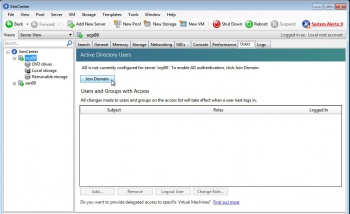 Na lapela Users pódese unir o host a un Active Directory para que se poidan conectar a este, e actuar en función dos roles que se lle asignen.
 -
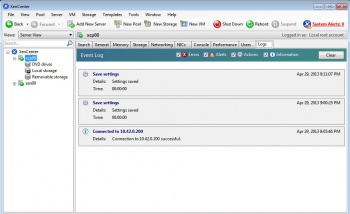 Finalmente na lapela Logs rexístrase todo cando se fai no servidor.


Repositorios de almacenamento
- Repositorios de almacenamento
-
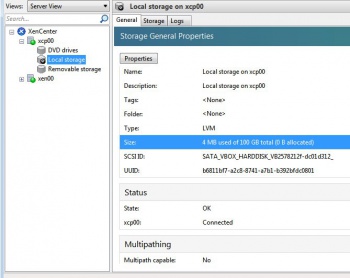 En Local Storage, pódese observar o estado do almacenamento local. Cando se conecten repositorios de rede tamén aparecerán nesta lista.
 -
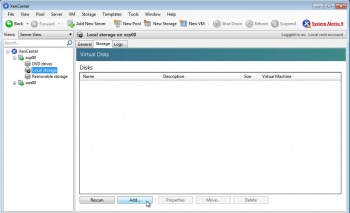 Os discos virtuais que hai creado e a que MVs están asignados. Neste intre non hai ningún.


Almacenar o contrasinal do host
- Para evitar estar introducindo os credenciais de autenticación cada vez que nos conectamos a un host, pódese configurar para unha vez autenticados o XenCenter garde os datos das credenciais para vindeiras conexións.
- Almacenar credenciais
-
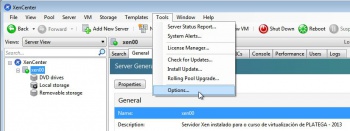 Seleccionar o host ir ao menún Tools -> Options ...
 -
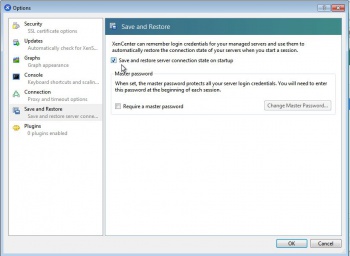 Na ficha Save and restore marcar que almacene os datos da conexión.


-- Antonio de Andrés Lema e Carlos Carrión Álvarez (Maio-2013, Rev1: Feb 2014 - Rev2: Nov 1014)