Usuarios e grupos en Ubuntu
Nesta sección xestionaranse os usuarios e os grupos de usuarios.
Carpetas dos usuarios
Por agora no sistema temos un único usuario visible dado de alta: o usuario administrador (ou o nome que se lle dera na instalación), dado de alta no momento da instalación. O propio sistema crea tamén unha serie de usuarios de sistema entre os que está o super-usuario ou usuario root. Estes usuarios tamén son dados de alta no proceso de instalación pero polo momento van estar totalmente ocultos para nós.
Comecemos polo tanto co usuario administrador. Este usuario ten unha carpeta persoal dentro da carpeta /home. As seguintes imaxes amosan a localización física no disco de cada carpeta:

A imaxe amosa que a carpeta / e o seu contido están a partición física do disco chamada /dev/sda5. No caso particular da carpeta /home tense que:
- A propia carpeta /home está almacenada na partición /dev/sda5.
- Pero, cando se accede ao contido da carpeta /home estase pasando a outra partición, chamada /dev/sda7.

Esta imaxe amosa o contido da carpeta /home e en que partición está. Nesta carpeta están as carpetas dos usuarios que se vaian dando de alta no sistema, por agora só a do usuario chamado administrador.
Toda partición con formato ext4 (o sistema de ficheiros propio de Linux) ten dentro unha carpeta chamada lost+found que conten aqueles arquivos rotos, de xeito que ao iniciarse o sistema tratará de recuperalos.
Xestión básica de usuarios
En primeiro lugar imos ver a ferramenta máis básica que ofrece Ubuntu para xestionar os usuarios do sistema, ver e modificar os usuarios creados e crear novos usuarios. Esta é unha ferramenta moi simple que exclúe opcións avanzadas como a xestión de grupos de usuarios, pero é suficiente para un contorno doméstico ou cando só queiramos facer unha configuración básica dos usuarios que utilizan o equipo.
Podemos iniciar a ferramenta de "Contas de Usuario" dende o Dash:

Propiedades dun usuario
- Propiedades dun usuario
-
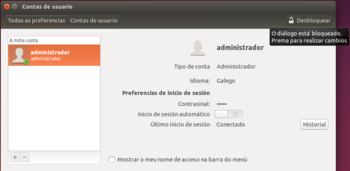 O usuario (neste caso Administrador) pode acceder as súas propias propiedades. Pode modificar o seu nome de usuario, idioma ou contrasinal. Se quere cambiar algunha outra opción, como o tipo de conta ou a opción de Inicio de sesión automático (que nos permite indicarlle a Ubuntu que cando arranque inicie automaticamente a sesión dese usuario, moi útil nun ordenador para uso persoal) entón teremos que picar no botón de Desbloquear.
 -
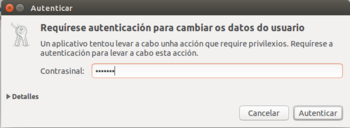 Como para realizar estas accións precisamos dereitos administrativos sobre o sistema, se nos pide que introduzamos de novos o contrasinal do usuario administrador.
 -
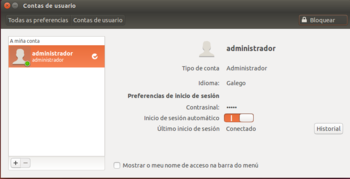 Agora xa podemos indicar que se inicie automaticamente con este usuario (se nos fixamos veremos que agora aparece unha v no usuario na parte da esquerda). Unha vez que a aplicación está desbloqueada poderíamos modificar as propiedades de outros usuarios se os houbese, e tamén podemos crear novos usuarios.


Alta de usuarios
- Alta de usuarios
-
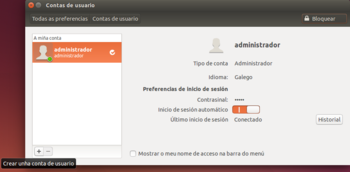 Coa ferramenta desbloqueada, podemos tamén dar de alta un novo usuario picando no botón de +.
 -
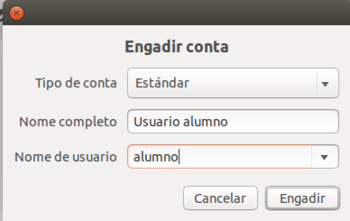 Seleccionamos o tipo de conta (usuario estándar ou administrador), e introducimos o nome completo e o nome de usuario. Picamos no botón de Engadir para dar de alta o novo usuario.
 -
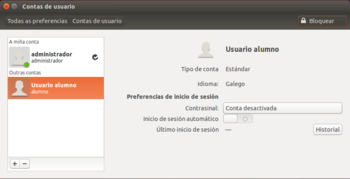 Por defecto o novo usuario está desactivado, e non poderá acceder ao sistema. Picamos no botón de Conta desactivada para establecer un contrasinal para o usuario e activar a conta.
 -
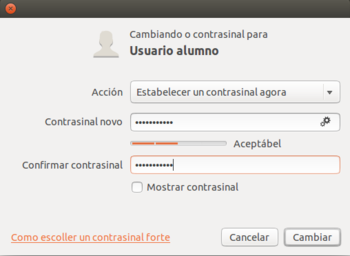 Introducimos dúas veces o novo contrasinal e picamos en Cambiar. Podemos observar que por motivos de seguridade o sistema obriga a que o contrasinal que introducimos teña unha complexidade mínima para poder cambiala. Un enlace na parte inferior da ventá ofrece información moi útil sobre técnicas que podemos utilizar para escoller contrasinais seguros e que poidamos recordar de forma sinxela.
 -
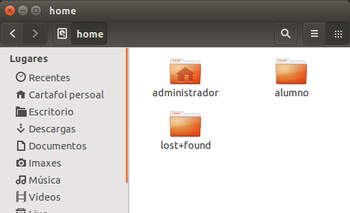 O sistema, no momento de dar de alta a un usuario, crea de xeito automático a súa carpeta persoal. Notar o lema (debuxo da casa) que ten a carpeta do usuario administrador. Este lema indica cal é o usuario que está nestes intres no sistema.
 -
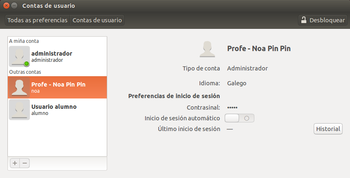 Creamos tamén un usuario de tipo administrador con nome de usuario noa e nome completo Profe - Noa Pin Pin. Desactivamos o inicio de sesión automático para o usuario administrador xa que queremos poder escoller o usuario co que iniciar a sesión.


Iniciar sesión cun usuario novo
Pechar a sesión e entrar co un dos novos usuarios creados.
- Iniciar sesión
-
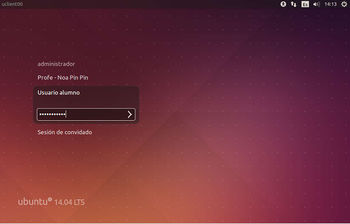 Seleccionamos o nome do novo usuario e introducimos o seu contrasinal.
 -
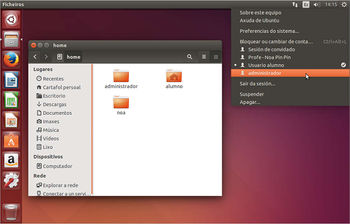 Observar a carpeta home do usuario, agora esa é carpeta que ten o lema (a casiña). Nesta carpeta a parte de que o usuario gardará as súas cousas é onde se garda todo canto atinxe a súa configuración, como se verá máis adiante. Así este usuario pode ter o seu propio fondo de escritorio temas, paneis, favoritos do navegador, resolución de pantalla, idioma, etc, etc, etc. distintos dos demais usuarios. Agora se se preme sobre o botón de apagar na área de indicadores amosa os demais usuarios, permitindo conmutar entre eles, para o que só hai que premer sobre o usuario ao que se desexa cambiar.
 -
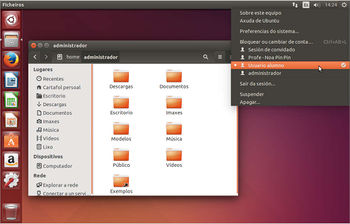 O usuario alumno (fixarse na barra superior que indica o seu nome) fisgoneando na carpeta do usuario administrador. Isto é debido á configuración dos permisos, que se verá máis adiante.
 -
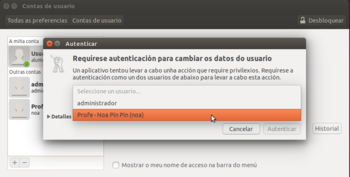 Se o usuario alumno intenta levar a cabo algunha función que require privilexios de administrador, agora poderá seleccionar calquera dos dous usuarios de tipo Administrador definidos no sistema para autenticarse.
 -
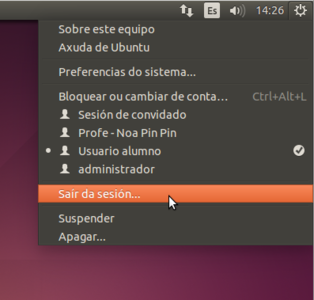 Se queremos pechar a sesión do usuario actual sen cambiar a ningún outro, picamos sobre o botón de Apagar/Saír e seleccionamos a opción de Saír da sesión.


Xestión avanzada de usuarios e grupos
A ferramenta de Contas de usuario que acabamos de ver pode ser suficiente para o noso portátil ou o equipo de casa, pero se queremos poder manexar configuracións algo máis avanzadas como, por exemplo, ter carpetas ás que uns usuarios que son alumnos non poidan acceder, mentras que outros usuarios que son profesores si; ou afinar con máis detalle o que un usuario pode ou non facer, teremos que utilizar outra ferramenta que nos permita xestionar grupos de usuarios e propiedades avanzadas.
Instalación da ferramenta Usuarios e grupos
En primeiro lugar teremos que instalar a ferramenta, que non ven instalada por defecto en Ubuntu. Usaremos o Centro de software de Ubuntu para instalar o paquete necesario:
- Instalación da ferramenta de usuarios e grupos
-
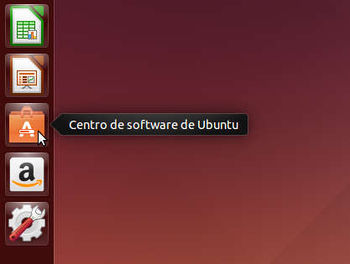 Iniciamos o Centro de software de Ubuntu
 -
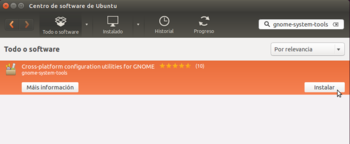 Buscamos o paquete co nome gnome-system-tools e picamos en Instalar.
 -
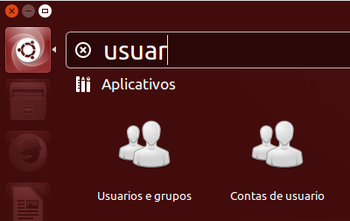 Agora no Dash podemos atopar dúas aplicacións de xestión de usuarios; a utilizada no apartado anterior e a de Usuarios e grupos, que veremos agora. Teremos que iniciala con un usuario con perfil de administrador (noa ou administrador) para poder utilizar todas as súas funcións


Propiedades dun usuario
- Xestión avanzada de usuarios e grupos
-
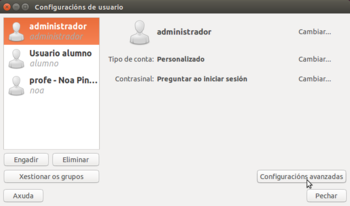 De forma similar á ferramenta vista anteriormente, vemos na parte da esquerda a lista de usuarios e picando sobre un deles podemos ver as propiedades principais da conta, como son o nome, contrasinal e tipo de conta. O resto dos parámetros que podemos cambiar da conta están accesibles picando en Configuracións avanzadas.
 -
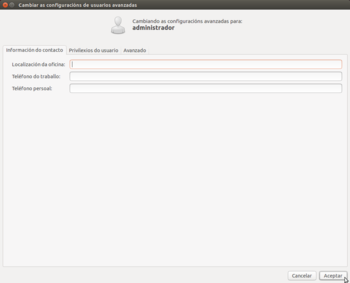 Vemos na primeira pestana a información de contacto do usuario.
 -
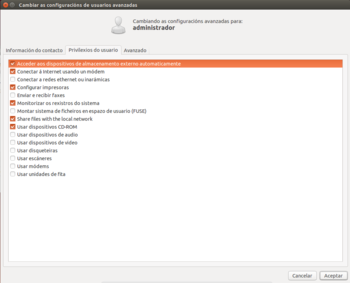 En Privilexios do usuario indícase que pode e non pode facer o usuario. Aquí podemos indicar se queremos que o usuario conectarse a redes sen fíos, configurar impresoras, compartir carpetas, etc.
 -
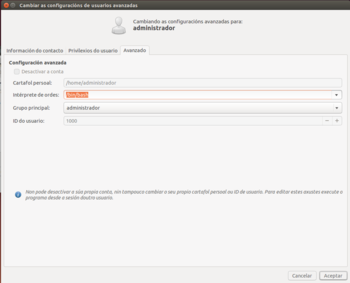 En Avanzado vemos cal é o directorio persoal do usuario, o grupo principal ao que pertence (verase máis adiante) e un número que identifica ao usuario, UID (User Identifier), que é como o DNI do usuario. Neste caso o usuario administrador ten asinado o UID=1000.


Alta de usuarios
En GNU/linux cada usuario identifícase por un nome (nome de usuario) e un UID (Identificador de usuario). Cada usuario debe pertencer a un grupo obrigatoriamente, chamado grupo principal ou grupo primario. O usuario pode pertencer a outros grupos, a estes coñéceselles co nome de grupos secundarios.
Por outra banda en GNU/Linux cando se inicia un consola para introducir comandos (no dash escribimos Terminal) do estilo, ls, cd, mkdir, cp, etc, existen diversos intérpretes de comandos. Non todos os comandos existen en todos os intérpretes nin teñen a mesma sintaxe. O intérprete de comandos máis coñecido e usado é o bash. Para cada usuario pódese configurar un intérprete distinto.
A continuación vaise dar de alta o seguinte usuario:
Nome     Nome real          Grupo
carlos   Carlos Carrión     carlos (por defecto do sistema)
- Alta de usuarios
-
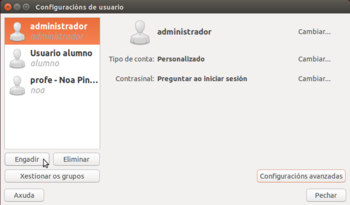 Picamos no botón de Engadir que atopamos debaixo da lista de usuarios.
 -
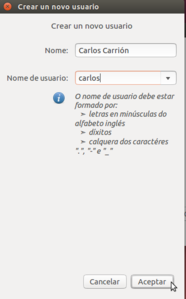 Introducimos o nome completo e o nome de usuario, e picamos en Aceptar.
 -
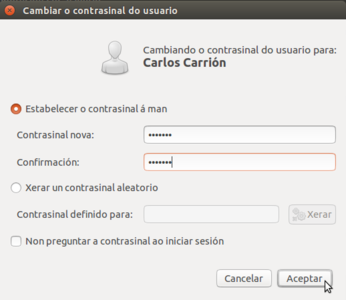 Establecemos un contrasinal para o usuario e aceptamos.
 -
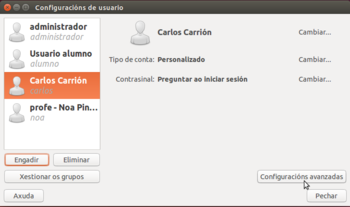 Podemos ver o usuario xa creado e coa conta activada, xa que xa establecimos un contrasinal para poder acceder. Se queremos editar propiedades avanzadas do usuario, picamos no botón de Configuracións avanzadas.
 -
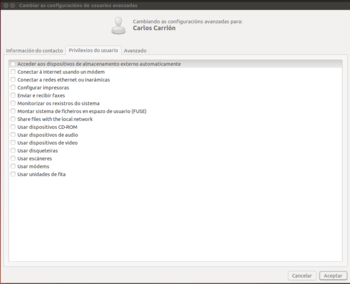 Comprobamos que ao crear un usuario con esta ferramenta non se lle activa ningún permiso (nin sequera os propios dun usuario de estándar). Poderíamos activar aquí os privilexios que nos interesasen, pero imos facelo de outra maneira. Sin facer ningún cambio, picamos no botón de Aceptar.
 -
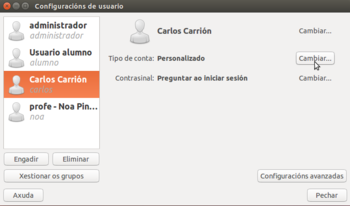 Picamos no botón de Cambiar sobre o tipo de conta do usuario.
 -
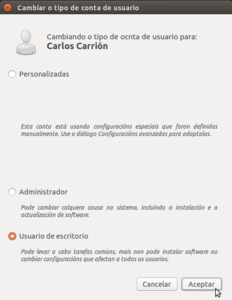 Podemos escoller entre o tipo de conta Administrador e Usuario de escritorio, que se corresponden cos tipos de usuario Administrador e Estándar da ferramenta vista no apartado anterior. De todos os xeitos, nas últimas versións de Ubuntu recoméndase cambiar o tipo de conta usando a ferramenta de Contas de usuario do apartado anterior, xa que os privilexios que se establecen non son exactamente os mesmos con unha ferramenta e a outra. Escollemos o Usuario de escritorio e aceptamos.
 -
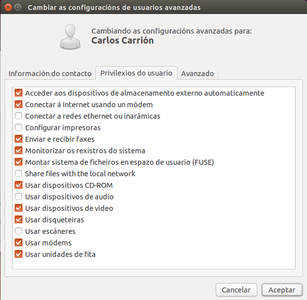 Un usuario de Escritorio ten estes privilexios, por exemplo, pode usar escáners, usar dispositivos externos de almacenamento, etc. Pero non pode administrar o sistema.
 -
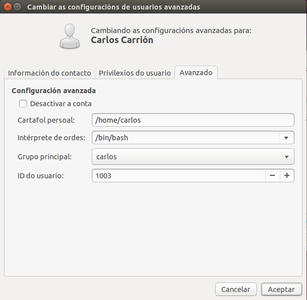 Na solapa de Avanzado, podemos ver onde ten este usuario a súa carpeta persoal, así como cal é o intérprete de comandos. Para o grupo principal o sistema creou un grupo que se chama igual que o usuario e nese grupo introduciu ao usuario. Finalmente, vemos o UID que o sistema estableceu para o usuario de xeito automático. Os catro campos poden ser modificados en calquera momento.


Xestión de grupos
A agrupación de usuarios en grupos é moi útil para establecer permisos a carpetas ou ficheiros para moitos usuarios. Por exemplo, se temos unha carpeta á que non queremos que os alumnos accedan, ou que si accedan pero que non poidan modificar nada, será máis sinxelo facelo aplicando os permisos sobre un grupo ao que pertenzan todos os usuarios dos alumnos que se o temos que aplicar usuario por usuario.
Como xa se indicou existen dous tipos de grupos:
- Primarios: aqueles aos que o usuario pertence como primeira opción.
- Secundarios: aqueles aos que o usuario pertence opcionalmente.
Ollo, que un grupo A pode ser primario para un usuario, pero secundario para outro. Este último usuario pertencerá a outro grupo primario B obrigatoriamente.
Neste exemplo vanse crear tres grupos, un para profesorado (g-profes), outro pada alumnado (g-alum) e un para todos eles (g-usuarios).
- Xestión de grupos
-
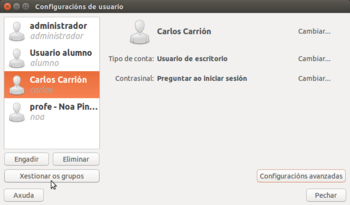 Premer en Xestionar os grupos.
 -
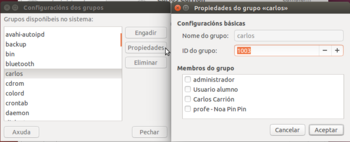 Véxase como existe un grupo co mesmo nome que o usuario que se creou previamente. Lémbrese que cando se creou o usuario carlos non se lle indicou ningún grupo primario. Obsérvese tamén o seu GID (o identificador de grupo), un número que se asigna a cada grupo que se crea. Non hai ningún usuario que teña a este grupo como secundario. Nesta pantalla só se amosan os usuarios que peretencen a este grupo pero como secundario. Para cambiar o grupo primario dun usuario hai que facelo na configuración do propio usuario como se veu antes.
 -
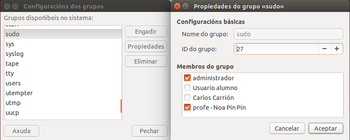 O grupo sudo con GID 27, e como membros secundarios o usuario administrador e noa. Este grupo é o que lle permite administrar o sistema a quen pertenza a el.
 -
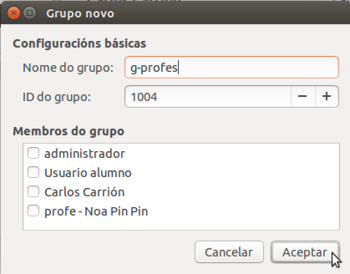 Na ventá dos grupos premer en Engadir para crear un novo grupo. Neste caso créase o grupo g-profes e déixase o GID que suxire o sistema; non se agrega ningún usuario.
 -
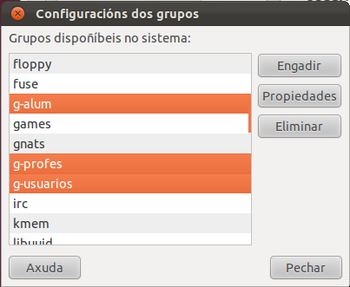 Facer o mesmo co grupo g-alum e g-usuarios.
 -
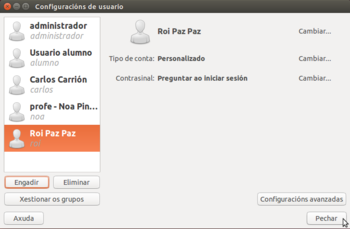 E engadimos tamén un novo usuario, co nome Roi Paz Paz e nome de usuario roi.


Para finalizar coa xestión de grupos, imos ver como podemos configurar os usuarios noa e roi nos seguintes grupos:
Nome	Nome real		Grupo primario	Grupo secundario

noa	Profe- Noa Pin Pin 	g-profes 	g-usuarios
roi 	Roi Paz Paz      	g-alum 		g-usuarios
- Xestión de grupos
-
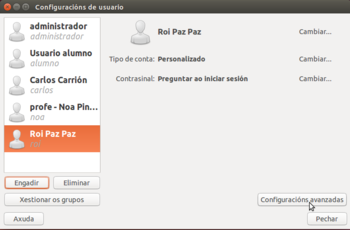 Imos ás configuracións avanzadas do usuario roi.
 -
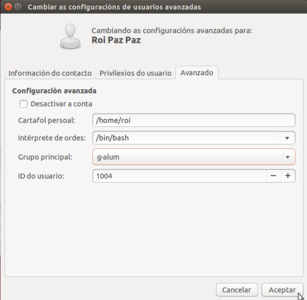 Na pestana Avanzado cambiamos o grupo principal, seleccionando g-alum
 -
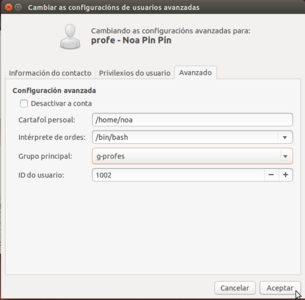 Facemos o mesmo con noa, seleccionando neste caso g-profes como grupo principal para o usuario.
 -
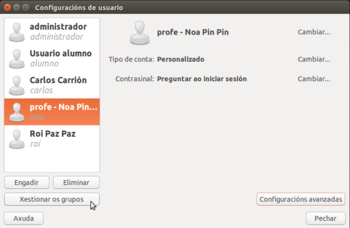 Con isto xa establecimos os grupos principais ou primarios dos usuarios. Para configurar o grupo g-usuarios como grupo secundario, picaremos sobre Xestionar os grupos.
 -
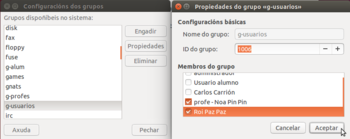 Imos ás propiedades do grupo g-usuarios e activamos como membros aos usuarios noa e roi. Os usuarios que seleccionamos aquí terán o grupo g-usuarios como grupo secundario.


O usuario root
O usuario root, tamén coñecido como superusuario é o usuario que permite administrar todo o sistema e o que ten todos os dereitos e ningunha restrición. O seu UID é o 0 e a súa carpeta persoal esta ubicada na raíz do sistema de arquivos (/root).
Hoxe en día moitos sistemas ofrecen a posibilidade de non usar directamente o usuario root para tarefas administrativas ou relacionadas coa seguridade . A través da utilidade sudo, (SuperUser DO, executa como superusuario) pódense realizar todas as tarefas que se desexen. Sudo permite que un usuario suplante a outro, case sempre ao usuario root.
No arquivo /etc/sudoers están os usuarios que poden suplantar a outros e para que cometidos. O sistema vén configurado por defecto para que todo usuario que pertenza o grupo sudo (visto anteriormente) poida executar calquera cousas como calquera usuario.
- O usuario root
-
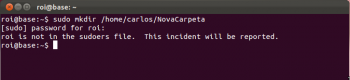 Co usuario roi iniciamos a aplicación Terminal e intentamos executar un comando (que neste caso crea unha carpeta dentro da carpeta persoal do usuario carlos) con sudo. Vemos que non se lle permite porque este usuario non está no grupo sudo (ou o que é o mesmo, non ten unha conta con perfil de administrador).
 -
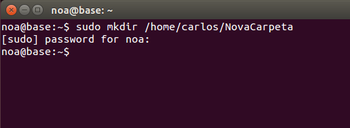 Iniciamos sesión co usuario noa e facemos o mesmo. Agora funciona correctamente.
 -
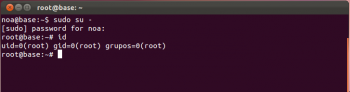 Co comando sudo su - podemos pasar a ser root no terminal. Desta forma podemos introducir comandos administrativos sen ter que usar sudo. Despois introducimos o comando id que mostra o UID do usuario actual (root) e dos seus grupos.
 -
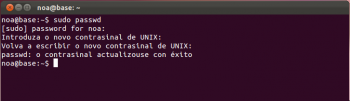 Tamén podemos introducir o comando sudo passwd para establecer un contrasinal para o usuario root. Desta forma despois poderíamos pasar a ser root co comando su.


