Sincronizar cartafoles na nube con Ubuntu One
Ir a la navegación
Ir a la búsqueda
Introdución
- Hoxe en día ao poder almacenar na nube, pode ser interesante ter os nosos proxectos nun cartafol/es no ordenador e que este/s estean na nube.
- Isto permitirá:
- Mobilidade entre o fogar e o posto de traballo e estudo.
- Copia de seguranza na nube (non elimina que haxa que facer backup local).
- Hai varias utilidades para iso: DropoBox, Google Drive, Ubuntu One, etc.
- Vaise escoller Ubuntu One polas seguintes razóns:
- Ten unha aplicación dispoñible para: Windows, OS X, Linux, Android, IOS ... (Google Drive non ten para Linux). En Ubuntu xa vén configurada a aplicación por defecto.
- Pódese poñer calquera cartafol do cartafol persoal na nube, non só o cartafol asociado á aplicación.
- Ubuntu One ofrece 5GB de espazo gratuíto, que se pode incrementar en 0,5 GB se a conta se crea a través dunha invitación.
- Pero ollo: hai que ser moi coidadoso, porque o que se realice nun ordenador, por exemplo, do traballo pode afectar ao da casa.
Creación conta Ubuntu One
- Creación conta Ubuntu One
-
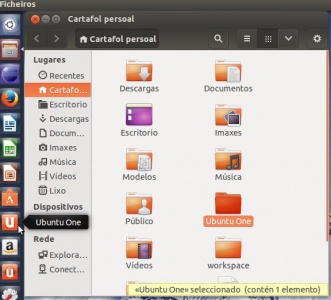 Neste caso Ubuntu, xa crea unha carpeta Ubuntu One para cada usuario do sistema. Ao mesmo tempo que xa ten o aplicativo instalado.
 -
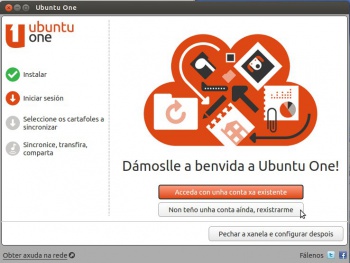 Podemos lanzar a aplicación e configurar unha conta de Ubuntu One, se xa se dispón dunha, ou crear unha nova, pero imos facelo dende a web ...
 -
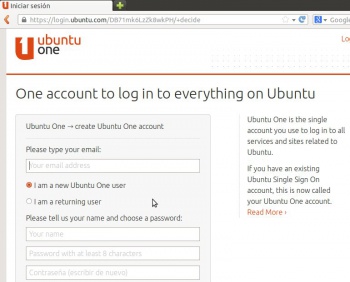 Para crear a conta, pódese crear en https://one.ubuntu.com/. Nese mesmo enlace pódese descargar a aplicación para outros SOs. Pero se se desexa obter 0,5 GB a maiores pódese usar as seguintes referencias: Para apelidos entre A e M: https://one.ubuntu.com/referrals/referee/247392/, os demais: https://one.ubuntu.com/referrals/referee/3452262/ Usándoas tamén nos regala a nós 0,5 GB. Para crear a conta precísase un conta de correo.
 -
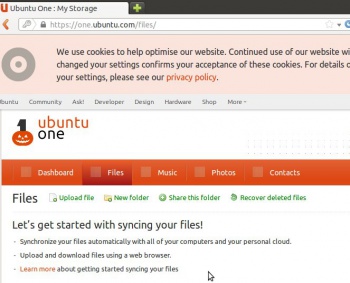 Unha vez creada a conta, podemos ir a ver os ficheiros que está na nube (Files).


Instalación aplicación en Windows
- Instalación en Windows
-
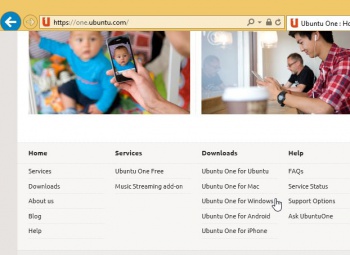 Descargar a aplicación para Windows dende https://one.ubuntu.com/
 -
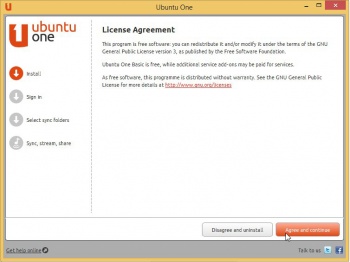 Instalar a aplicación.


Configuración sincronización de cartafoles
- A continuación vaise usar o aplicativo en Ubuntu, pero é semellante ao de Windows.
- Sincronización de cartafoles
-
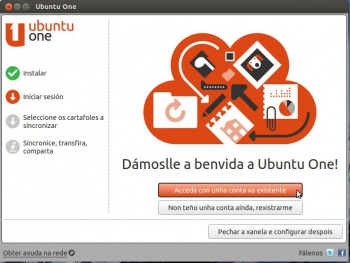 Premer en Acceder cunha conta xa existente.
 -
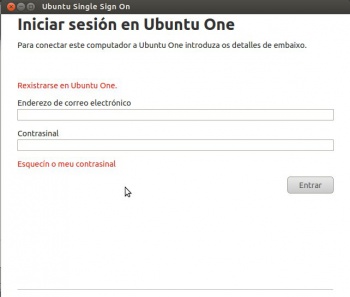 Introducir as credenciais.
 -
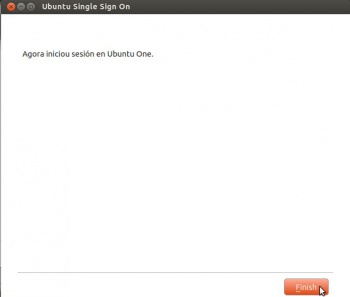 Se todo foi ben ...
 -
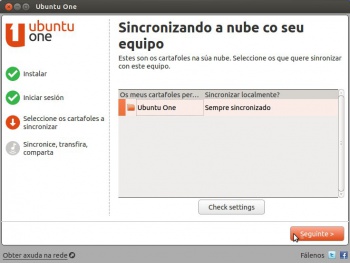 O cartafol Ubuntu One (dentro do cartafol do usuario) estará sempre sincronizado.
 -
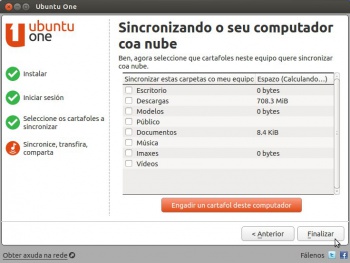 Pregunta se desexamos sincronizar outros cartafoles dentro do cartafol do usuario coa nube.
 -
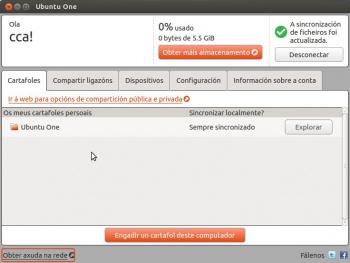 Listado de cartafoles sincronizados, sempre se poden engadir máis, pero teén que ser subcartafoles do cartafol de usuario.
 -
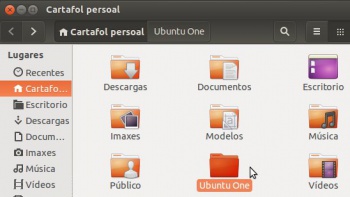 Cartafol Ubuntu One dentro do cartafol de usuario.
 -
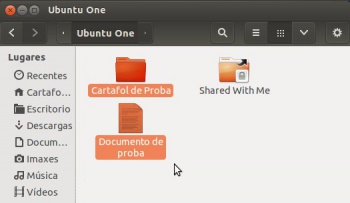 Crear un cartafol e un ficheiro.
 -
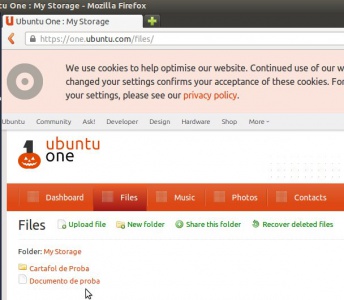 Sincronizados na web.
 -
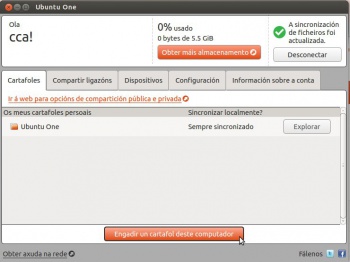 Engadir un novo cartafol local á nube.
 -
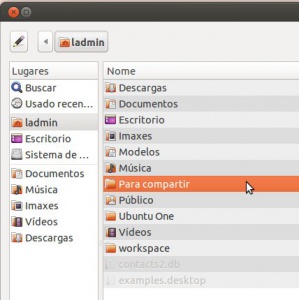 Cartafol Para compartir
 -
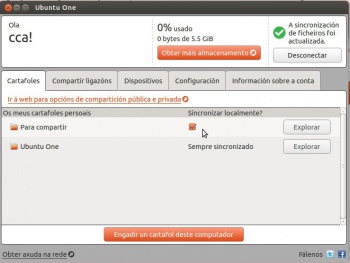 Marcar para sincronizar. Este cartafol a diferenza de Ubuntu One, podemos seleccionar en que ordenadores o queremos sincronizar e en cales non.
 -
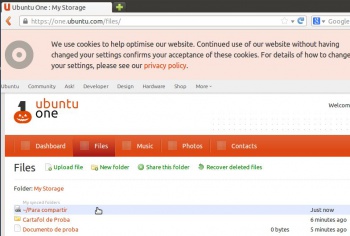 Cartafoles sincronizados na nube.


Sincronización noutro ordenador: Windows
- A continuación imos introducir as credenciais na aplicación dun novo ordenador e a ver que pasa.
- Sincronización de cartafoles noutro ordenador
-
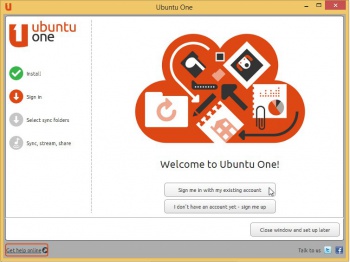 Introducir as mesmas credenciais de antes.
 -
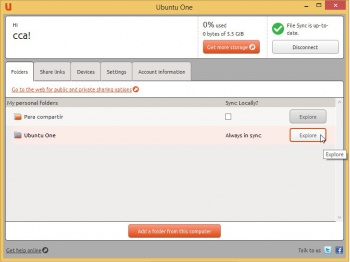 Indicar que cartafoles se desexan sincronizar.
 -
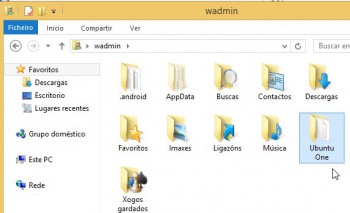 Cartafol Ubuntu One dentro do cartafol do usuario.
 -
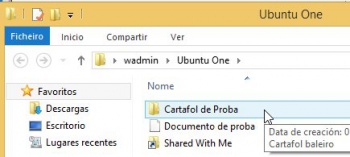 Contido dese cartafol.
 -
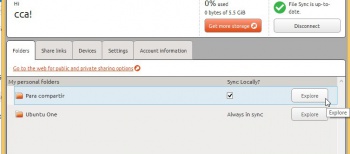 Marcar sincronización doutros cartafoles.
 -
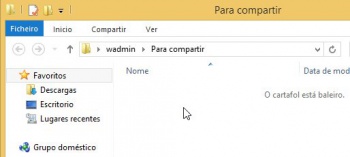 O seu contido.


-- Ángel D. Fernández González e Carlos Carrión Álvarez -- (2013).