Problemática en equipos linux cando se cambia a MAC da Máquina Virtual
Ir a la navegación
Ir a la búsqueda
Edición curso Febreiro - 2015
- Coas novas versións de Ubunut e Zentyal non se teñen os problemas que se describen a continuación cando unha equipo cambia de tarxeta de rede e por tanto cambia a súa MAC.
- Por tanto, déixase este material a modo de material de apoio por se en videiras versións dos SOs, volvera pasar o que a continuación se describe.
Introdución
- Para afondar dun xeito maior sobre o cambio de MAC nun sistema Linux, amosase unha práctica real coa MV Zentyal.
- Linux asocia os enderezos MAC a interfaces de rede internos do S.O.
- Así a primeira tarxeta ethernet, por exemplo, que teña o ordenador terá unha MAC e esta estará, por defecto, asociada a eth0.
- Se se cambiase a tarxeta do ordenador esta nova tarxeta tería a súa propia MAC, e linux asociaría esa nova MAC a eth1.
- Cal é problema?: que se ten asociada unha configuración IP a eth0 e se cambia a tarxeta asociada a eth0, esta non vai estar activa e a nova eth1 non estará configurada.
- A continuación vaise usar 'zserver para ver a problemática. Vaise facer en modo comandos, porque así tamén vale para cando se instale un Linux Server que non teña contorno gráfico.
- IMPORTANTE: asegúrate de que tes unha copia da máquina (clonada ou servizo virtualizado) e antes comezar con estes pasos tes unha instantánea da mesma.
Configuración de partida
-
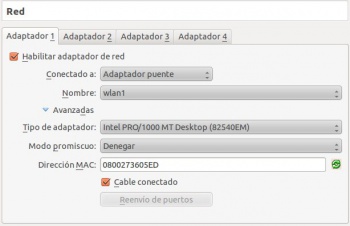 Revisar o enderezo MAC da máquina zserver.
 -
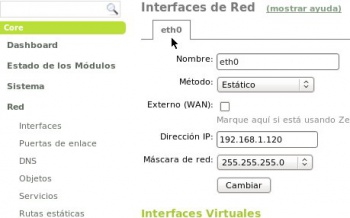 Revisar en interfaces do módulo de rede de Zentyal como eth0 está asociada á unha IP de xeito manual.
 -
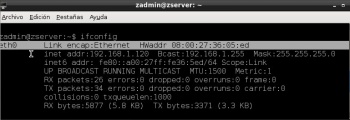 Na liña de comandos executar ifconfig e observar como eth0 está asociada á MAC da primeira imaxe e á IP que se configurou cando se instalou a MV.


Nova Mac
- Apagar a MV e xerar unha nova MAC, isto tamén vale cando se copia/clona/importa un servizo virtualizado dunha MV e se cambia a MAC, cousa que se debe facer nunha aula se o Profesor pasa a mesma MV a todo o alumnado.
-
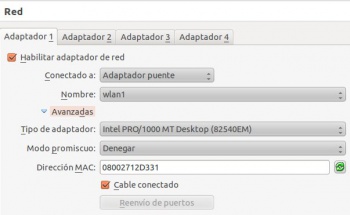 Premer no botón de xerar MACs
 -
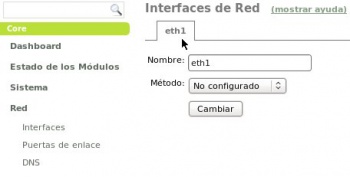 Fixarse en Zentyal como amosa eth1 no canto de eth0. Iso é porque á tarxeta que tiña MAC á que estaba asociada eth0 xa non está no ordenador.
 -
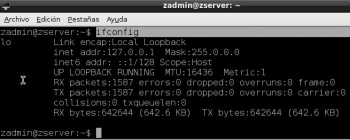 No terminal executar ifconfig, xa non amosa eth0, pero tampouco eth1, iso é porque eth1 non está activa.
 -
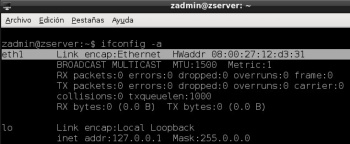 Ao executar ifconfig -a amósanse os interfaces tanto activos como inactivos, e aí está eth1. Observar a MAC de eth1.


Solución
- No arquivo /etc/udev/rules.d/70-persistent-net.rules é onde se asocia o interface ethX coa tarxeta de rede e a súa MAC.
- Botémoslle un ollo, para iso imos usar o editor de texto nano e o comando sudo para poder editar ese arquivo como administrador.
-
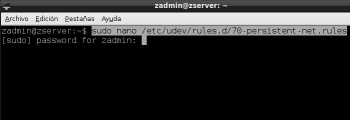 Nun terminal executar: sudo nano /etc/udev/rules.d/70-persistent-net.rules e introducir o contrasinal de administrador.
 -
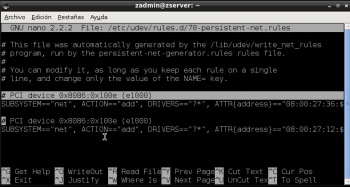 Neste editor non funciona o rato, moverse coas teclas do cursor. Observar como hai dúas tarxetas (PCI_device ....) e se nos movemos polas liñas imos ver as MACs asociadas a cada tarxeta (ATT{address}==....)...
 -
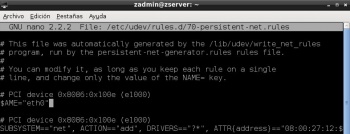 ,finalmente ao final de cada liña está o nome do interface que se vincula a esa tarxeta de rede. A primeira está vinculada a eth0...
 -
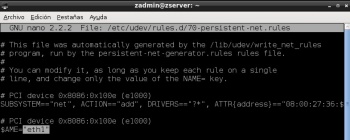 e a segunda a eth1.
 -
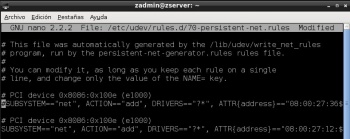 Pois ben, se se comenta (cun # -sostenido-) á asociación da primeira tarxeta con eth0 e ...
 -
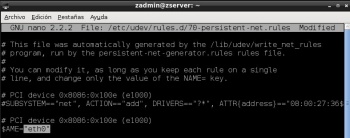 se cambia o nome da asociación na segunda tarxeta a eth0. Xa estaría vinculada eth0 á nova MAC.
 -
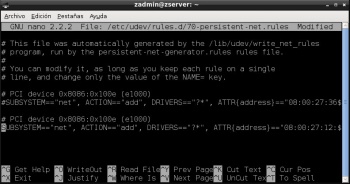 Saír do editor premendo CTRL+X, indicar yes cando pregunte se se desexan gardar os cambios e gardar o arquivo.
 -
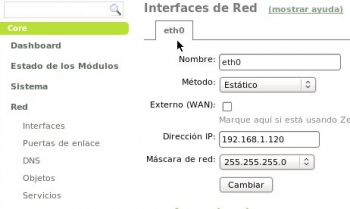 Reiniciar o equipo e en Zentyal xa se pode observar que o interface é eth0. Pero se se fai un ifconfig verase que non ten IP.
 -
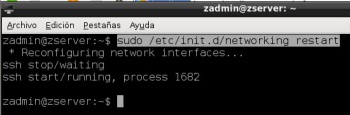 Unha vez reiniciado o equipo debería ter eth0 vinculado coa súa IP, pero non é así, para solucionalo reiníciase o servizo de rede co comando: sudo /etc/init.d/networking restart.
 -
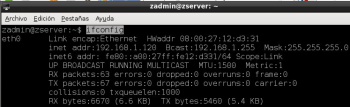 Agora si que está todo OK.


Outra opción, sería configurar o interface eth1, como se fixo nuns pasos previos con eth0.
-- Antonio de Andrés Lema e Carlos Carrión Álvarez -- (2 nov 2011).