O Escritorio e a aparencia de Ubuntu
Veranse a continuación os distintos elementos que permitirán personalizar a contorna de traballo: o escritorio, os menús, as aplicacións, etc.
Comécese vendo unha síntese do que se vai atopar nesta sección. Selecciónese o vídeo no formato que se desexe, só son 14:33 mn.. Está en inglés perfecto, pero como se sabe unha imaxe vale máis que ....
O escritorio
O escritorio Gnome a diferenza do escritorio KDE caracterízase por ter 2 barras, chamadas paneis. Un panel superior e outro inferior, por defecto.
Os paneis

Tanto o panel superior como o inferior teñen unha serie de elementos que se estudarán posteriormente.
A seguinte imaxe amosa os paneis cambiados de sitio: o panel superior está á esquerda e o o inferior á dereita. Hai dúas formas de facelo: a configuración da imaxe fíxose premendo sobre o panel en cuestión (naqueles lugares onde non houbera ningún elemento), espérase a que apareza unha man no punteiro do rato e logo arrastrase o panel ó lugar desexado (NOTA: En Ubuntu 10.10 non está habilitada esta forma de desprazar os paneis, así que o poderemos facer utilizando a opción que se explica a continuación).

Propiedades dos paneis
A outra forma de movelos e de cambiar moitas das súas propiedades é premendo co botón dereito do rato sobre un anaco do panel onde non haxa elementos.

- Propiedades dos paneis
-
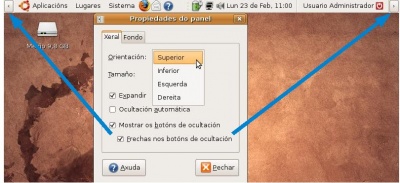 Neste cadro pódense cambiar: A orientación do panel, o seu tamaño, expandilo, ocultalo de xeito automático ou manual.
 -
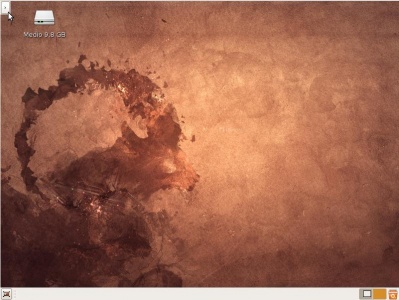 A imaxe amosa o menú superior oculto de xeito manual. Para recuperalo só hai que premer no botón que se indica na imaxe.
 -
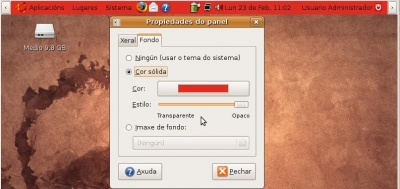 Na lapela Fondo, pódese mudar a cor do fondo do panel.


Os elementos do panel
Todos os elementos cantos hai nos paneis poden ser movidos de lugar, eliminados, configurados, etc. Para que se entenda comezarase por agregar elementos ó panel.
- Agregar elementos
-
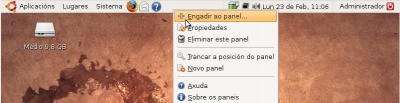 Premer co botón dereito do rato sobre unha parte do panel onde non haxa xa elementos. Seleccionar Engadir ao panel. Obsérvese como tamén se pode eliminar ou crear un novo panel.
 -
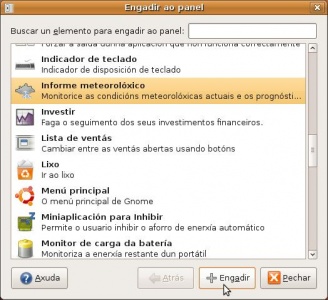 Mostraranse unha serie de elementos que poden ser engadidos. Neste caso selecciónase un elemento que vai ofrecer información meteorolóxica.
 -
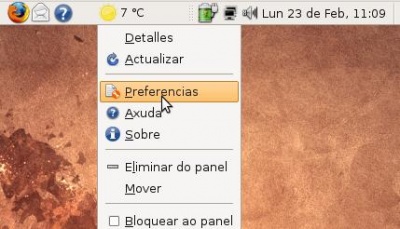 Premendo co botón dereito sobre o elemento engadido pódense: eliminar o elemento, bloquealo ó panel, movelo polo panel. Isto é común a tódolos elementos do panel, incluídos ós que xa están. Se se preme en Preferencias poderanse cambiar parámetros propios do elemento en cuestión.
 -
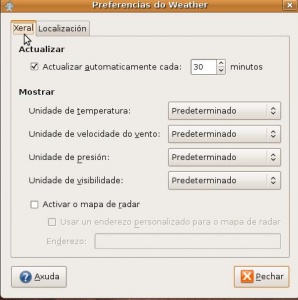 Nas preferencias xerais deste elemento pódese cambiar o tipo de unidades e a frecuencia de actualización.
 -
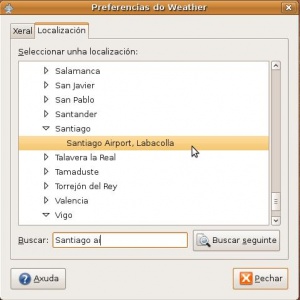 Na lapela Localización pódese seleccionar a cidade máis próxima ó lugar de residencia.
 -
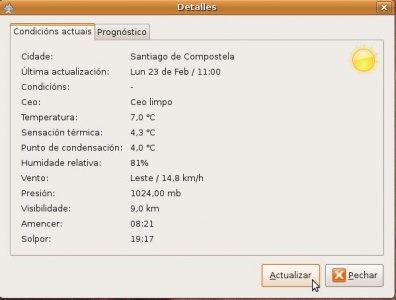 Premendo co botón esquerdo sobre o elemento ou premendo co botón dereito e seleccionando Detalles veranse tódolos parámetros relacionados co informe.
 -
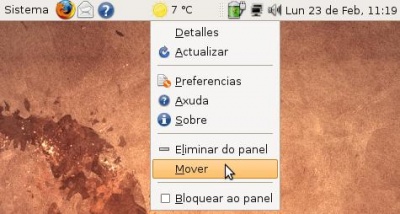 Para mover o elemento: unha vez despregado o menú, co botón dereito do rato, seleccionar Mover e logo mover o rato ó longo do panel e volver a premer unha vez no destino.
 -
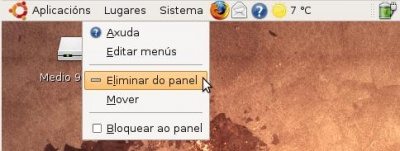 Tamén se pode eliminar calquera elemento de calquera dos paneis.


A continuación amosaranse unha serie de elementos que poden ser engadidos ó panel. Se por calquera circunstancia se eliminase un dos elementos dos que vén configurado por defecto no sistema, sempre se podería volver a engadir.
Vanse subliñar os elementos máis comúns e sobre todo os que veñen por defecto en cada un dos dous paneis. Recoméndase que para familiarizarse con eles é bo premer en dada un deles co botón dereito e seleccionar o menú: Sobre ou Acerca de. Así obterase o nome do mesmo. Véxase que tanto no panel superior como no inferior hai dous elementos que son dúas barras verticais punteadas, explicaranse nas seguintes imaxes.
- Elementos para engadir ó panel
-
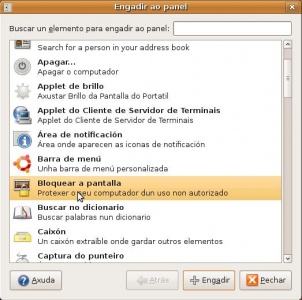 Obsérvense elementos para: apagar o ordenador, conectarse a un servidor de Terminal Server de MS Windows, bloquear a pantalla. Un moi importante, dos que está por defecto na configuración é o elemento Área de notificación, é lugar do panel por onde se informa do estado da rede, por onde aparecen ás mensaxes de aviso, de actualizacións, etc. Para localizar este elemento no panel superior son un par de liñas verticais punteadas, (ó lado do indicador da rede).
 -
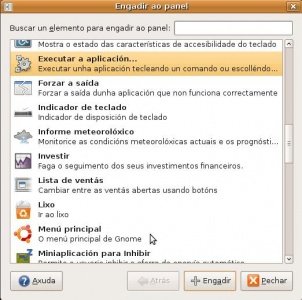 Máis elementos para executar aplicación, (do estilo do menú executar de MS Windows. Tamén se ven 3 elementos dos que veñen configurados por defecto: O menú principal que está no panel superior esquerda (NOTA: En Ubuntu 10.10, o menú principal mostra un despregable con todos as aplicacións, lugares e opcións do sistema xuntos. Para engadir os menús de Aplicativos, Lugares e Sistema como veñen por defecto debemos engadir o elemento Barra de menú). A Lista de ventás ou Lista de xanelas que é o que permite no panel inferior ver cales son as aplicacións que están abertas, para localizar este elemento no panel inferior, búsquese un par de liñas punteadas verticais. Finalmente o elemento Lixo que está, por defecto, no panel inferior.
 -
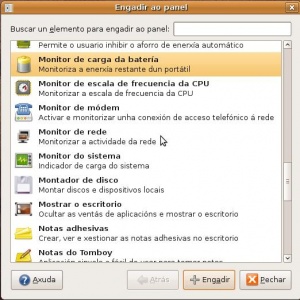 Nesta pantalla hai un elemento dos que vén por defecto configurado no sistema de GNOME: Mostrar o escritorio, está, por defecto, no panel inferior á esquerda, ó lado do elemento Lista de ventás.
 -
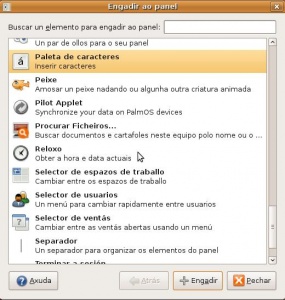 Aquí hai 3 elementos que configurados por defecto nos paneis: Reloxo no panel superior. Selector de espazos de traballo no panel inferior á dereita (ó lado do lixo) e Selector de usuarios (En Ubuntu 10.10, este elemento foi substutuído polo Miniaplicativo de indicador de sesión) no panel superior á dereita (onde está o botón de apagado), se se tiveran varios usuarios ó premer aí despregaríanse todos.


Moitas veces os usuarios sen querer, moven os paneis, eliminan elementos dos mesmos. Agora xa se ten unha idea máis clara de como funcionan os paneis e os seus elementos.
As iconas do panel
Nos paneis aparte de elementos tamén hai Iconas que son accesos directos a distintas aplicacións. É o caso das tres iconas asociadas ó Navegador Mozilla Firefox, ó lector de correo e á Axuda (En Ubuntu10.10, só atoparemos por defecto a icona de Mozilla Firefox).
A continuación amósase como crear accesos directos ás aplicacións tanto no panel como no escritorio.
- Crear iconas no panel
-
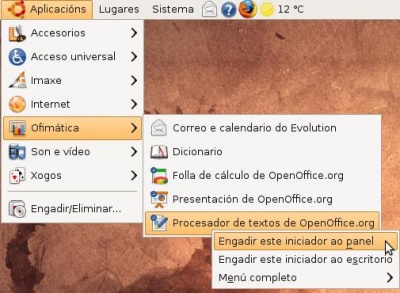 Premer co botón dereito sobre a aplicación que se desexa engadir ó o panel. Seleccionar Engadir este iniciador ao panel.
 -
 A icona da aplicación no panel. Agora pódese eliminar, mover, bloquear, etc.
 -
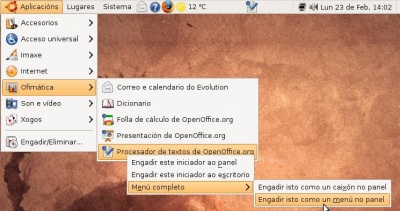 Engádese todo o menú do que colga a aplicación, primeiro como caixón e logo como menú.
 -
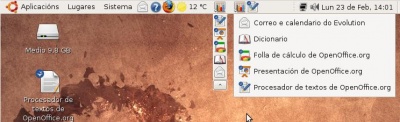 Obsérvense as diferenzas entre caixón e menú. Estas iconas tamén se poden eliminar, mover, bloquear, etc.
 -
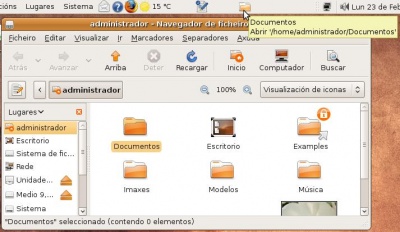 Finalmente, tamén se pode engadir ós paneis un acceso directo a unha carpeta ou a un arquivo. Só hai que arrastrar ó documento ou carpeta ó panel desexado.


Espazos de traballo
No xestor de escritorios GNOME e KDE é posible ter varios escritorios. En cada un deles cada usuario pode ter distintas aplicacións abertas.
- Cambiar entre escritorios
-
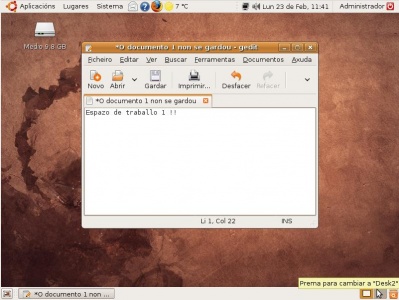 Por defecto dispóñense de 2 escritorios de traballo (En Ubuntu 10.10, dispóñense por defecto de 4). Nesta ocasión hai unha aplicación do escritorio 1. Premendo sobre o escritorio 2 pásase a este novo escritorio.
 -
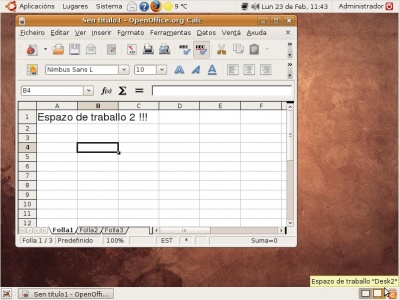 Agora estase no escritorio número 2 con outra aplicación distinta.
 -
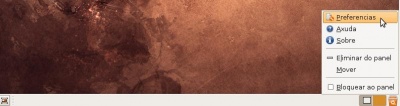 Para configurar o elemento Selector de espazos de traballo premer co botón dereito sobre o elemento e seleccionar Preferencias
 -
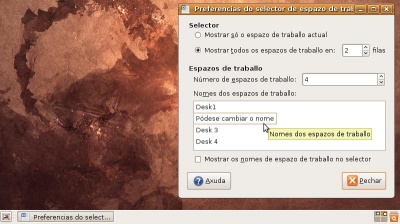 Pódense crear máis escritorios (espazos de traballo), poñerlle nomes a cada espazo de traballo, alterar o número de filas e de espazos de traballo, etc.


O Lixo
Cando se borra un documento ou unha carpeta esta vai para a papeleira, para O lixo
- O lixo
-
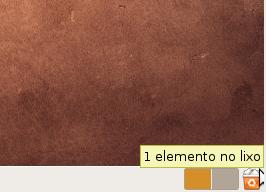 A papeleira indica que contén un elemento. Facendo clic en ela pódese ver o seu contido.
 -
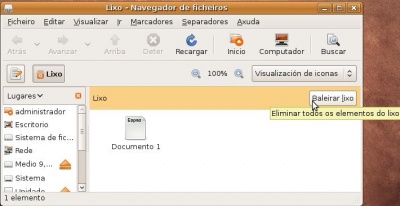 Prémase en Baleirar lixo se se desexa baleirar a papeleira.


As iconas no escritorio
No escritorio pódense crear accesos directos ou lanzadores.
- Crear iniciadores no escritorio
-
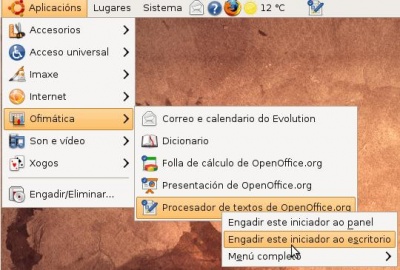 Para engadir un lanzador ou iniciador ó escritorio procédese de xeito similar a cando se engadían ó panel, só que nesta ocasión seleccionando Engadir este iniciador ó escritorio.
 -
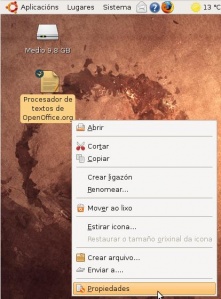 Ó premer co botón dereito sobre a icona, pódese observar que o iniciador pódese renomear, mover ó lixo, crear un arquivo (comprimilo, en Ubuntu 10.10 Comprimir...), etc. Neste caso selecciónanse propiedades.
 -
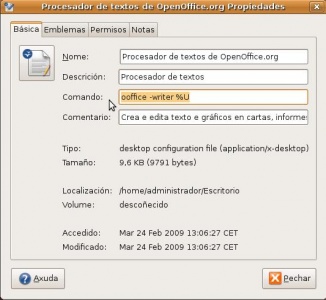 Neste cadro pódese ver cal é o programa (comando) que se executa cando se fai dobre clic sobre a icona ou sobre o menú correspondente.
 -
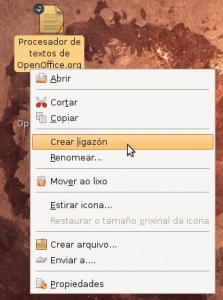 Nesta ocasión créase un acceso directo, unha ligazón.
 -
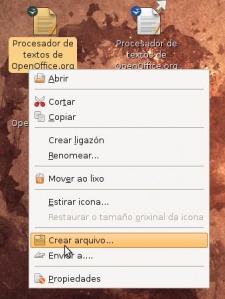 Finalmente obsérvese a ligazón e obsérvese como se pode crear un arquivo comprimido (tamén se pode facer o mesmo cunha carpeta) (Nota: en Ubuntu 10.10, a opción é Comprimir...).
 -
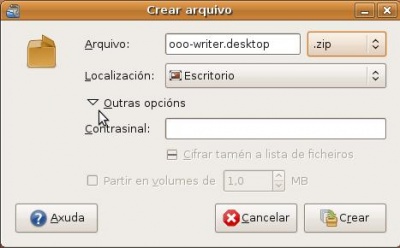 Selecciónase o tipo de arquivo, o nome que se lle quere dar ó arquivo comprimido é se se desexa protéxese cun contrasinal, aínda que esta opción só se pode usar con algúns formatos de compresión.


Tamén se pode crear un iniciador de xeito manual.
- Crear iniciadores de xeito manual
-
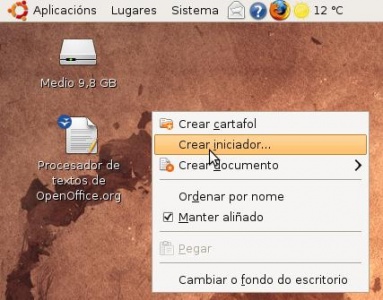 Premer co botón dereito no escritorio. Seleccionar Crear iniciador (Crear lanzador en Ubuntu 10.10).
 -
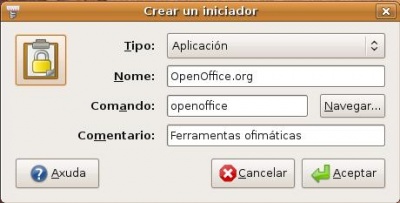 Póñase o nome desexado para a aplicación. Búsquese a aplicación ou escríbase o seu nome. E finalmente, se se desexa, póñaselle un comentario e cámbieselle a icona. (Nota: En Ubuntu 10.10, o comando para lanzar o openoffice é openoffice.org)
 -
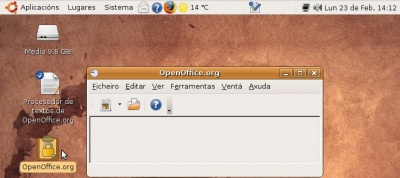 Obsérvese o lanzador e a aplicación asociada.


A resolución da pantalla
A continuación verase o modo no que se pode cambiar a resolución da pantalla e no caso de ter dous monitores conectados (moi usado hoxe en día grazas ós portátiles) ó ordenador como poder configuralos. Cada usuario pode ter un configuración de pantalla distinta.
- A resolución da pantalla
-
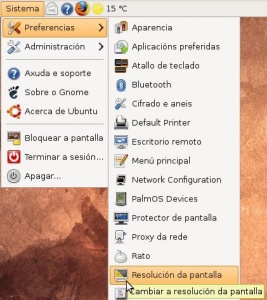 Sistema -> Preferencias -> Resolución da pantalla (En Ubuntu 10.10, Sistema -> Preferencias -> Monitores).
 -
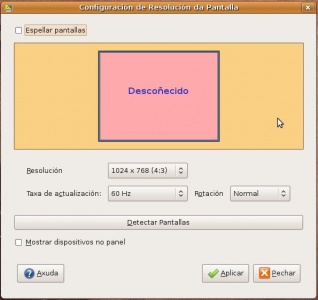 Pódese facer que o sistema detecte a pantalla, cambiar a súa resolución, a recuencia de refresco e a rotación (cando se ten unha pantalla que se pode poñer en vertical é aquí onde se cambia a configuración do escritorio para poder xirar a pantalla física)
 -
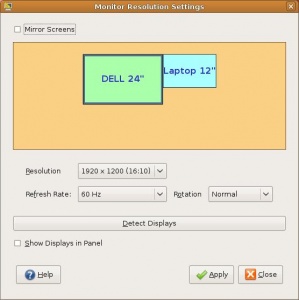 Que sucede cando se dispón de dúas ou máis pantallas?. Os exemplos de imaxes que veñen agora son dun equipo distinto ó que se usa para realizar este material. Obsérvese como hai 2 pantallas, unha máis grande cunha resolución de 1.920x1.200 puntos e a outra cunha resolución de 1.280x800. Na primeira pantalla está o menú do ordenador e na segunda un simple escritorio.
 -
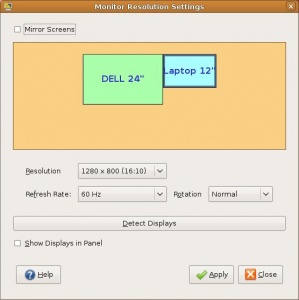 Para poder pasar dunha pantalla á outra simplemente é preciso mover o rato da grande cara á dereita para pasar á pantalla pequena. Cando se abre unha aplicación esta ábrese na pantalla por defecto (na grande neste caso) e logo a aplicación pódese arrastrar para a pantalla pequena. Así pódese estar traballando na pantalla grande nun documento e na pequena pódese estar vendo un DVD.
 -
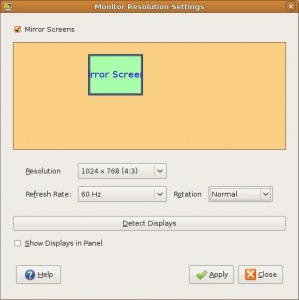 Cando se marca a opción de Espellar pantallas (Mirror screens) o que se ve nas dúas pantallas é o mesmo; unha é espello da outra. Neste caso a resolución axustarase á maior común das dúas pantallas, neste caso 1.024x768. Esta opción debe estar activada cando se usa un proxector e se quere ver o mesmo na pantalla que no proxector.
 -
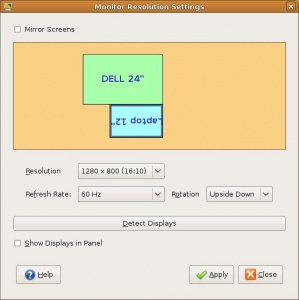 Finalizando, obsérvese a configuración actual das dúas pantallas. Para pasar da grande á pequena o movemento do rato debe ir cara abaixo, non cara a dereita coma antes. Ademais a pantalla pequena configurouse de xeito que se está vendo ó revés.


Protector de pantalla
Cada usuario pode configurar o protector de pantalla ou salva pantallas propio.
- Protexer a pantalla
-
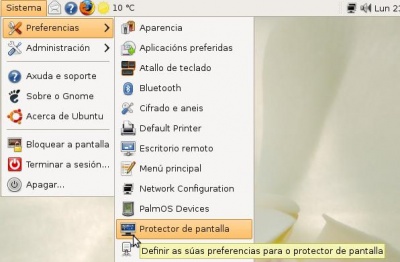 Sistema -> Preferencias -> Protector de pantalla.
 -
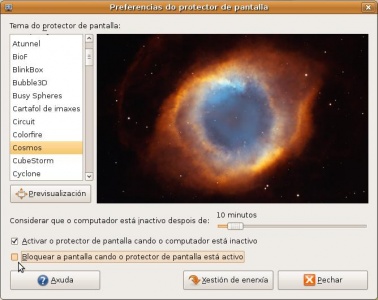 Escóllase o protector que máis guste, prográmese o tempo de inactividade necesario para que se active o protector e se se desexa actívese o bloqueo de pantalla, para que cando se active o protector e se desexe volver á sesión de traballo o sistema pida o contrasinal do usuario.


Sesións
A utilidade Sesións ou Aplicativos de inicio (en Ubuntu 10.10) serve para indicar que programas se deben executar cando cada usuario inicia sesión. Cada usuario pode ter a súa propia configuración
- Configurar as sesións
-
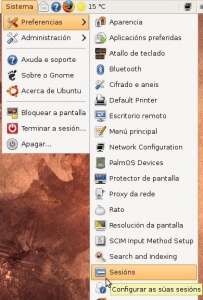 Sistema -> Preferencias -> Sesións (Aplicativos de inicio en Ubuntu 10.10).
 -
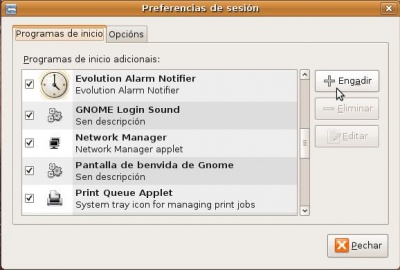 Na lapela Programas de inicio vense cales son os programas ou utilidades que se inician cando o usuario entra no sistema. Esta facilidade é moi útil para cando un usuario quere que cando inicie sesión se cargue automaticamente, por exemplo, o lector de correo electrónico, ou o Skype, etc. Premer en + Engadir.
 -
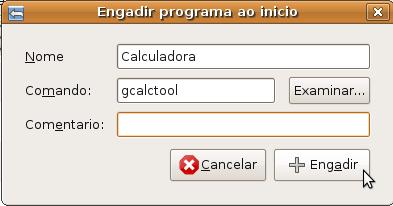 Vaise facer que cando o usuario entre no sistema se lle inicie automaticamente a calculadora. En Nome ponse identifícase á aplicación, pode ser calquera nome. En Comando ponse o nome real da aplicación calculadora, máis abaixo indícase como se averigua. Tamén se pode buscar o programa a través do botón Examinar. Se se cree conveniente pódese poñer un Comentario.
 -
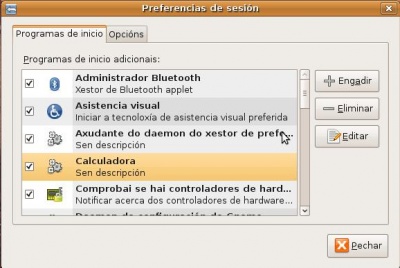 A aplicación calculadora lanzarase cada vez que o usuario inicie sesión no sistema.
 -
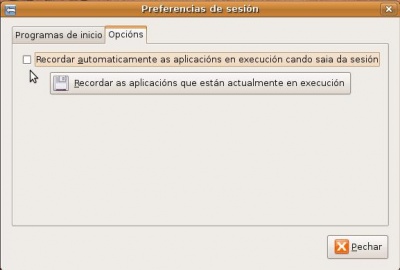 Na lapela Opcións pódese facer que cando un usuario peche a sesión cunha serie de aplicacións abertas, estas se executen automaticamente a próxima vez que o usuario entre no sistema.


Coñecer o nome dunha aplicación
Xa se viu nun apartado anterior como poder coñecer o nome dunha aplicación. Repetirase outra vez nesta ocasión:
- Coñecer o nome dunha aplicación
-
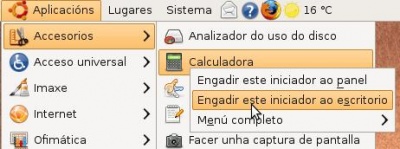 Premer co botón dereito sobre a aplicación en concreto e engadir o iniciador ó escritorio.
 -
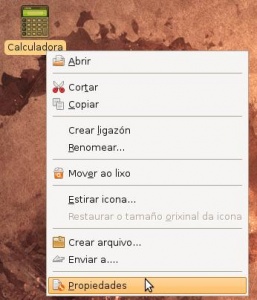 Premer co botón dereito e seleccionar Propiedades.
 -
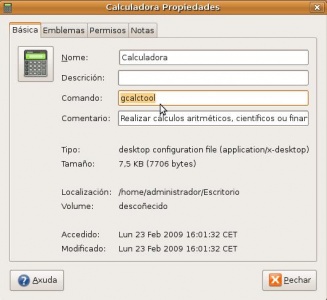 En Comando vese o nome real da aplicación.


Información do usuario e contrasinal
O usuario pode completar a información existente sobre si mesmo a través desta utilidade. Ademais de poder cambiar o contrasinal. Cada usuario pode configurar a información que desexe sobre si mesmo.
- Sobre min
-
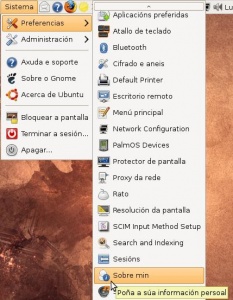 Sistema -> Preferencias -> Sobre min.
 -
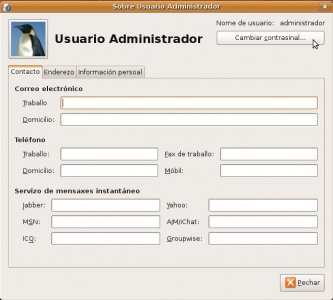 Cambiar a foto do usuario. Nunha carpeta chamada faces ubicada en /usr/share/pixmaps/faces é onde se gardan as fotos ou imaxes que cada usuario se desexa asociar a si mesmo. Para cambiar o contrasinal premer no botón correspondente.
 -
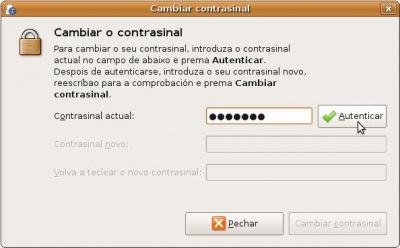 Introdúzase o contrasinal actual e premer en Autenticar.
 -
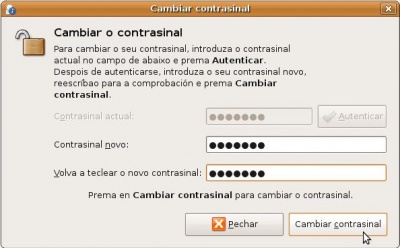 Introducir 2 veces o novo contrasinal e premer en Cambiar contrasinal.


Ventá de inicio de sesión
Nota: Esta sección non aplicable á versión 10.10 de Ubuntu, pois o GNOME (o xestor gráfico de de escritorio) foi totalmente feito de novo, e este apartado, da ventá de inicio de sesión, ten unhas opcións moi limitadas en comparación coas versións anteriores.
En Ubuntu 10.10, podemos configurar dende o menú Sistema->Administración->Pantalla de acceso se queremos que o sistema arranque automaticamente con un usuario determinado ou que se nos solicite o nome de usuario e contrasinal do usuario co que se iniciará a sesión. Tamén podemos indicar se queremos que se mostre a lista de usuarios existentes para seleccionar un deles no inicio de sesión (adecuado para contornos domésticos, no que hai poucos usuarios) ou queremos que o usuario introduza co teclado o seu nome de usuario (mais conveniente cando hai moitos usuarios, por exemplo, se nun centro cada alumno/a e profesor/a ten un usuario diferente). Outra opción que temos dispoñible é a de indicar o tipo de sesión por defecto que queremos que abran os usuarios (o habitual será unha sesión de Ubuntu Edición de Escritorio).
Estes cambios na configuración só os pode realizar aquel usuario que teña permisos de administración. Lémbrese que o primeiro usuario que se dá de alta ten esa particularidade:

Nas versións 9.04 e anteriores servía para configurar, entre outras cousas, a aparencia da pantalla na que os usuarios introducen o seu nome e contrasinal, a seguranza para iniciar sesión, etc.
- A ventá de inicio de sesión
-
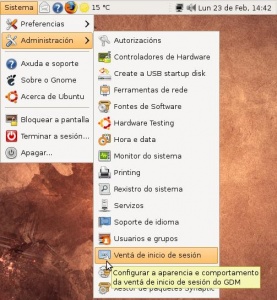 Sistema -> Administración -> Ventá de inicio de sesión.
 -
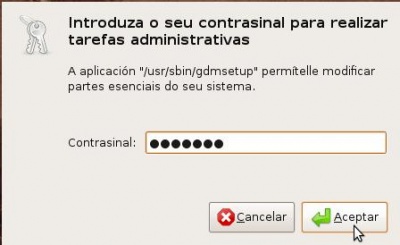 Introducir o contrasinal do usuario administrador.
 -
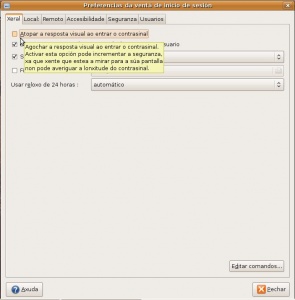 Obsérvese algo moi curioso: o que dia a primeira opción e o que día a súa axuda contextual (poñer o rato enriba da opción sen premer). Isto acontece porque houbo un erro na tradución. O que fai esta opción é que cando o usuario introduce o contrasinal na pantalla non se amosa nada, nin asteriscos.
 -
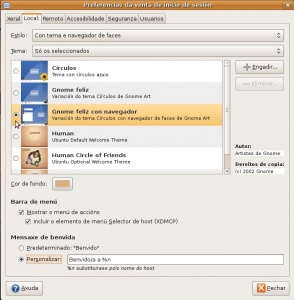 Na lapela Local escóllese o tipo de pantalla que se desexa para que os usuarios inicien sesión. Tamén se pode personalizar unha mensaxe de benvida. Nesta ocasión escolleuse o tema Gnome feliz con navegador e púxose unha mensaxe de benvida distinta da predeterminada. Unha vez escollidas as opcións péchese a sesión.
 -
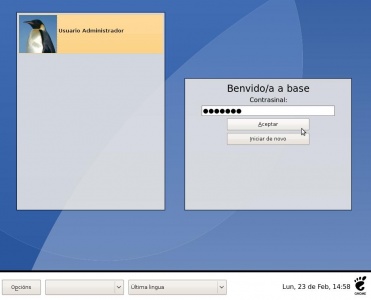 Esta será a partir de agora a pantalla de inicio de sesión. Obsérvese como nunha lista se amosan os usuarios (só un por agora e que ten a foto cambiada no apartado anterior). Seleccionar o usuario e introducir o contrasinal. Obsérvese a mensaxe de benvida e a configuración inferior.
 -
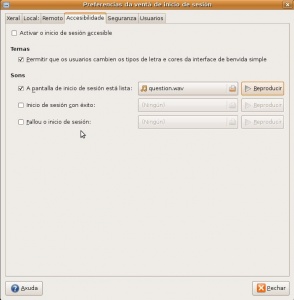 Na lapela Accesibilidade pódense cambiar, entre outras cousas, os sons de inicio.
 -
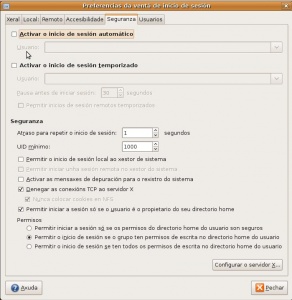 A lapela Seguranza permite que se indique un usuario co que o ordenador iniciar sesión dun xeito automático sen ter que introducir o seu nome non contrasinal. Tamén permite especificar que os usuarios para entrar deben ter un UID (Identificador de usuario, e que cada quen ten o seu) mínimo, etc.
 -
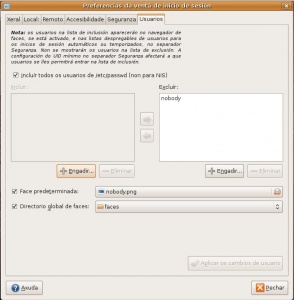 Finalmente en Usuarios indícase que usuarios están excluídos ou incluídos para iniciar sesión. Máis adiante explicase como se dan de alta usuarios. Tamén se indica onde está a carpeta de onde se sacará a imaxe asociada a cada usuario.


Xestión de menús
Cada usuario pode configurar que é o que desexa ver nos menús principais.
- Xestión de menús
-
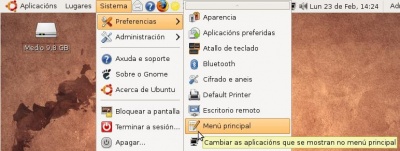 Sistema -> Preferencias -> Menú principal.
 -
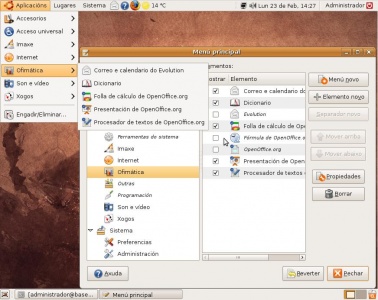 Observar como inicialmente no menú e ofimática non se atopa o editor de fórmulas de OpeenOffice.org.
 -
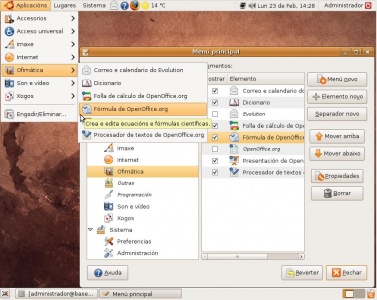 Unha vez seleccionado o editor de fórmulas no menú, este xa aparece no menú correspondente. Tamén se pode engadir un menú novo ou un elemento novo en cada menú.


Aparencia
Serve para personalizar a forma na que se vai ver o escritorio, os menús, as imaxes, os botóns, etc. Cada usuario pode configurar a súa propia aparencia.
O fondo do escritorio
O fondo do escritorio pode ter unha imaxe ou unha cor.
- Fondo do escritorio
-
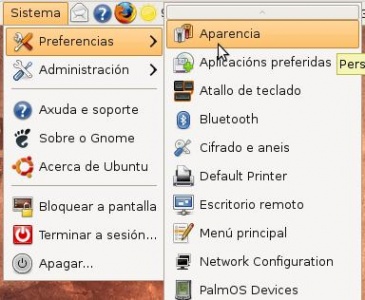 Sistema -> Preferencias -> Aparencia.
 -
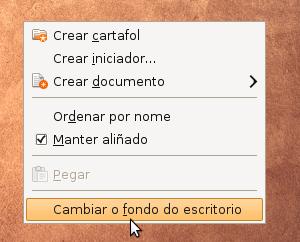 Tamén se poder configurar o fondo premendo co botón dereito no escritorio e seleccionando Cambiar o fondo do escritorio.
 -
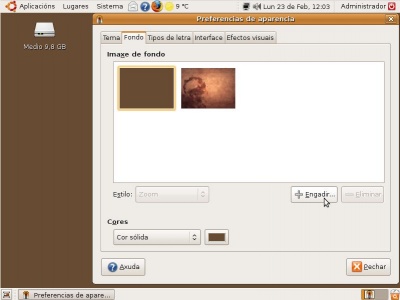 Na lapela Fondo pódese seleccionar unha cor, unha imaxe ou Engadir unha nova imaxe.
 -
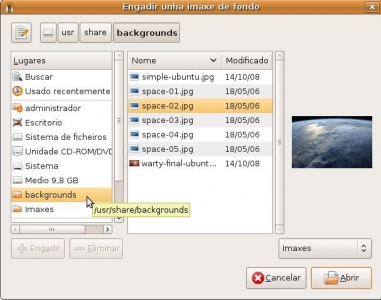 Seleccionar a imaxe desexada, unha foto, etc.
 -
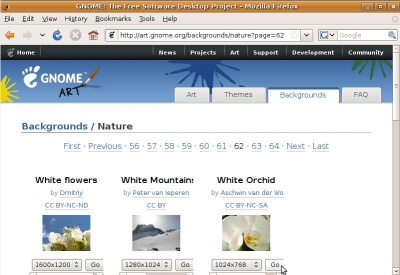 Existen varias páxinas adicadas a proporcionar imaxes de fondo (Backgrounds ou Wallpapers. Unha delas é art.gnome.org; en Ubuntu 10.10 xa dispoñemos dun enlace dende a ventá de Fondo a esta páxina). Nesta ocasión seleccionouse a imaxe dunha flor.
 -
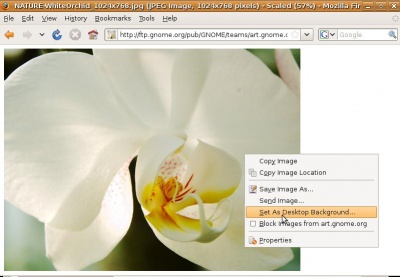 Unha vez que se ve a imaxe, no navegador web, téñense dúas opcións: Gardar a imaxe e usala despois ou indicar que se use a imaxe como fondo de escritorio. Isto pódese realizar con calquera imaxe que se vexa nun navegador web.
 -
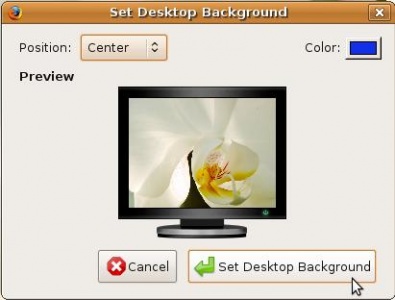 Indícase que se estableza como fondo de escritorio.
 -
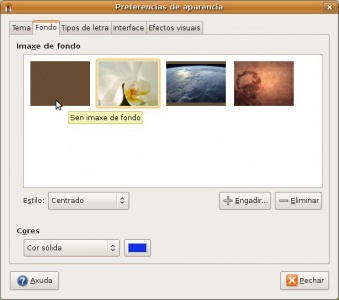 Observar como a imaxe forma parte das imaxes dispoñibles para o fondo.
 -
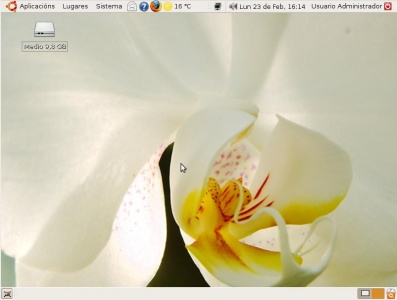 O fondo do escritorio.


Temas
O tema afecta a varias partes do escritorio: cores dos menús, formato dos botóns e dos bordos das ventás, etc.
- Temas
-
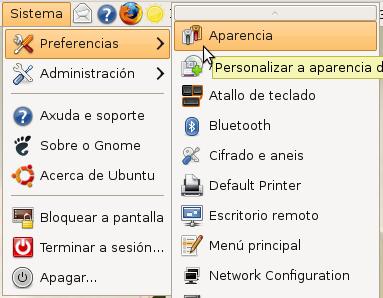 Sistema -> Preferencias -> Aparencia.
 -
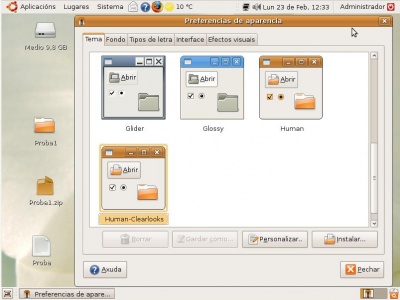 O tema por defecto chámase Human-Clearlooks en Ubuntu 8.10 e Ambiance en Ubuntu 10.10. Para ilustrar mellor a cuestión creouse no escritorio unha carpeta e logo un arquivo comprimido da mesma (explicado enriba) e finalmente un documento de texto (botón dereito no escritorio -> Crear documento -> Ficheiro baleiro).
 -
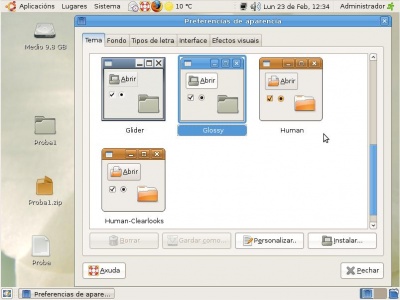 Observar como ó cambiar a un tema, neste caso Glossy, como cambian as cores das barras de menú, as iconas dos elementos dos paneis, o disco e a carpeta do escritorio, etc. Se se preme en Personalizar
 -
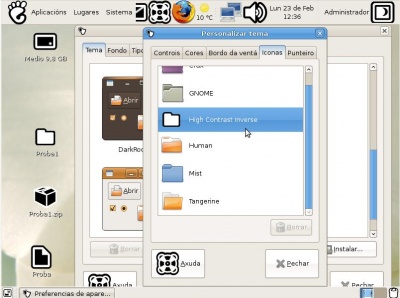 Pódese cambiar o tipo de iconas. Obsérvese tódolos cambios que se producen con esta nova selección de iconas.
 -
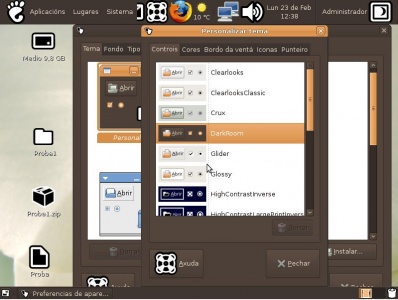 Pódense cambiar o formato dos botóns e dos controis.
 -
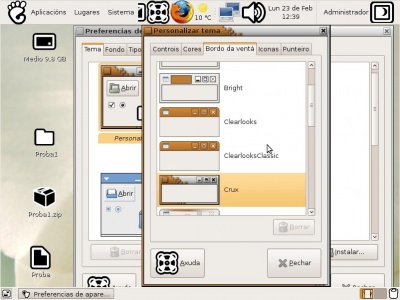 Tamén se pode personalizar de forma independente o Bordo da ventá, neste caso Crux .
 -
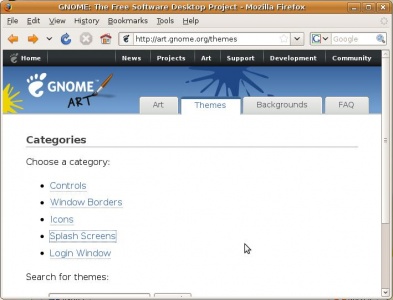 Na mesma páxina de onde se descargou o fondo art.gnome.org tamén se poden descargar temas e elementos por separado: iconas, controis, bordos de ventá, etc. (En Ubuntu 10.10 xa dispoñemos dun enlace dende a ventá de Tema a esta páxina)
 -
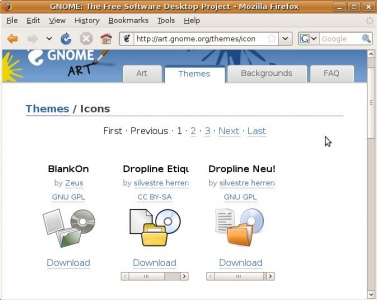 A imaxe amosa distintas configuracións de iconas, poderían baixarse e instalarse. Se entramos na categoría de Window Borders, podemos atopar o tema Vista Basic que establece un borde de ventás moi similar ao de Windows Vista ou Windows 7.
 -
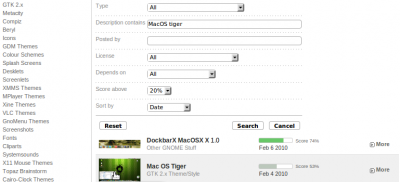 Pero vaise traballar con outra páxina máis completa: www.gnome-look.org. Aquí pódense atopar multitude de temas, iconas, etc. Por exemplo, podemos buscar o tema Mac OS Tiger que da unha apariencia de Mac.
 -
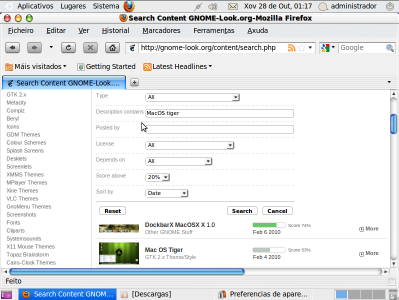 Unha vez descargado arrástrase para a lapela de Temas e este xa queda instalado.
 -
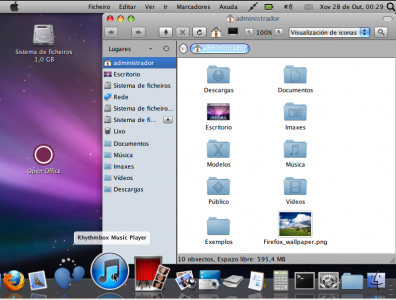 Para os máis atrevidos, que queiran darlle un aspecto máis Mac ao seu Ubuntu, poden instalar o tema Macbuntu. O inconveniente é que como na súa instalación precisa instalar algúns paquetes e cambiar a configuración do sistema, non se pode instalar como nos casos anteriores arrastrando o ficheiro descargado á lapela de Temas, senón que hai que descomprimilo e executar un script de instalación (tamén trae un script para logo desinstalalo). Móstrase aquí simplemente para que se poida comprobar ata que punto pode chegar a personalización do escritorio.


Máis opcións de aparencia
En aparecendo tamén se pode cambiar os tipos de letra do escritorio, a interface deste e dispoñer de efectos visuais.
- Máis opcións de aparencia
-
Sistema -> Preferencias -> Aparencia.
-
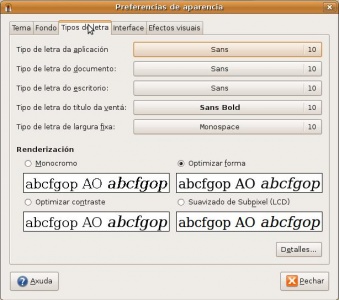 A lapela Tipos de letra permite cambiar os tipos de letra e os tamaños dos mesmos dos títulos das ventás, dos menús das aplicacións, etc.
 -
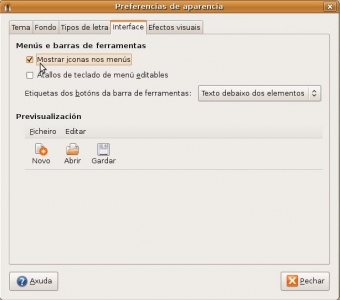 Na lapela Interfaces, entre outras cousas, pódese indicar onde aparecerá o texto dos botóns (NOTA: Esta lapela non aparece na Ubuntu 10.10).
 -
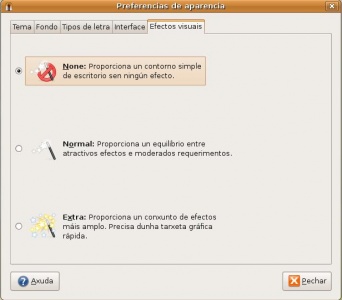 Na lapela Efectos visuais, se se dispón dunha tarxeta gráfica que o permita, pódese ter distintos efectos como por exemplo o famoso cubo de selección de aplicacións.


Mais vídeos complementarios
Tour polo menú aplicacións
Seleccionar o formato que mellor se axeite. O vídeo dura 32:58 mn.. Tamén está en inglés.
O menú Lugares e o menú Sistema
Igual que antes selecciónese o formato do vídeo que mellor se axeite. Neste caso o vídeo dura 25:59 mn e tamén está en inglés...perfecto!!!
-- Antonio de Andrés Lema e Carlos Carrión Álvarez 01:05 11 feb 2009 (GMT)