LIBGDX Instalación ADT Bundle
UNIDADE 1: Instalación ADT Bundle
Para instalar o ADT Bundle temos que ir a http://developer.android.com/sdk/index.html e premer sobre a opción Download SDK.
- Instalación ADT
-
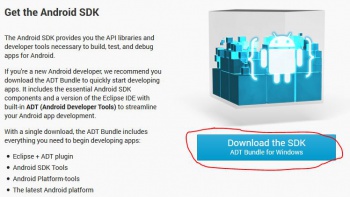 Nun S.O. Windows.
 -
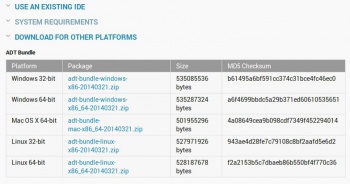 Nun S.O. Linux.


Unha vez descargado teremos que descomprimilo en calquera cartafol, por exemplo no Escritorio.
Ó facelo teremos os seguintes cartafoles:

Dentro do cartafol Eclipse temos o executable de nome Eclipse.exe (en Windows) e Eclipse (en Linux).
Só temos que executalo e teremos todo o necesario para facer aplicacións para móbiles:
- O SDK (Software Development Kit) de Android
- O ADT Plugin (Android Development Tools) para Eclipse. Permitirá facer uso dende o IDE do SDK de Android entre outras cousas.
Aclaración sobre as imaxes do S.O. Android
Cando instalamos o ADT Bundle dispoñemos, dende o Eclipse ou dende o cartafol onde descomprimos o ADT Bundle, da ferramenta SDK Manager.
Dito programa serve para indicar con que versión API do S.O. Android imos traballar e o mesmo tempo podemos descargar a imaxe do S.O. Android para poder crear as AVD (Android Virtual Device).
O proceso é o seguinte:
- Instalación da API e Imaxe do S.O.
-
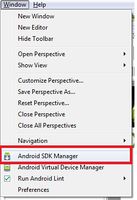 Iniciamos o SDK Manager dende Eclipse no menú Window.
 -
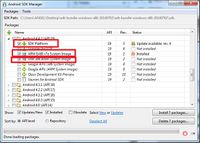 Eliximos unha das versións do S.O. de Android (recomendo a API 19) e marcamos o SDK da API e unha imaxe dun S.O. Se tedes Intel mellor baixade a imaxe de Intel. Unha vez descargado DEBEMOS DE REINICIAR O ECLIPSE.
 -
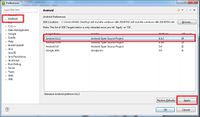 Eliximos agora a opción de menú principal de Eclipse => Window => Preferencias
 -
Agora comprobamos que nas preferencias do Eclipse está a versión da API descargada. Isto o temos que facer se levamos o proxecto a outro eclipse xa que pode ser que nese outro eclipse non estea descargada a API no que desenrolamos o xogo.
-
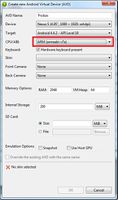 Agora se creades un dispositivo virtual e escolledes como TARGET a versión de Android no que descargáchedes unha imaxe S.O. xa vos debería aparecer como unha opción na combo.
 -
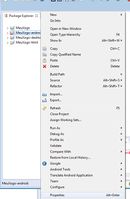 Outros dos pasos que podedes comprobar se vos da un erro na versión de Android é comprobar se o proxecto está asociado a algunha das API´s descargadas. Para facelo, tedes que premer sobre as propiedades do proxecto.
 -
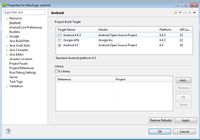 Na lapela da esquerda escolleredes a opción de Android e comprobade que estea marcada algunha das API´s descargadas.


Nota: Se aínda vos da algún erro no proxecto Android probade a escoller a opción de menú de Eclipse => Project => Clean
Lembrar que nun emulador vai ser moi difícil desenrolar o xogo. Neste curso só o usamos para ver como se executaría nun terminal con S.O. Android.