LIBGDX Execución dos proxectos
UNIDADE 1: Execución dos proxectos importados.'Ola mundo'
Introdución
Isto viría a ser o clásico 'Ola Mundo' de calquera linguaxe de programación. O que se vai presentar será unha pantalla de benvida do framework nas diferentes plataformas.
Versión Gradle (Abril 2014)
Podemos ver un vídeo completo de como facelo neste enlace. Imos explicalo paso a paso.
Execución Desktop
-
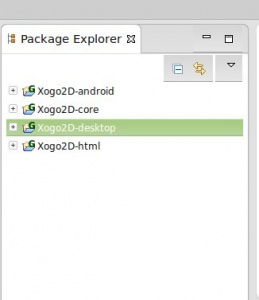 Nos situamos sobre o proxecto Xogo2D-Desktop.
 -
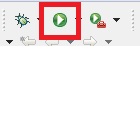 Prememos a icona de executar.
 -
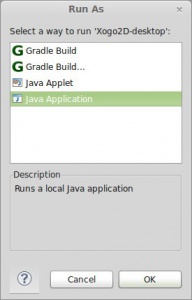 Escollemos a opción Java Aplication.
 -
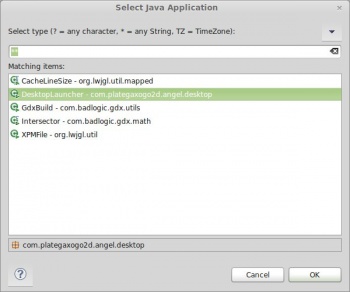 Seleccionamos a aplicación Java a executar.
 -
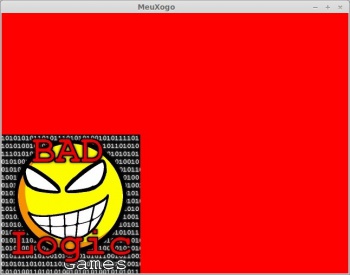 Aparecerá a pantalla de presentación do framework.


TAREFA UNIDADE 1, PARTE 2: Esta parte está asociada á realización dunha tarefa.
Éxecución HTML
-
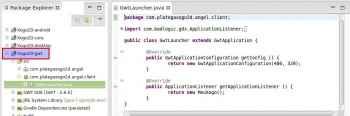 Nos situamos sobre o proxecto Xogo2D-html.
 -
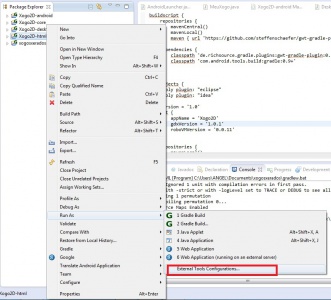 Prememos botón dereito do rato sobre o proxecto Xogo2D-html e escollemos a opción de External Tool Configuration.
 -
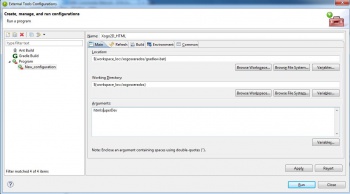 Prememos dúas veces sobre Program para crear unha nova configuración. Dámoslle un nome (XOGO2D_HTML). En Location prememos o botón Browse WorkSpace e escollemos o workspace onde están os proxectos (é o cartafol que non leva guión) e dentro deste o arquivo gradlew.bat en Windows ou gradlew en Linux (é necesario darlle permiso de execución en Linux). En Working Directory prememos o botón Browse WorkSpace e escollemos o mesmo cartafol que no caso anterior. En Arguments escribimos html:superDev. Prememos o botón Apply e despois o botón Run.
 -
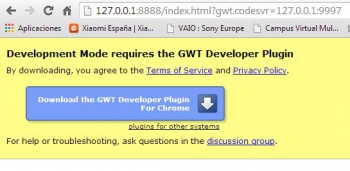 Despois dun tempo (tarda bastante a primeira vez), aparecerá na lapela de 'Console' unha dirección web. Non temos que escribir dita dirección!. Abrimos o navegador Google Chrome ou Firefox e pegamos a dirección http://localhost:8080/html/ Ó carga-la páxina aparecerá un aviso de descarga do plugin. Prememos o botón de Descarga (Download).
 -
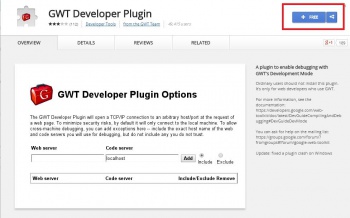 Prememos o botón Free para instalar o plugin.
 -
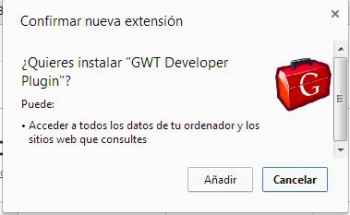 Confirmamos a instalación premendo o botón Añadir.
 -
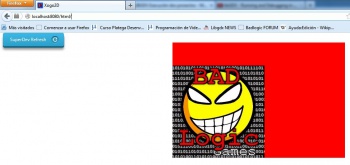 Unha vez instalado o plugin, aparece na parte superior esquerda un botón que nos permite recompilar o proxecto en caso de que fagamos algún cambio nel e a pantalla de presentación á dereita do botón.
 -
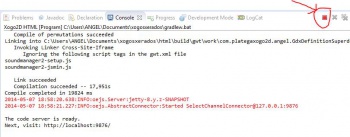 Se non queremos seguir probando a versión GWT temos que parar o servidor web premendo o botón Stop da lapela Console de Eclipse.
 -
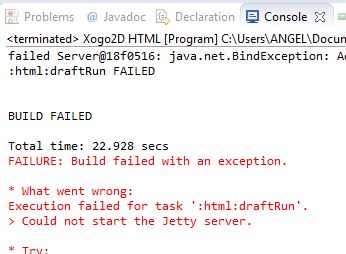 Se esquecemos parar o servidor web, cando intentemos volver a executar o proxecto pode aparecer un erro como o indicado. Nese caso deberemos eliminar todos os procesos java.exe que se atopen en execución.
 -
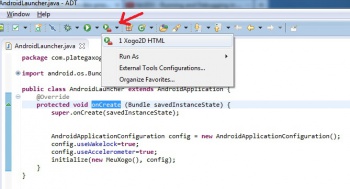 En calquera momento podemos modificar a configuración de execución escollendo a opción External Tools Configuration ou volver a executar o xogo escollendo o nome dado previamente (no exemplo sería Xogo2D HTML).


Execución nun dispositivo móbil
No Emulador
Como comentamos anteriormente executar os xogos no emulador non pode ser debido a lentitude do mesmo. O ideal é ter un dispositivo móbil 'real' que permita probar os xogos.
De todas formas, para probar que funciona, podemos ver como se visualiza a pantalla de presentación do framework no emulador.
O primeiro será crear un dispositivo virtual (AVD) coa versión Android 4.3 API 18 e CPU Intel Atom (x86) segundo os pasos deste enlace (só fai falla facer os pasos de creación do Android Virtual Device). IMPORTANTE: Lembrade deixar marcada a opción 'Use host GPU' cando creades o AVD para facer uso do OPEN GL.
- Nota: Máis información sobre as versión de Android neste enlace.
- A partires de Marzo do 2014 o framework Libgdx deixa de dar soporte a OPEN GL ES 1.0/1.1 e a versións de Android inferiores á 2.2 (API 8).
-
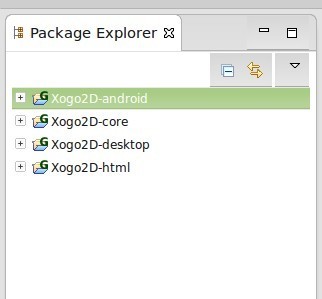 Nos situamos sobre o proxecto Android Xogo2D-Android.
 -
Prememos a icona de executar.
-
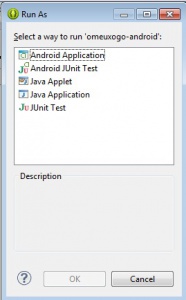 Escollemos a opción Android Aplication.
 -
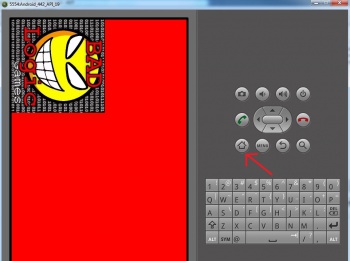 Aparece a pantalla de presentación do framework Libgdx.


Nun dispositivo real
-
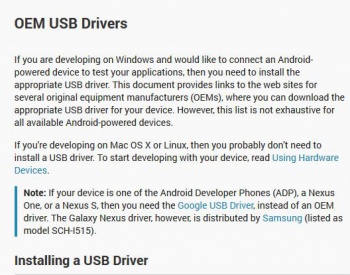 O primeiro será descargarse os drivers USB necesarios para que o S.O. recoñeza o dispositivo. Se usades Linux isto non é necesario. O proceso de instalación o tedes no mesmo enlace anterior.
 -
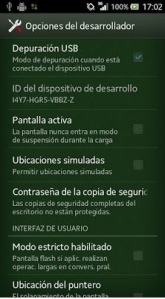 Habilitar a depuración por USB no terminal. Para facer isto, en Aplicaciones > Ajustes > Sistema > Opciones del desarrollador > Depuración USB e no cadro de diálogo escoller Aceptar. Ó finalizar de traballar co móbil convén deshabilitar a opción.
 -
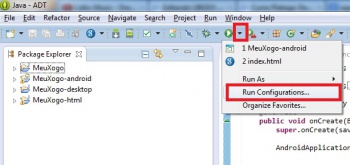 Cando executamos por primeira vez calquera proxecto en Eclipse, créase unha configuración de execución. Imos editar dita configuración. Prememos sobre a frecha que está ó carón do botón de execución e escollemos a opción de 'Run Configurations'.
 -
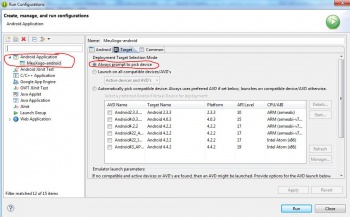 Prememos sobre o proxecto Android na parte esquerda, prememos na lapela Target e escollemos a opción 'Always prompt to pick device'. Desta forma, cando executemos o proxecto de Android preguntará sobre que dispositivo queremos executalo.
 -
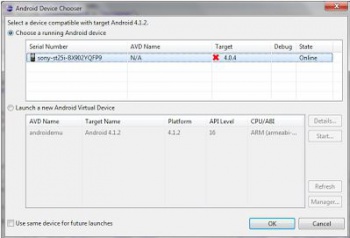 Se executamos o método main do proxecto Android aparecerá a pantalla e poderemos indicar que se execute sobre o dispositivo real.


Nunha máquina virtual con Android
Deberedes de instalar unha máquina virtual en Virtual Box que teña soporte para OPEN GL 2.0.
Unha opción pode ser a de AndroVM
Versión gdx-setup-gui
Execución Desktop
-
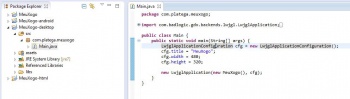 Abrimos o arquivo Main.java do proxecto Desktop.
 -
Prememos a icona de executar.
-
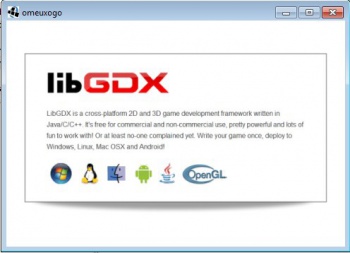 Aparecerá a pantalla de presentación do framework.


Éxecución HTML
-
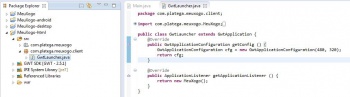 Abrimos o arquivo GwtLauncher.java do proxecto HTML.
 -
Prememos a icona de executar.
-
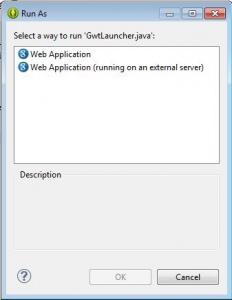 Escollemos a opción Web Application.
 -
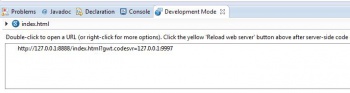 Na parte baixa aparece unha url que debemos copiar.
 -
Abrimos o navegador Google Chrome e pegamos a dirección previamente copiada. Ó carga-la páxina aparecerá un aviso de descarga do plugin. Prememos o botón de Descarga (Download).
-
Prememos o botón Free para instalar o plugin.
-
Confirmamos a instalación premendo o botón Añadir.
-
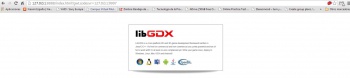 Aparecerá a pantalla de presentación do framework no navegador.


Execución nun dispositivo móbil
No Emulador
Como comentamos anteriormente executar os xogos no emulador non pode ser debido a lentitude do mesmo. O ideal é ter un dispositivo móbil 'real' que permita probar os xogos.
De todas formas, para probar que funciona, podemos ver como se visualiza a pantalla de presentación do framework no emulador.
O primeiro será crear un dispositivo virtual (AVD) coa versión Android 4.3 API 18 e CPU Intel Atom (x86) segundo os pasos deste enlace (só fai falla facer os pasos de creación do Android Virtual Device). IMPORTANTE: Lembrade deixar marcada a opción 'Use host GPU' cando creades o AVD para facer uso do OPEN GL.
- Nota: Máis información sobre as versión de Android neste enlace.
- A partires de Marzo do 2014 o framework Libgdx deixa de dar soporte a OPEN GL ES 1.0/1.1 e a versións de Android inferiores á 2.2 (API 8).
-
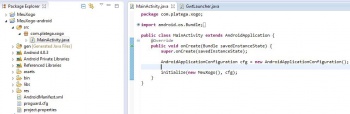 Abrimos o arquivo MainActivity.java do proxecto Android.
 -
Prememos a icona de executar.
-
Escollemos a opción Android Aplication.
-
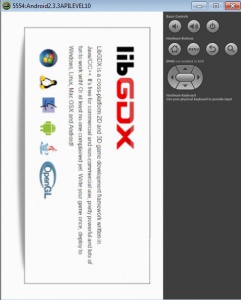 Aparece a pantalla de presentación do framework Libgdx.


Nun dispositivo real
-
O primeiro será descargarse os drivers USB necesarios para que o S.O. recoñeza o dispositivo. Se usades Linux isto non é necesario. O proceso de instalación o tedes no mesmo enlace anterior.
-
Habilitar a depuración por USB no terminal. Para facer isto, en Aplicaciones > Ajustes > Sistema > Opciones del desarrollador > Depuración USB e no cadro de diálogo escoller Aceptar. Ó finalizar de traballar co móbil convén deshabilitar a opción.
-
Cando executamos por primeira vez calquera proxecto en Eclipse, créase unha configuración de execución. Imos editar dita configuración. Prememos sobre a frecha que está ó carón do botón de execución e escollemos a opción de 'Run Configurations'.
-
Prememos sobre o proxecto Android na parte esquerda, prememos na lapela Target e escollemos a opción 'Always prompt to pick device'. Desta forma, cando executemos o proxecto de Android preguntará sobre que dispositivo queremos executalo.
-
Se executamos o método main do proxecto Android aparecerá a pantalla e poderemos indicar que se execute sobre o dispositivo real.
Nunha máquina virtual con Android
Deberedes seguir os pasos indicados neste enlace.
Información
- Un apunte: cando empecemos a desenvolver o xogo imos estar editando outras clases, e para probar, non é necesario situarnos na clase Main do proxecto Desktop cada vez. En vez diso podemos premer sobre a frecha que está o carón do botón de execución e aparece unha entrada por cada configuración de execución. Só temos que escoller a versión correspondente (normalmente Desktop, que no exemplo ven có nome Main(1)). Se editamos a configuración podemos cambiar o nome.

-- Ángel D. Fernández González -- (2014).