Instalación e configuración básica de FreeNAS
Imos ver neste apartado os pasos xerais da instalación de FreeNAS sobre unha máquina virtual, a configuración básica de rede e da ferramenta de administración para usalo como servidor de almacenamento remoto nunha rede.
O espazo que ocupa a instalación de FreeNAS no disco é bastante reducida (bastan con 4GB de espazo), e é por iso que unha opción recomendada nun equipo físico sería en lugar de instalalo nun disco duro facelo nun disco USB. Desta forma deixaremos todos os discos físicos da máquina para utilizalos como espazo de almacenamento remoto na rede, sen consumir ningunha partición para o propio sistema FreeNAS.
Porén, dado que o que imos facer nós é unha simulación deste equipo sobre unha máquina virtual, usaremos un disco virtual desta MV para facer a instalación do sistema.
Creación da máquina virtual para a instalación
En primeiro lugar creamos a máquina virtual sobre a que imos instalar o sistema:
- Creación da máquina virtual para FreeNAS
-
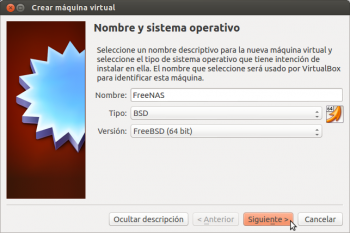 Como sistema, seleccionamos un Linux FreeBSD, xa que é no que se basea FreeNAS.
 -
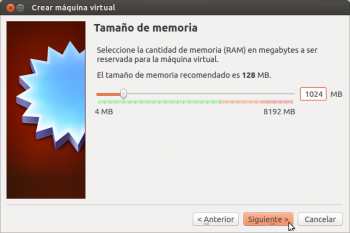 Para as probas que imos facer tampouco faría falta demasiada memoria, poñemos 1GB aínda que se pode axustar máis se a memoria do host é de menos de 4GB.
 -
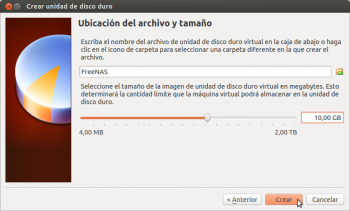 Creamos un disco de 10GB para a instalación do sistema (é máis que de sobra).
 -
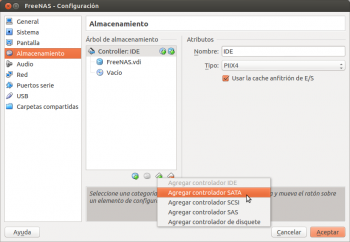 Para o almacenamento de datos, imos engadirlle á máquina 4 discos SATA de 10GB (é preferible non poñer discos de tamaño moi grande para que as probas sexan máis rápidas); así que engadimos primeiro o controlador SATA.
 -
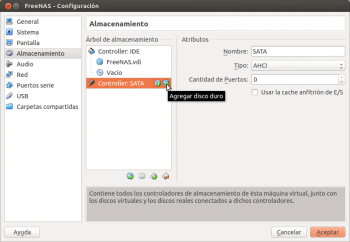 Engadimos un disco duro ao controlador,
 -
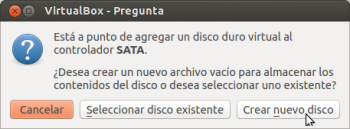 e seleccionamos a opción de crear un disco novo.
 -
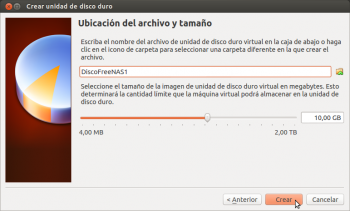 Indicamos un tamaño de 10GB.
 -
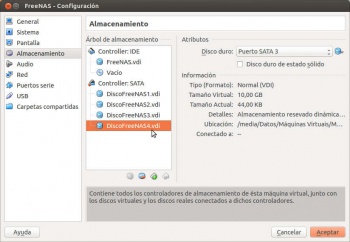 E da mesma maneira engadimos tres discos máis.
 -
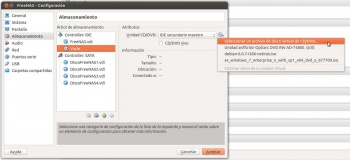 Xa postos, imos engadir na unidade de CD/DVD a imaxe .ISO da instalación de FreeNAS. Independentemente da versión que se poida ver nas imaxes, descargaremos da web de FreeNAS a versión máis recente no momento actual (outubro 2016), que é a 9.10.1
 -
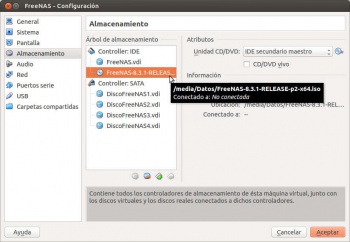 Utilizar a versión de 64 bits, xa que o seu rendemento é moito maior. Por último, configuraremos o modo de conexión da tarxeta de rede segundo conveña para ter conectividade coas outras máquinas.


Pasos da instalación de FreeNAS
A instalación de FreeNAS é moi simple, xa que o único que teremos que seleccionar é o soporte no que se vai facer a instalación.
- Pasos da instalación de FreeNAS
-
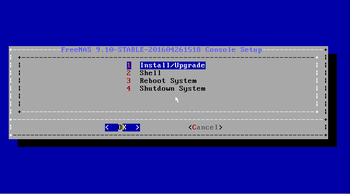 Escollemos a opción de Install/Upgrade.
 -
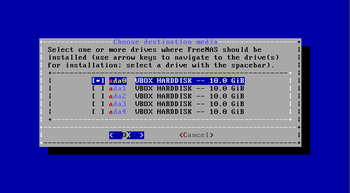 Seleccionamos o primeiro disco duro, ada0.
 -
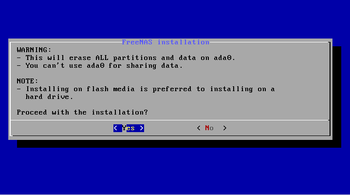 Fixarse na información que se nos indica. En primeiro lugar, que todo o contido do disco será eliminado, e que este soporte non poderá ser usado para compartir datos. Por último, que tendo en conta isto anterior, é preferible facer a instalación sobre unha memoria flash.
As novas versións piden xa no momento da instalación o contrasinal de administración: abc123.
-
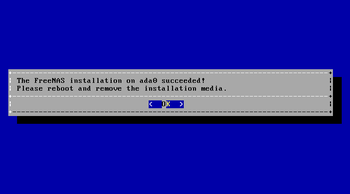 Xa?? Pois si, xa rematamos.
 -
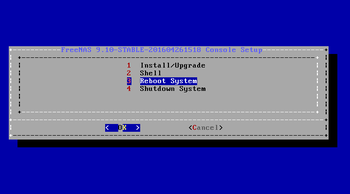 Reiniciamos o sistema (extráiase o CD de instalación ao reiniciar para que non arranque de novo a instalación).


Configuración inicial
Imos seguir tres pasos de configuración básica para deixar o sistema FreeNAS listo para o seu funcionamento:
- Configurar a conexión de rede (podería ser automática por DHCP, pero nese caso sería conveniente reservar unha dirección IP para esta máquina, xa que se vai actuar de servidor de datos non nos interesará que esta dirección cambie)
- Establecer un contrasinal para o usuario root, que usaremos para acceder á ferramenta de administración
- Cambiar o idioma e protocolo de seguridade da ferramenta de administración.
Configuración de rede
- Configuración de rede en FreeNAS
-
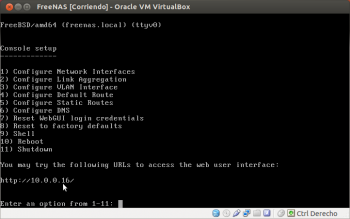 Cando iniciemos a máquina FreeNAS despois da instalación, veremos este menú de consola, que ofrece opcións para configurar a rede e resetear o contrasinal da ferramenta de administración. Se nos fixamos na parte inferior do menú, infórmasenos de que xa podemos acceder á ferramenta web de administración a través da dirección IP 10.0.0.16. Isto é debido a que o equipo ten unha tarxeta de rede en modo ponte que adquiriu automaticamente a configuración IP, pero só será posible se temos na nosa rede LAN un servidor DHCP.
 -
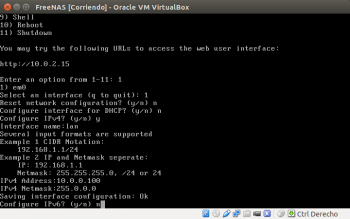 A imaxe amosa como podemos configurar os datos da rede coas opcións do menú, como se ve na imaxe. Neste caso, asignamos a dirección IP 10.0.0.100 e máscara 255.0.0.0.
 -
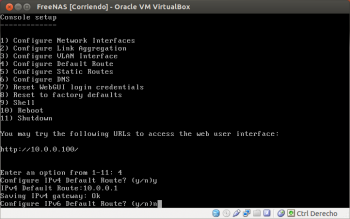 E desta forma configuramos o router por defecto, que será o mesmo que teñamos configurado no host. Neste caso, 10.0.0.1.
 -
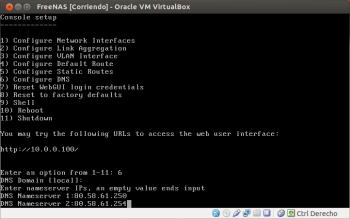 E por último, os servidores de DNS, que volven ser os mesmos que os do host.


Cambiar o contrasinal do usuario root
Nas versións actuais de FreeNAS, cando se accede por primeira vez á ferramenta de administración solicitarase que se estableza un novo contrasinal para o usuario root, usuario que utilizaremos para autenticarnos nesta ferramenta.
Imos ver como poderíamos xa dentro da ferramenta cambiar a configuración de rede que establecimos no apartado anterior ou modificar de novo o contrasinal do usuario root.
- Cambiar contrasinal do usuario root na administración de FreeNAS
-
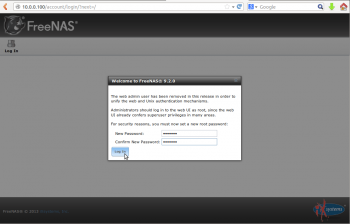 Con un navegador accedemos á ferramenta web de administración dende o equipo host (ou calquera outro equipo da rede do host), utilizando a dirección IP asignada. Como se ve na imaxe, teremos que establecer o contrasinal para o usuario root se non se estableceu na instalación.
Se aparece algún asistente (Wizard) saímos del, pois imos configurar todo dunha forma manual.
-
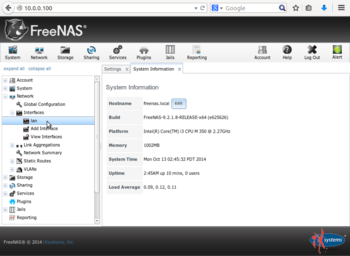 No apartado Network->Interfaces podemos ver e editar a configuración das interfaces de rede do equipo. Neste caso, só temos un adaptador que configurar, que ten a dirección IP establecida anteriormente. Picamos sobre el...
 -
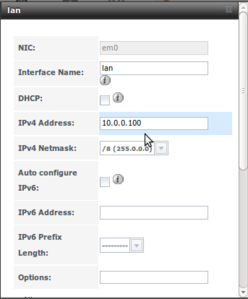 e podemos ver e editar a súa dirección IP e máscara.
 -
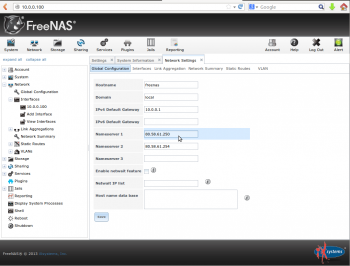 Picamos en Global Configuration e aparecerá a pestana Network settings (configuracións de rede) que tamén inclúe unha serie de apartados. Dentro de Global Configuration (configuración global) podemos ver e modificar os datos de router por defecto e servidores de DNS configurados.
 -
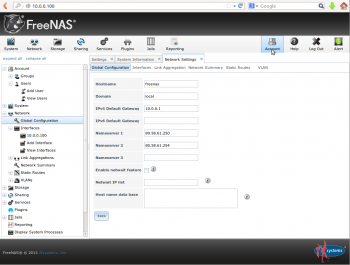 Se queremos modificar o contrasinal establecido para o usuario root picaremos no botón Account.
 -
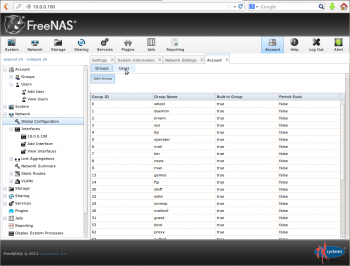 Aparece a pestana Account. Picamos no botón de Users.
 -
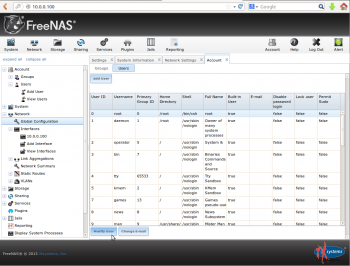 Seleccionamos o usuario root e picamos en Modify User.
 -
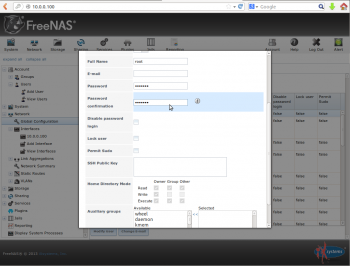 Introducimos dúas veces o novo contrasinal e gardamos os cambios.
 -
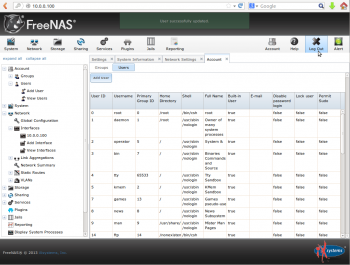 Agora podemos pechar a sesión no botón de Log Out para comprobar que para iniciar sesión na ferramenta de administración temos que introducir o novo contrasinal.
 -
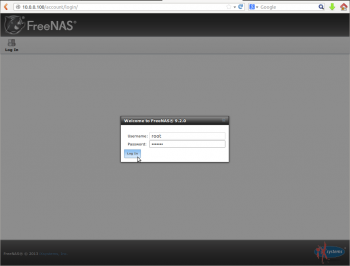 Inicio de sesión na ferramenta coas novas credenciais.


Configuración do idioma e seguridade na ferramenta de administración
- Configuración do idioma e seguridade na ferramenta de administración
-
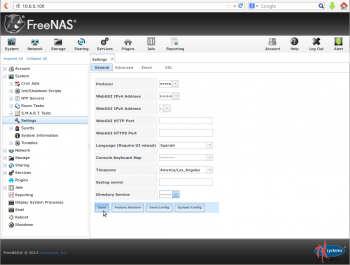 Nas opcións da árbore lateral da ferramenta de administración, despregamos o apartado System e picamos sobre Settings. Imos cambiar dúas opcións das que aparecen dentro do apartado General: O protocolo, no que seleccionaremos HTTPS para que a conexión coa interface de administración se faga de forma segura, e o idioma (language), para seleccionar Spanish (tamén está dispoñible o galego, pero con unha tradución aínda moi incompleta; se alguén se anima, pode axudar en http://pootle.freenas.org/gl/).
Cambiamos tamén a zona horaria a Europe/Madrid.
Picamos no botón Save para gardar os cambios.
-
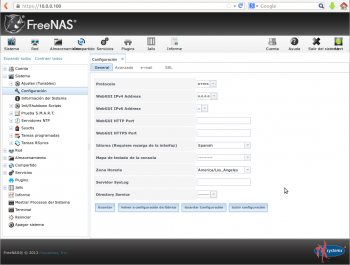 Recargamos a páxina, agora con unha conexión https, para comprobar o cambio do idioma.

