Instalación de Windows 2012 Server
Ir a la navegación
Ir a la búsqueda
- Antes de continuar teremos que dispoñer dunha imaxe ISO do Sistema Operativo Windows que desexa instalar. Se es estudante dun centro que teña o programa de licencias de MSDAA podes solicitarlla ao encargado de xestionar ese programa.
- Creamos en primeiro lugar unha nova máquina virtual.
Creación da máquina virtual
- Creación da máquina virtual
-
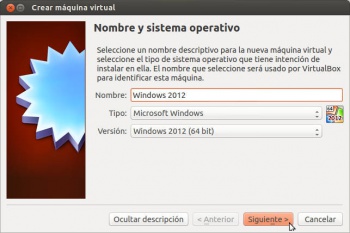 Picamos na opción de "Nova máquina" e no primeiro paso do asistente introducimos o nome para a máquina e seleccionamos o tipo de sistema operativo
 -
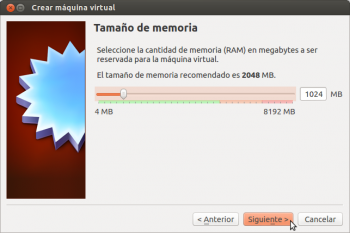 Agora a RAM recomendada é bastante superior que no caso de Debian (2 GB), pero ímola baixar a 1 GB xa que simplemente queremos facer probas coa máquina e así podemos arrancar no mesmo equipo varias máquinas de forma simultánea.
 -
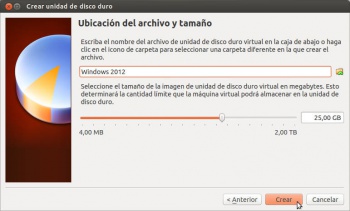 E creamos un disco duro virtual para a máquina establecendo un tamaño de 25 GB (lémbrese que se a nosa intención e optimizar o rendemento deste servidor virtualizado, interesaranos definir o disco como de tamaño fixo en lugar de expansión dinámica, xa que a velocidade de acceso é algo maior). Recórdese que ao non indicar en que carpeta se debe almacenar o disco, este gardarase na carpeta predeterminada de máquinas configurada nos parámetros de configuración de VirtualBox.


Instalación do Sistema Operativo
- Instalación de Windows 2012 Server
-
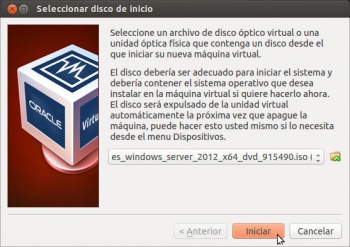 Arrancamos a máquina e xa se nos vai pedir o disco para iniciala. Seleccionamos a imaxe ISO descargada para a instalación e prememos en Iniciar.
 -
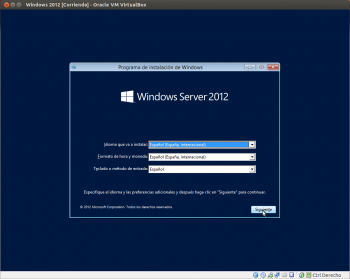 Seleccionamos idioma e configuración rexional española.
 -
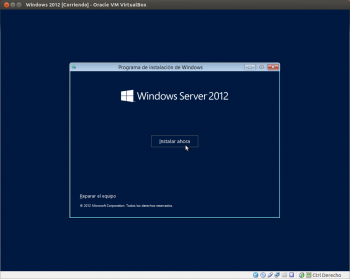 Instalamos.
 -
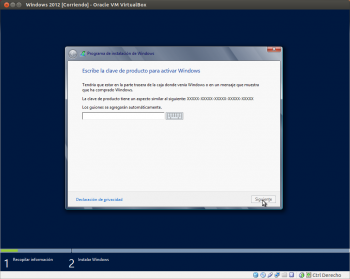 Temos que introducir a clave do produto.
 -
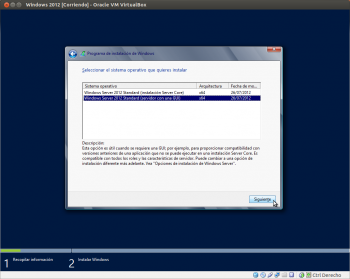 E aquí seleccionamos a versión do sistema operativo que queremos instalar. A decisión que tomemos dependerá das funcións que precisemos para o servidor e os recursos hardware que lle imos asignar. A versión Server Core só instala o núcleo do sistema se interface gráfica e polo tanto consume moitos menos recursos. Neste caso imos instalar a versión con interface gráfica, xa que afondar nas opcións de instalación e configuración de Windows Server escápase dos obxectivos deste curso.
 -
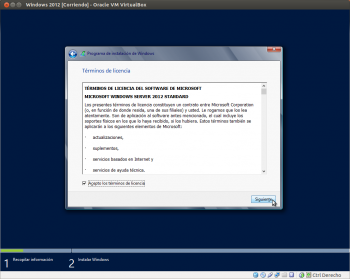 Temos que aceptar a licenza.
 -
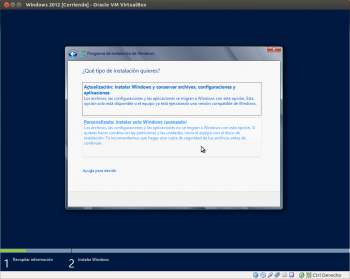 Escollemos a opción Personalizada: Instalar solo Windows, xa que nesta máquina só imos ter instalado este sistema.
 -
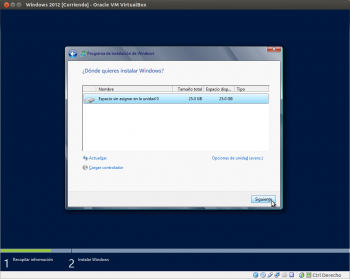 Agora chegamos ao punto máis delicado e particular da instalación, que é o momento de particionar o disco para a instalación. O modelo de particionamento variará moito dependendo do hardware e funcións que vaia realizar este servidor; neste caso imos coller a opción máis simple utilizando todo o disco da máquina. Picamos en Siguiente.
 -
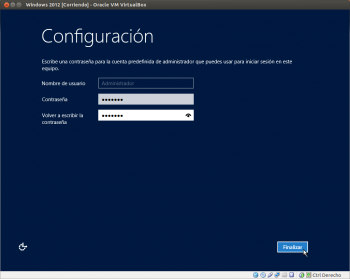 Introducimos un contrasinal para o usuario Administrador (para variar, abc123.).
 -
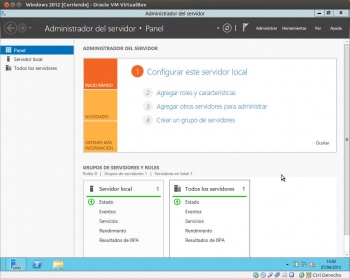 E xa temos o Windows Server instalado.


