Instalación de VirtualBox en Ubuntu
Ir a la navegación
Ir a la búsqueda
Neste apartado veranse os pasos básicos de instalación de VirtualBox sobre un Host con Ubuntu (Se non se dispón dun host Windows saltar ao seguinte apartado: Instalación de VirtualBox en Windows):


Neste curso pártese de que o alumnado ten certa familiaridade con Ubuntu. De non ser así pódese comezar por botarlle unha ollada a un curso de Platega sobre manexo de Ubuntu.
Comprobación da conexión á rede
- Primeiramente no ordenador real vaise comprobar como está o estado da nosa rede.
- Comprobar o estado da rede en Ubuntu
-
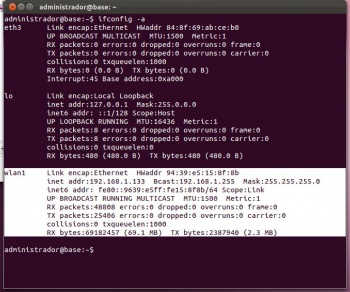 En modo texto: executando o comando ifconfig -a. Observar como neste caso a interface activo no host é a wifi: wlan1. Se se ten conectado un cable será ethX.
 -
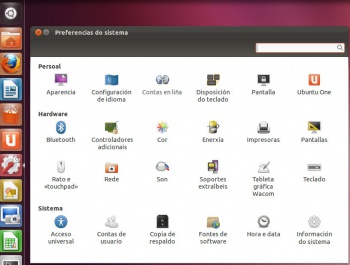 En modo gráfico: Premendo na icona Preferencias do sistema (A roda dentada coa chave de ferramentas). Premer sobre a icona Rede.
 -
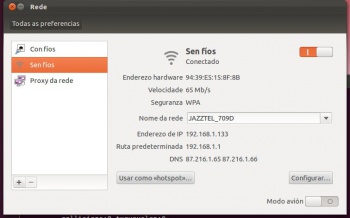 Observar a mesma configuración Wifi.


Descarga e instalación manual do paquete
- Unha opción que podemos seguir para instalar VirtualBox en Ubuntu é descargar da páxina de descargas de VirtualBox a última versión do programa correspondente a versión de Ubuntu do ordenador host (ordenador real), e instalar este paquete:
- Instalación de VirtualBox
-
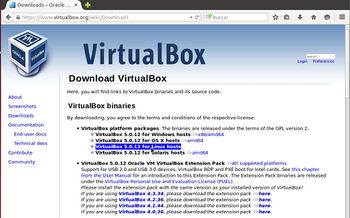 Imos á https://www.virtualbox.org/wiki/Downloads. Picamos sobre a opción de descargar o paquete para máquinas Linux. Independentemente da versión que se pode ver nas imaxes, en cada momento descargaremos a versión máis recente do programa (no momento actual en outubro 2016, a 5.1.6).
 -
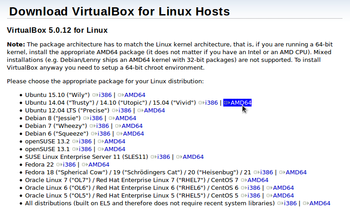 Teremos que seleccionar a versión da distribución que temos instalada na nosa máquina real e escolleremos entre 32 ou 64 bits. No momento de facer os apuntes orixinais, descargouse a versión para Ubuntu 14.04 de 64 bits. Descargar a que corresponda á versión de Ubuntu instalada.
 -
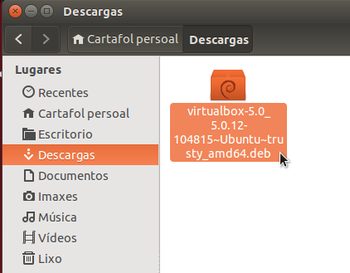 Ir á carpeta na que se realizou a descarga. Neste caso na carpeta Descargas do Cartafol persoal. Facer dobre clic sobre o paquete. (Tamén poderíamos executar nun terminal o comando sudo dpkg -i nome_do_ficheiro.deb).
 -
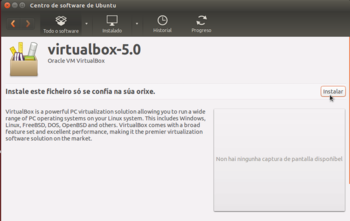 Aparecerá o Centro de Software de Ubuntu. Premer en Instalar.
 -
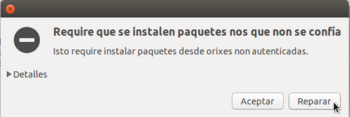 Se aparece unha ventá como a que se ve na imaxe, informando de que hai que instalar paquetes non autenticados, picaremos en Reparar para instalar o paquete.
 -
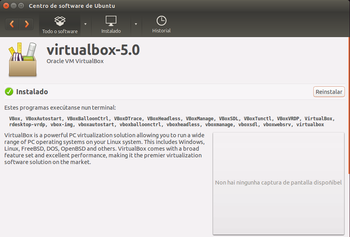 Vista do paquete xa instalado.


Instalación do repositorio e instalación con apt-get
- Pero tamén podemos engadir no noso sistema o repositorio de VirtualBox e así poderemos instalalo como calquera outra aplicación das que veñen incluídas nos repositorios do sistema, utilizando o Centro de Software de Ubuntu, o xestor de paquetes Synaptic ou o comando apt-get, por exemplo.
- Esta opción ten como vantaxe que a ferramenta de actualización de software incluirá as novas actualizacións de VirtualBox e poderemos aplicalas de forma automática.
- Instalación de VirtualBox
-
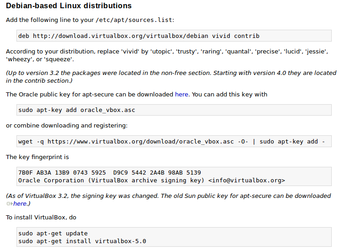 Na parte inferior da páxina de descargas de VirtualBox para Linux vemos as instrucións que debemos seguir para engadir o repositorio de VirtualBox.
 -
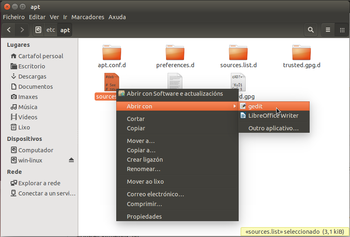 Iniciamos o explorador de ficheiros como root (escribindo nun terminal sudo nautilus) e abrimos co editor de texto o ficheiro /etc/apt/sources.list.
 -
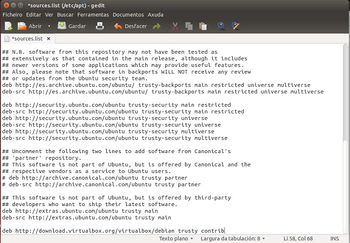 Engadimos ao final deste ficheiro unha liña que define o repositorio de VirtualBox para a nosa distribución. No caso da Ubuntu 14.04 sería deb http://download.virtualbox.org/virtualbox/debian trusty contrib.
 -
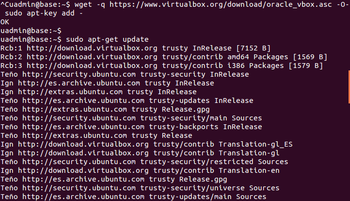 sudo apt-key add -. Actualizamos os repositorios do sistema co comando sudo apt-get update.
 -
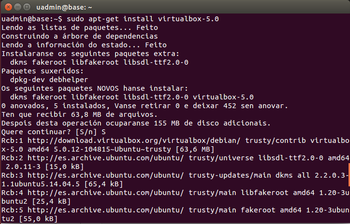 Xa podemos instalar o paquete do virtualbox. Para a versión actual, facémolo co comando apt-get: sudo apt-get install virtualbox-5.0.


Execución de VirtualBox
- Instalación de VirtualBox
-
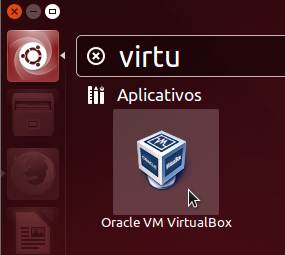 Para lanzalo dende o Dash, premer no botón Inicio, escribir virtu... e xa aparece a icona asociada ao programa. Premer na icona de VirtualBox.
 -
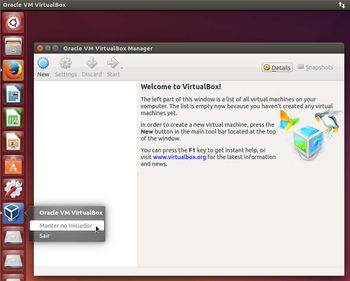 Cando apareza no Lanzador ou Iniciador premer co botón dereito sobre el en fixalo ao iniciador. Así xa queda aí para sempre. Os que non estean usando a versión de menús de Unity, poden lanzar o VirtualBox en: Aplicativos:Ferramentas do Sistema:Oracle VM VirtualBox. Xa está funcionando!!!!.


-- -- Antonio de Andrés Lema e Carlos Carrión Álvarez --