Ferramentas de administración remota
Introdución
- Neste apartado verase como administrar remotamente un equipo, neste caso o servidor.
- O explicado aquí tamén vale para os clientes Linux.
- Vaise redirixir un porto en VirtualBox para poder conectarse dende o equipo host ou calquera equipo da LAN física á MV dserver00 a través de ssh.
Comandos/ferramentas que se usaran nesta sección
Á parte dos seguintes comandos:
Usaranse os seguintes comandos:
ssh
ssh: secure shell baséase en que con openssh podemos iniciar sesións remotas no servidor Gnu/Linux de forma segura (xa que o protocolo ssh cifra toda a información transmitida incluíndo os contrasinais introducidos para a autenticación do usuario).
Nun servidor só teremos que instalar o paquete openssh-server para instalar o servidor ssh se este non foi instalado no momento da instalación do sistema.
Deste xeito xa teremos instalado o servizo ssh, e podemos conectarnos a el dende outro equipo da rede no que teñamos instalado o cliente ssh (paquete openssh-client) usando a seguinte sintaxe:
ssh usuario@enderezo_ip_equipo
Se non se especifica o usuario, tomará por defecto o usuario co que se está no cliente.
Como se pode ver na seguinte imaxe:

- IMPORTANTE:
- Nas versións recentes dos SOs vén deshabilitado iniciar sesión remota como root usando ssh. Se desexa habilitar o acceso remoto ao usuario root é preciso:
- Modificar a entrada PermitRootLogin a yes no ficheiro /etc/ssh/sshd_config.
- Reinicar o servizo: systemctl restart ssh
scp
scp: secury copy baséase no protocolo ssh e permite realizar copias seguras entre equipos. A sintaxe é:
scp usuario@host:directorio/ArquivoOrixe ArquivoDestino  -- de remoto a local.
scp ArquivoOrixe usuario@host:directorio/ArquivoDestino  -- de local a remoto.
putty
Putty é un cliente ssh para:
- Windows: Hai que descargalo de http://www.putty.org/.
- Linux: apt-get install putty
- Para copiar/pegar debemos seleccionar e co botón dereito xa se copia directamente ao portapapeis. Para pegar tamén se usa o botón dereito.
wget
wget permite realizar descargas da web en modo liña de comandos. A sintaxe máis usada é:
wget <url do paquete a descargar>
Conexión ssh dende o host ao servidor dserver00
- Os problemas que se teñen co servidor dserver00 son:
- que para que administralo hai que ir fisicamente a traballar nel.
- que se desexamos pegar algunha instrución ou ficheiro de configuración non podemos.
- Solución: conectarse por ssh a dserver00.
- Problema: dserver00 está detrás dun router, por tanto haberá que abrir portos nese router, isto é na configuración da Rede NAT de VirtualBox, neste caso.
- Con ssh poderase facer o mesmo que dende a consola do servidor pero remotamente e temos as vantaxes anteriores.
- Conexión por ssh a dserver00
-
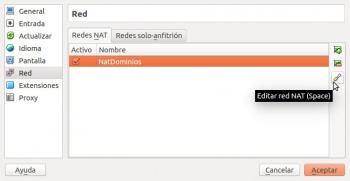 Editar a Rede NAT NatDominios
 -
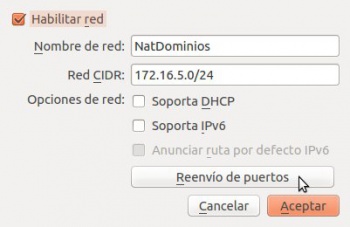 Premer en Reenvío de portos.
 -
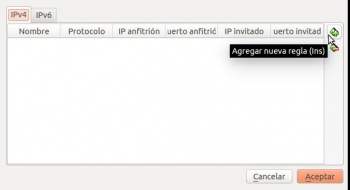 Engadir unha regra.
 -
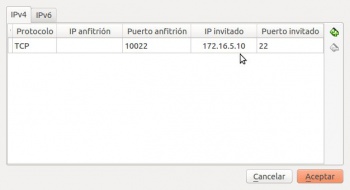 Indicar o porto ao cal nos conectaremos dende o exterior (10022, neste caso. Pode ser calquera por enriba de 1024) e indicar a que MV e porto vai ser redirixido (ao porto 22 de dserver00 neste caso).
 -
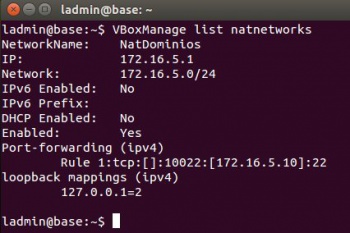 No host (equipo físico) podemos ver esa primeira regra coa instrución VboxManage list natnetworks.
 -
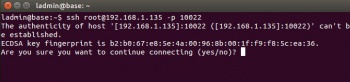 E dende o host (equipo físco) abrimos un terminal e atacamos ese porto con ssh usuario@IP do host -p porto externo (neste caso 10022).
Pídenos aceptar a chave do servidor ssh dserver00. Aceptamos con yes. -
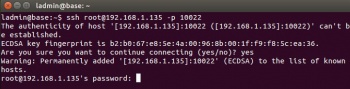 Usar o usuario administrador no canto de root, porque por defecto nas versións recentes vén deshabilitado o acceso por ssh para root. Na imaxe pide o contrasinal do usuario do equipo dserver00. Lembrar que o porto 10022 redireccionábase a dserver00.
Se se desexa habilitar o acceso remoto para o usuario root lembrar:
Modificar a entrada PermitRootLogin a yes no ficheiro /etc/ssh/sshd_config.
Reinicar o servizo: systemctl restart ssh -
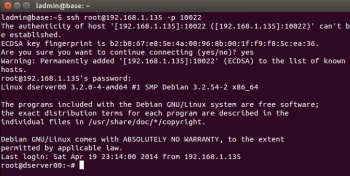 E xa estamos nos equipos dserver00 conectados dende o host ou dende calquera equipo da LAN na que está o host.
 -
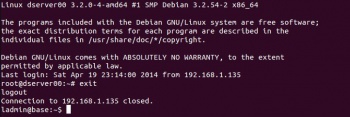 Con exit pechamos a conexión ao servidor dserver00.


- Se o host é Windows pódese realizar o mesmo con putty. Putty pódese instalar tamén en Linux.
Conexión remota dende MS Windows: putty
- Outras veces o administrador deséxase administrar dende un equipo MS Windows: para iso úsase o comando putty
- NOTA IMPORTANTE: Para esta ocasión ilústrase cun servidor Ubuntu noutro equipo, noutra IP e noutro porto.
- Conexión dende MS Windows: putty
-
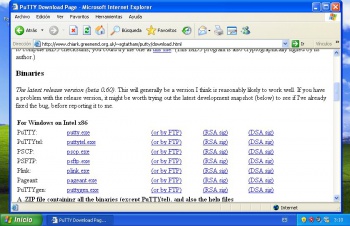 Descargar o ficheiro putty.exe de http://www.chiark.greenend.org.uk/~sgtatham/putty/download.html.
 -
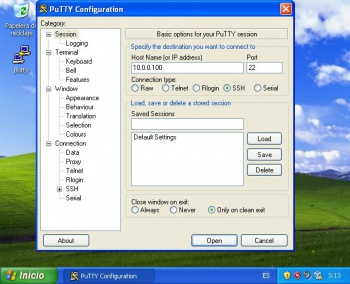 Lanzalo sen máis e cubrir os campos de host e de porto. Premer en open
 -
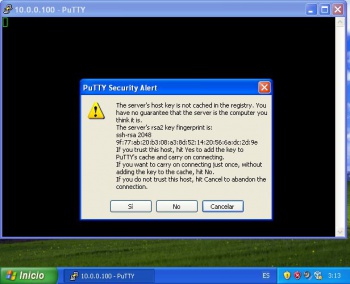 Aceptar a chave pública do equipo server00, igual que no caso de ssh.
 -
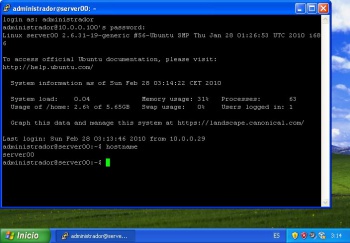 Sesión iniciada en server00 como administrador.


Copia segura entre equipos: scp
- scp: secure cp, ou secure copy, permite realizar copias seguras entre entre equipos Linux.
- Usamos para ilustrar este comando un exemplo con Ubuntu.
- Copia de arquivos entre equipos
-
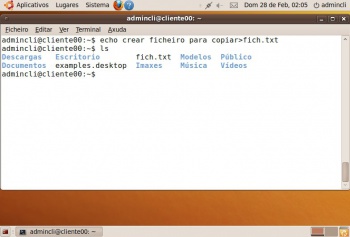 No cliente aproveitamos un arquivo calquera ou creamos un novo facendo uso da redireción >. echo crear ficheiro para copiar>fich.txt crea o ficheiro fich.txt co texto anterior ó >.
 -
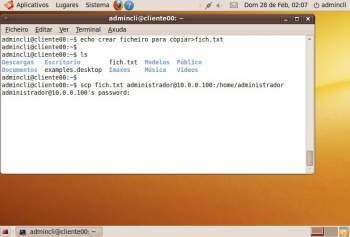 Dende unha consola do cliente: scp fich.txt administrador@10.0.0.100:/home/administrador: vai copiar o ficheiro fich.txt dende o cliente a carpeta home do administrador do servidor. O comando pide que se autentique o usuario do servidor que vai realizar a copia ao destino.
 -
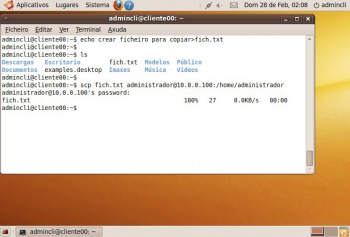 Copia realizada.
 -
 No servidor: ficheiro copiado.


