Exportar, importar, clonar Máquinas Virtuais. Escritorio remoto. Modelos (Templates)
Ir a la navegación
Ir a la búsqueda
Introdución
- Cando se desexa exportar unha MV, clonala ou realizar un modelo (plantilla/Template) e esta MV vai actuar como base ou mestra para a creación doutras MVs futuras, co mesmo S.O., é aconsellable que estea totalmente configurada:
- Actualizar MV como se viu no punto anterior.
- Instalar as Xenserver tools.
- Instalar as aplicacións base que se sabe que van usar no futuro en toda MV clonada da base, por exemplo SSH. etc.
- Deixar a configuración IP por DHCP para que sexa logo personalizada para cada MV clonada.
- En Windows:
- É aconsellable Habilitar o Escritorio Remoto.
- Realizar o Sysprep para rexenerar o Security ID (SID) e evitar que varios equipos Windows teñan o mesmo identificador SID.
- O SID é "necesarísimo" rexeneralo cando as MVS copiadas da base van formar todas parte dun dominio de Windows (AD).
- Para afondar sobre Sysprep, consultar o seguinte enlace do profesor Vieites: http://informatica.iessanclemente.net/manuais/index.php/Sysprep. Neste apartado aplicaríase para Windows 2008 Server e Windows 2012 server o enlace: Sysprep en Windows 7: Sysprep: c:\Windows\System32\Sysprep\sysprep.exe /generalize /oobe /shutdown
- Se só se vai exportar / clonar unha MV, para tela no seu estado actual (por exemplo, recén instalada) non hai porque facer todo o anterior.
- Todo o anterior é cando se desexa ter unha MV que sirva de base para crear outras novas MVs e evitar ter que estar instalando cada unha das MVs baseados no mesmo S.O.
- O escenario 5.A sintetiza os procesos a realizar neste apartado:

Exportar/importar
- A exportación permite extraer MVs do servidor Xen para almacenamento seguro.
- A importación permite crear unha nova MV a partir dunha MV previamente exportada. Pódese crear noutro host distinto.
- Nestes exemplos vaise usar o formato de ficheiro de exportación/importación XVA que só é válido para sistemas baseados en Xen.
- Existe tamén a posibilidade de usar formatos abertos de ficheiros de exportación [Open Virtualization Format (OVF)] ou no ficheiro comprimido OVA que contén o mesmo que o conxunto de ficheiros que conforman OVF pero comprimido nun só ficheiro. Estes son usados en VirtualBox dun modo moi sinxelo, pero en Xen esixen facer uso de iSCSI, que se verá na parte IX do curso.
- Permiten importar discos creados noutras plataformas de virtualización, pero acaece o mesmo que no caso anterior con respecto a iSCSI.
Exportar MV
- Pensando en que esta MV pode actuar de mestra ou base para á creación de futuras MVs, pois vaise configurar a MV antes de ser exportada:
- Actualizar o sistema
- Instalar as XenServer Tools
- Instalado o servidor SSH, ben no momento da instalación ou ben a posteriori: apt-get install openssh-server.
- Configuración IP por DHCP.
- Se simplemente se desexa exportar no seu estado actual pódese proceder sen máis.
- Exportación
-
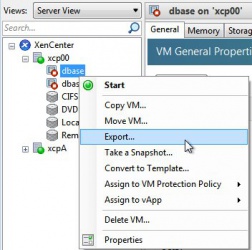 Apagar a MV e premer co botón dereito sobre a MV en cuestión e seleccionar Export...
 -
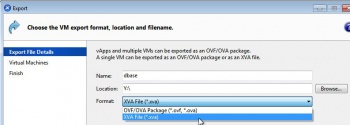 Indicar o nome da exportación, a ruta na que se vai descargar o ficheiro (pode ser local ou de rede, pero vista dende o equipo Windows). O lugar onde se descargue debe ter espazo suficiente. Finalmente indicar o tipo de exportación, XVA neste caso.
 -
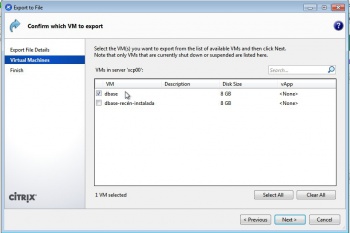 Que MVs se van exportar, dbase neste caso.
 -
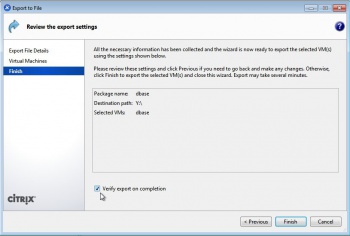 Se se desexa que se verifique o ficheiro/s da exportación unha vez remata esta.
 -
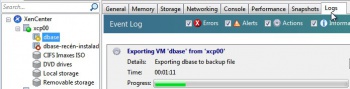 Na lapela Logs pódese ver o proceso.
 -
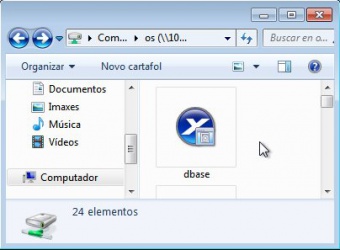 O ficheiro creado tras a exportación.


Importar MV
- A continuación vaise crear unha nova MV en xenA a partir da exportación anterior da MV dbase de xen00.
- Importación
-
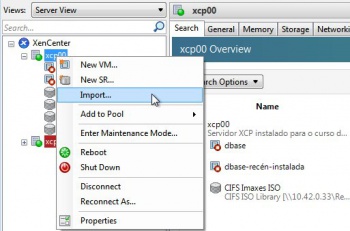 Premer co botón dereito sobre un Host calquera e premer en Import...
 -
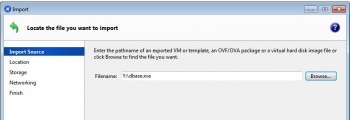 Seleccionar o ficheiro a importar.
 -
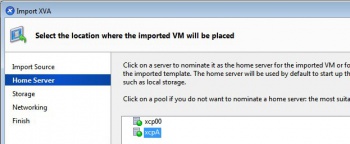 Indicar en que host se desexa importar: xenA
 -
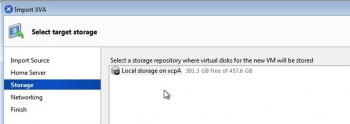 Se o host tivera varios recursos de almacenamento indicar en cal. Neste caso só hai un.
 -
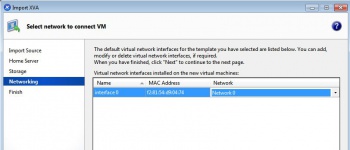 Indicar sobre que interface virtual se desexa crear o interface da MV e cantos se lle desexan engadir.
 -
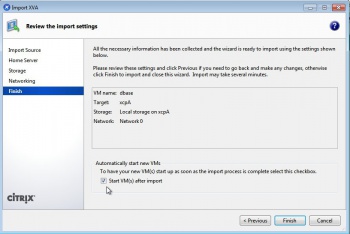 Decidir se se desexa que se inicie a MV unha vez que remate a importación.
 -
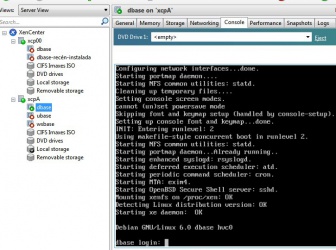 dbase funcionando en xenA, despois de ser importa.


Clonar MVs
- Clonar consisten en crear unha MV a partir da copia doutra MV sen saír da plataforma de virtualización.
Clonar MV Linux
- Do mesmo xeito que no caso anterior, de exportación, se se pensa que esta MV pode actuar de mestra ou base para á creación de futuras MVs, pois vaise configurar a MV antes de ser exportada:
- Actualizar o sistema
- Instalar as XenServer Tools
- Instalado o servidor SSH, ben no momento da instalación ou ben a posteriori: apt-get install openssh-server.
- Configuración IP por DHCP.
- Se simplemente se desexa clonar no seu estado actual pódese proceder sen máis.
- A continuación vaise clonar dbase para crear unha MV (dMySQL) que hipoteticamente no futuro será un servidor de Bases de Datos MySQL.
- Clonar dbase para crear dMySQL
-
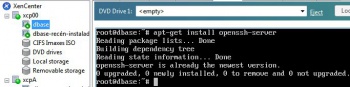 Tras actualizar e instalar XenServer Tools comprobar que está instalado o servidor SSH, e se non está, instalalo: apt-get install openssh-server.
 -
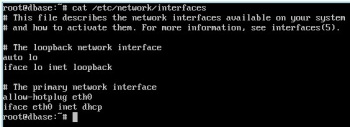 Comprobar que IP se obtén por DHCP.
 -
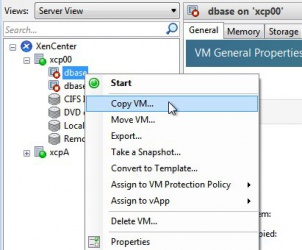 Copiar a MV ...
 -
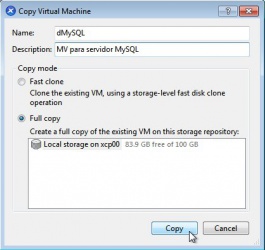 Indicar o nome da MV (dMySQL) e se se desexa crear un novo disco que sexa unha copia completa do orixinal (Full copy) ou crear un novo disco que só almacena as diferenzas con respecto ao orixinal (Fast clone).
 -
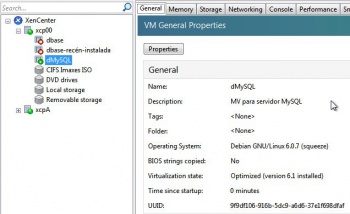 Nova MV funcionando ...
 -
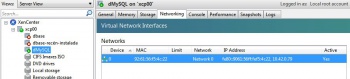 Observar como grazas ás Tools xa se coñece a súa nova IP, incluso antes de entrar na MV. Lapela NetWorking.
 -
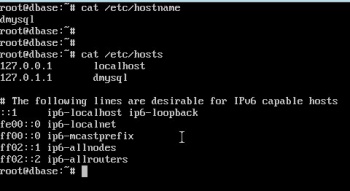 Cun editor, nano, por exemplo, cambiar a configuración do nome da MV en /etc/hostname e /etc/hosts a dmysql. Fixarse que os nomes dos S.O. das MVs acostúmanse a poñer en minúsculas. Reiniciar (ou executar hostname dmysql) ...
 -
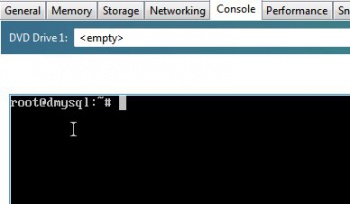 ... e MV co seu nome correcto.


Clonar MV Windows / Habilitar Escritorio Remoto / Sysprep
- Neste caso en Windows pódese clonar (exportar, incluso) a MV sen máis, pero se desexa que se teñan varios servidores Windows procedentes da mesma MV base ou mestra, entón hai que actuar como no caso anterior:
- Actualizar MV.
- Instalar XenServer tools.
- Configuración IP por DHCP.
- Aconsellable habilitar Escritorio remoto, para poder acceder a ela dende calquera equipo Real ou Virtual da LAN sen ter que usar o XenCenter.
- Executar o Sysprep, coas diferentes opcións que se desexen. Neste caso vaise realizar o Sysprep sen usar un ficheiro de respostas.
- Preparar wsbase
-
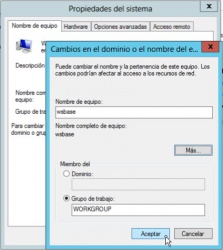 Se desexa cambiar o nome á MV base, aínda que cando se excuta Sysprep xérase un novo nome.
 -
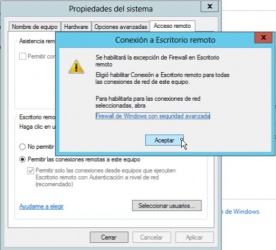 Habilitar o Escritorio remoto. En Propiedades do Sistema->Acceso Remoto. E permitir ás excepcións no FW.
 -
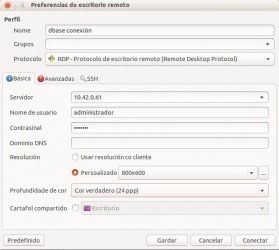 Para comprobar que funciona o escritorio remoto pódese usar calquera Windows co comando mstsc.
Na imaxe úsase o cliente Remmina de Linux para conectarse ao escritorio remoto da MV Windows. Configurar a IP e o usuario e password, así como tamaño de pantalla e profunfidade de cor desexadas... -
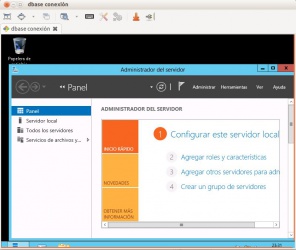 ... Acceso ao Escritorio remoto de Windows dende un cliente RDP (Remote Desktop Protocol) de Linux.


Preparar MV con Sysprep
- Prepar wsbase con Sysprep
-
 Para preparar a MV para clonar e que as MVs que se copien desta xeren un novo SID e nome hai que executar Sysprep: c:\Windows\System32\Sysprep\sysprep.exe /generalize /oobe /shutdown.
/generalize : Prepara a instalación de Windows para facer unha imaxe del e poder logo clonala. Resetéase o SID creado na instalación.
/oobe : Restaura o equipo ao Modo de Benvida. Neste Modo o usuario final pode configurar ao seu antollo o sistema operativo, así pode crear usuarios, cambiarlle de nome ao equipo e outras configuracións. Todos estes parámetros poderían pasarse cun ficheiro de respostas ficheiro.xml.
/shutdown: Apaga o equipo ao rematar de facer o Sysprep. -
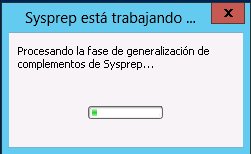 Executándose o Sysprep antes de apagarse o equipo. Unha vez rematado o equipo apagarase e o ideal é que xa non se volva a acender máis salvo para realizarlle algunha configuración ou actualización do SO (lembrar desinstalar as XenServer Tools antes de Windows Update e logo volver a reinstalar as Tools) e volver a realizar o sysprep.
Agora o ideal, de novo, é exportalo ou clonalo, para así a partir desta MV ir creando novas MV Windows con distinto SID e Nome.


Copiar MV tras realizar Sysprep
- Neste caso vaise crear unha nova MV chamada wprinter ou wsprinter. Supoñendo que no futuro este equipo vai ser un servidor de impresión.
- Post-sysprep=
-
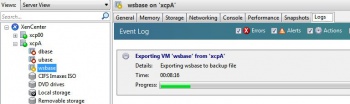 Clonar a MV ao igual que se fixo antes con dbase, usando a opción Full copy. As MVs Windows pesan máis e lévalles máis tempo copiarse.
 -
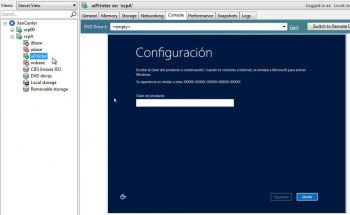 Iníciase o proceso de Benvida de sysprep, para adaptar o servidor ás novas necesidades. Neste caso está pedindo a chave de activación... segue pedindo datos até ...
 -
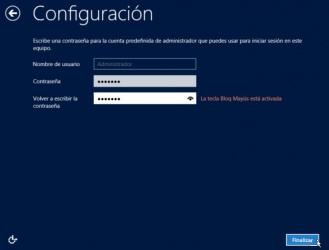 ... chegar a pedir un novo contrasinal para o usuario Administrador
 -
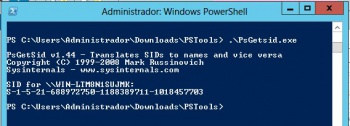 Coa utilidade PsGetsid pódese ver o SID da máquina e comparar co SID doutras MV que se clonen. Tamén se pode ver o novo nome. Para descargar PsGetsid: http://technet.microsoft.com/en-us/sysinternals/bb897417.aspx


Crear un Modelo (Template)
- Un modelo (Template) creado polo usuario é unha MV que xa ten configurado un S.O., un número de discos cos seus tamaños, interfaces de rede, tamaño da RAM, número de CPUs, etc..
- Un Template pode ser creado de moitas formas (dende outro template, con xe, dende un SnapShot, etc), aquí imos ver como crealo dende unha MV.
- Agora, que imos converter unha MV nun template, si que é altamente aconsellable ter preparada e configurada a MV como se indicou nos pasos anteriores: actualizada, Tools, sysprep, etc.
- O proceso de creación dun Template é irreversible: isto é, unha MV pode converterse en Template pero non viceversa, o que si se pode facer é crear unha nova MV a partir dese Template.
- Crear Template
-
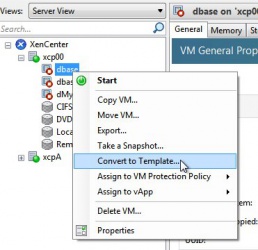 Converter dbase en Template.
 -
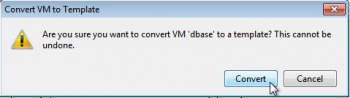 Advertencia da irreversabilidade do proceso.


Propiedades dun Modelo (Template)
- Propiedades dun Template
-
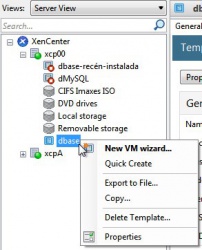 O modelo aparece na parte inferior do Panel de recursos do host.
 -
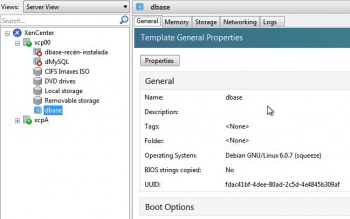 Na lapela General pódese ver como está optimizada e a versión do S.O.
 -
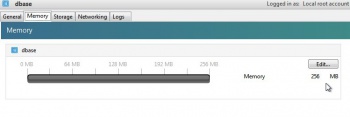 Na lapela Memory podemos indicar a cantidade memoria que vai suxerir ás MVs que se creen a partir deste Template.
 -
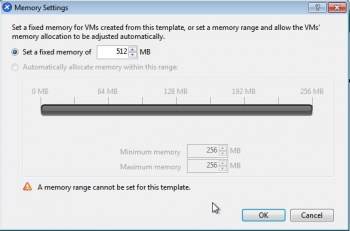 Imos cambialo a 512 MB.
 -
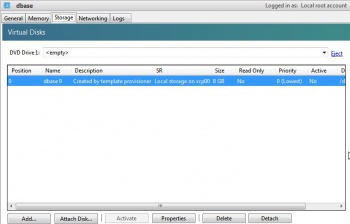 Na lalpela Storage poderíamos indicar un novo tamaño para o disco e incluso engadir máis discos. De modo que as MVs que se creases a partir dese template heradrían inicialmente esa configuración de discos que se podería cambiar no momento de crear a nova MV. Nesta ocasión imos deixalo como está.
 -
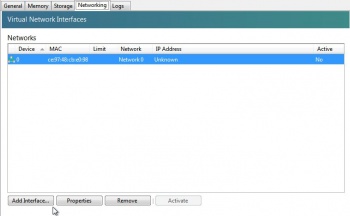 O mesmo pasa coas interfaces de rede: tipo, número, etc.


Crear MV a partir dun Template creado polo usuario
- A continuación vaise crear unha MV dx2go a partir do template dbase.
- A MV dx2go pronto terá unha contorna gráfica instalada e un servidor de escritorios remotos en Linux.
- Crear MV dx2go
-
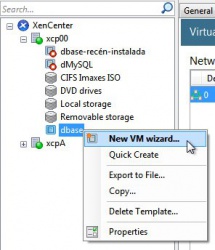 Crear unha nova MV.
 -
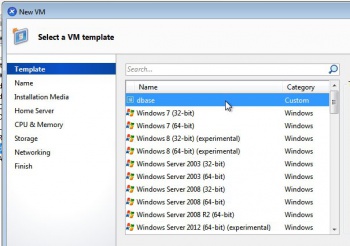 Seleccionar o template dbase.
 -
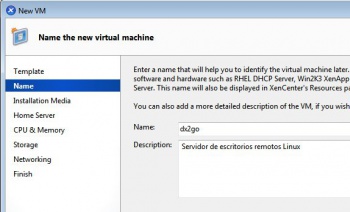 Novo nome da MV: dx2go.
 -
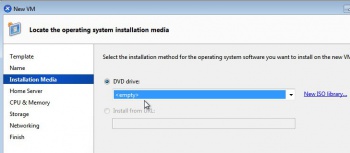 Non seleccionar ningún medio de instalación.
 -
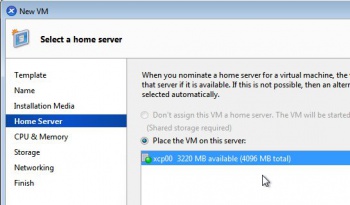 Host no que crear a MV. Cando haxa un pool composto por varios hosts, aí poderase seleccionar en cal dos hosts se vai crear a MV.
 -
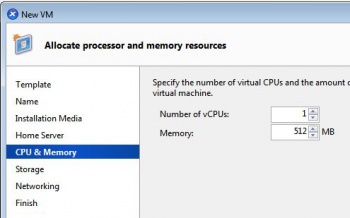 Observar como ofrece para a nova MV 512 MB de RAM. Obviamente estes valores poden mudarse para a nova MV.
 -
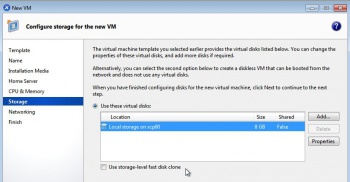 O mesmo acontece co almacenamento...
 -
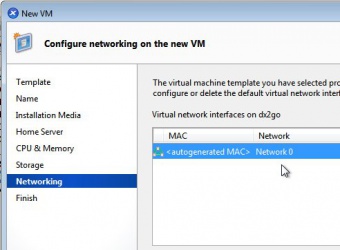 ... e coas interfaces de rede.
 -
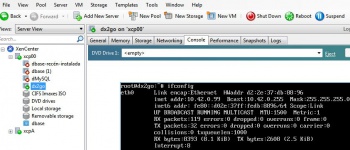 MV co nome cambiado (dx2go) e amosando a súa IP.


-- Antonio de Andrés Lema e Carlos Carrión Álvarez (Maio-2013, Rev1: Feb 2014 - Rev2: Nov 2014)