Escenario 1.C - Instalación e configuración do servizo DHCP
Ir a la navegación
Ir a la búsqueda
Introdución
- Nesta sección configurarase dserver00 como servidor de DHCP (Dynamic Host Configuration Protocol) e uclient02 como cliente que obterá sempre a mesma IP do servidor en función da seu enderezo MAC.
- A seguinte imaxe amosa o escenario a implantar.

- O rango de IPs que vai asignar o servizo DHCP é 172.16.5.100 - 172.16.5.119 (20 IPs).
- O resto da configuración IP que ofrecerá o servidor aos clientes son:
- Porta de enlace: 172.16.5.1
- Servidor DNS: 172.16.5.10
- Dominio de busca: iescalquera.local
Introdución ao servizo DHCP
- O servizo DHCP (Dynamic Host Configuration Protocol), permite que os clientes dunha rede obteñan de forma automática a súa configuración IP, como mínimo dirección IP e máscara. Deste xeito evítase realizar a configuración IP de cada cliente de forma manual.
- O servizo DHCP basicamente permite configurar un servidor para que os clientes poidan obter automaticamente:
- Enderezo IP
- Máscara de subrede
- Porta/s de enlace (Opcional)
- IP/s do/s servidor/es DNS (Opcional)
- Dominios de busca (Opcional)
- Nome de equipo (Opcional e precísase coñecer a súa MAC)
- Deste xeito, a configuración dos clientes é moi sinxela, pois non se precisa realizar unha configuración IP dun xeito manual.
- Para iso no servidor precísase configurar, en esencia:
- O rango de IPs que van asignar aos clientes que soliciten IPs.
- Cal é o router/s ou porta/s de enlace que se lle van indicar ao cliente que debe usar para saír ao exterior.
- Cal é o servidor/es de DNS que debe usar o cliente para poder resolver os nomes de dominio.
- No cliente simplemente se debe indicar que a súa configuración IP debe ser obtida de xeito automático, co cal o que fai é enviar unha pregunta á rede preguntando se alguén lle pode dar unha configuración IP. O servidor DHCP ante esa consulta manda ao cliente unha configuración IP e rexistra a quen lle asignou esa configuración
- O servidor leva control das IPs asignadas e de se pasou ou non o tempo de concesión sen que o cliente solicitara unha renovación para ver se esa IP está libre de novo.
- A seguinte imaxe amosa distintos escenarios de configuración IP.

- Observar na imaxe da esquerda a existencia dun ámbito: que é un agrupamento para administrar distintos rangos de enderezos IP e distintas características de cada un.
- A imaxe amosa cal é o proceso polo cal un cliente solicita unha configuración IP até que algún servidor lle ofrece unha.

Resumindo: os parámetros que se soen configurar nun servidor ou nun ámbito DHCP para ofrecer aos clientes son:
- IP e máscara: é o mínimo que debe ter un cliente para poder comunicarse cando menos cos demais equipos da LAN.
- Porta de enlace.
- Servidor DNS primario (e se hai secundario, tamén).
- Sufixo DNS ou dominios de busca.

- Nos seguintes enlaces pódese afondar máis sobre a configuración DHCP:
- Material en PDF elaborado polo profesor Victor Lourido:
- Configuración en Zentyal e Windows: Curso Formación Profesorado: Platega: Simulación de redes locais con máquinas virtuais#PARTE V: Servizos básicos das redes locais
- Para aspectos teóricos, punto 10 do seguinte ficheiro PDF: Archivo:Modelo OSI TCP IP.pdf
- Para Windows, punto 3 do seguinte ficheiro PDF: Archivo:03.- Servizos Internet en 2003.pdf
- Servizo DHCP do profesor Jesús Arribi
Introdución ao xestor de servizos systemd
Ao igual que se indicou no servizo de DNS:
- Debian, dende a versión 8, cambiou o seu xestor de servizos de SysVinit a Systemd.
- A forma de iniciar/parar/comprobar o estado dun servizo é: systemctl start/stop/status SERVIZO
- Segue podéndose usar o formato SysVinit: service SERVIZO start/stop/status
- Máis info:
- No material usaránse as 2 formas de manexar os servizos:
- As capturas de pantallas que proceden de versións anteriores de Debian usan: service.
- Aquelas capturas de pantalla que houbo que actualizar usan: systemctl
Instalación e configuración do servidor DHCP
- Para facilitar a configuración do servidor dserver00 imos conectarnos por ssh/putty dende o equipo real a ese servidor, así poderemos copiar/pegar contidos da web máis facilmente ou copiar configuracións do mesmo servidor ao exterior máis facilmente.
- As pantallas con fondo branco son configuracións no servidor.
- As pantallas con fondo negro son configuracións no cliente.
- Instalación servidor DHCP
-
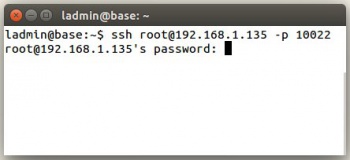 Comezamos conectándonos ao servidor dserver00 dende o exterior.
Lembrar que rediriximos os portos en VirtualBox no escenario 1.A, e estamos conectándonos á IP do host real a un porto que nos redirixe ao servidor dserver00 -
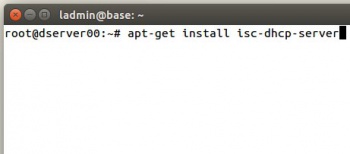 Con apt-get install isc-dhcp-server instalamos o servidor DHCP.
 -
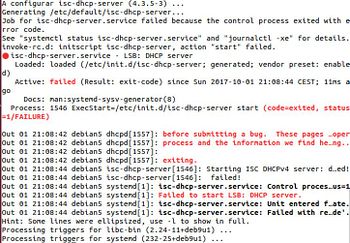 Observar que trata de iniciarse o servizo DHCP, pero falla. Isto é porque aínda non temos configurado ningún ámbito/rango de IPs para asignar.
 -
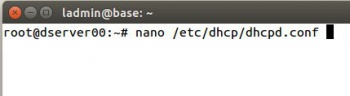 Editamos o ficheiro de configuración /etc/dhcp/dhcpd.conf.
 -
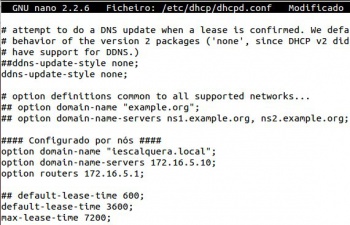 O ficheiro ten moitos exemplos comentados de como realizar distintas configuracións.
Comezaremos configurado opcións como se amosan na imaxe.
Onde haxa ## é que esas opcións eran as que viñan configuradas por defecto e que foron modificadas no ficheiro
-option domain-name: para indicar o nome de dominio que ofrecerá ao cliente
-option domain-name-servers: para indicar as IPs dos servidores DNS
-option routers: para indicar que porta de enlace deben usar os clientes DHCP.
-default-lease-time: tempo mínimo que se dá a unha concesión IP (en segundos). -
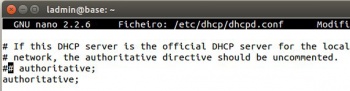 Se este servidor é o oficial para esta LAN debemos indicar que é authoritative, deste xeito se o servidor atopa un cliente con configuración DHCP incorrecta enviaralle unha configuración correcta para esta LAN.
 -
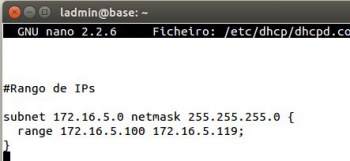 Ao final do ficheiro engadimos o rango de IPs que se comentaba na introdución. Onde se indica a rede IP, a súa máscara é o rango de IPs a asignar aos clientes. Gardamos o ficheiro.
 -
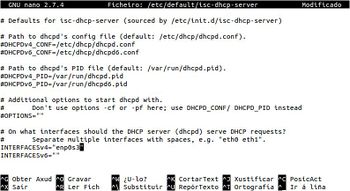 Editar o ficheiro /etc/default/isc-dhcp-server.
Configurar o parámetro INTERFACESv4="" co nome da interface polo cal se van atender as solicitudes DHCP dos clientes.
No caso do equipo do material a interface de rede é nomeada como enp0s3. -
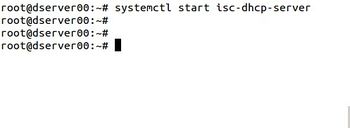 Iniciar o servizo de DHCP: systemctl start isc-dhcp-server.
Tamén se pode usar service isc-dhcp-server start.
Ollo que cando o servizo é inciado/parado correctamente o comando no amosa ningunha información de saída.
Tamén se pode reiniciar o equipo para aplicar os cambios e iniciar o servizo. -
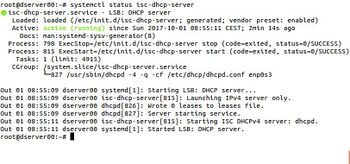 Comprobar o estado do servizo de DHCP.


Configuración do cliente: uclient02
- Imos crear unha nova MV (uclient02) a partir da OVA ubase.
- Logo veremos a súa configuración IP.
Crear a MV uclient02
- Crear MV
-
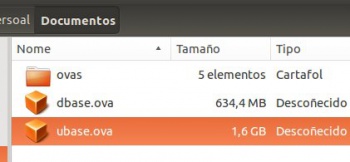 Facer dobre clic no ficheiro OVA ubase.
 -
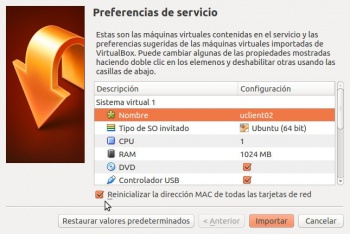 Configurar o nome da MV e reiniciar a MAC.


Configuración IP do cliente
- Nada máis acender o equipo uclient02, este xa ten configuración IP asignada por dserver00.
- Imos ver por que.
- Configuración IP
-
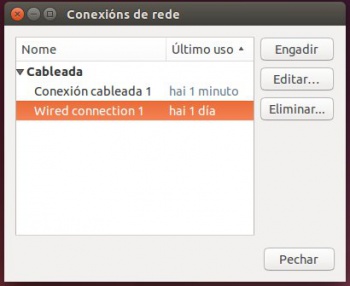 En uclient02 ao editar as conexións de rede, podemos ver que hai unha conexión en Inglés, a primeira que se creou cando a MV era ubase e ...
 -
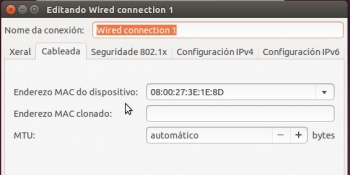 Tiña unha MAC asignada a esa conexión. MAC que xa non existe nesta MV pois foi rexenerada.
 -
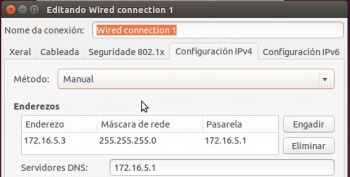 Aínda así esa conexión conserva a configuración IP inicial de ubase.
 -
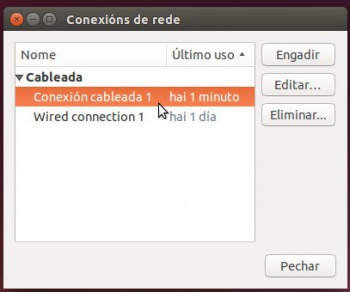 Se se desexa pódese eliminar esa conexión inicial. Imos agora ver a nova conexión creada para a nova MAC.
 -
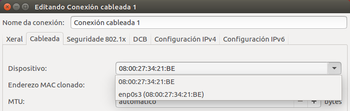 Vemos que ten a MAC asignada á nova MV.
 -
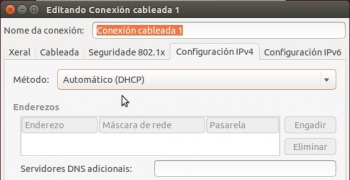 Está configurada para obter IP por DHCP.
 -
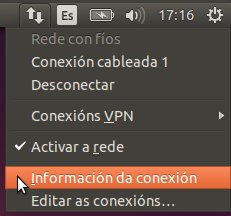 Se imos a información da conexión ...
 -
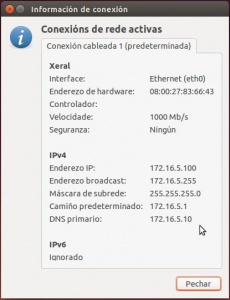 Vemos que temos a primeira IP do rango, unha porta de enlace o servidor DNS é dserver00.
 -
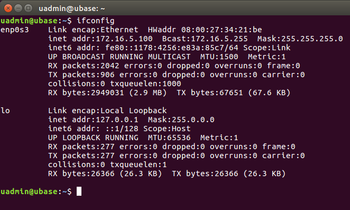 Con ifconfig tamén vemos a IP asignada.
 -
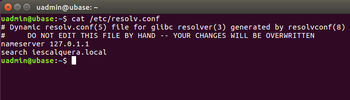 En /etc/resolv.conf vemos que aparece o dominio de busca (search) e como servidor DNS a propia máquina xa que usa o servizo local de Avahi.
 -
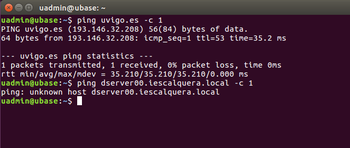 Pero recordemos que este servizo vai ter problemas para resolver nomes de dominio completos .local. Se facemos a proba veremos que podemos facer ping a equipos en Internet polo seu nome pero non a equipos do dominio.
 -
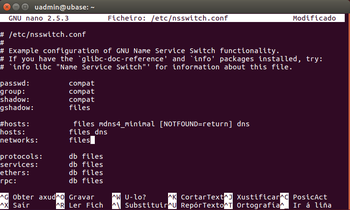 Por tanto, debemos configurar o ficheiro /etc/nsswitch.conf correctamente, poñendo na liña hosts o valor de files dns para que non se use o servizo local Avahi.
 -
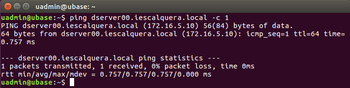 Agora xa podemos facer ping tamén aos equipos da LAN.
 -
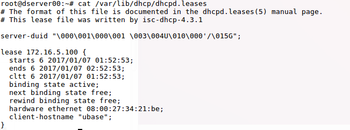 No servidor podemos ver no ficheiro /var/lib/dhcp/dhcpd.leases as concesións realizadas.
Observar que a configuración IP foi asignada a un equipo chamado "ubase". Iso é porque non se lle cambiou o nome ao equipo "uclient02".
Para iso lembrar que habería que editar: sudo nano /etc/hostname. PERO: imos ver máis adiante como o servidor DHCP pode tamén asignar o nome ao equipo cliente. -
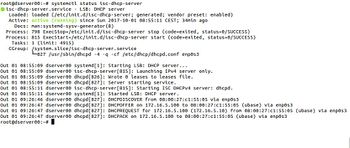 Se se comproba o estado do servizo tamén se pode ver a asignación da configuración IP.


Reserva de IPs
- Un aspecto interesante é que se coñecemos a MAC dun equipo podemos configurar o servizo DHCP para sempre que ese equipo solicite unha configuración IP lle asigne a mesma IP.
- Esa configuración coñécese co nome de reserva de IPs.
Configuración das reservas IP no servidor DHCP
- Crear a reserva IP
-
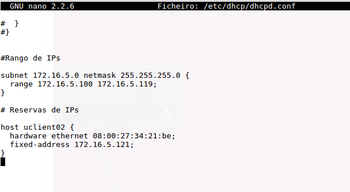 Engadimos unha nova entrada host ao final do ficheiro /etc/dhcp/dhcpd.conf para realizar a reserva. Indicar o nome para a reserva (non ten porque coincidir co nome de equipo, de feito o equipo aínda se chama ubase), o enderezo MAC do cliente e a IP que se desexa asignar fóra do rango de IPs que se asigna para os equipos que non teñen reserva.
 -
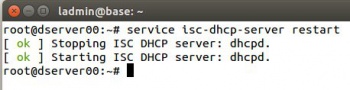 Reiniciamos o servizo DHCP.


Configuración do uclient02

- Con dhclient interface renovamos a concesión IP no cliente DHCP. Neste caso usamos o parámetro "-v" para ver o proceso que realiza o comando. Observar que ao ter unha reserva obtén a nova IP, 172.16.5.121.
Asignar nome equipo ao cliente
- Unha das cousas que se pode realizar é que o equipo cliente configure o seu nome en función do que lle asigne o servidor DHCP.
- Por agora a MV uclient02 chámase ubase.
Configuración no servidor DHCP do nome do cliente.
- Configurar nome equipo cliente no servidor DHCP
-
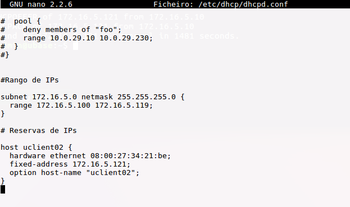 No ficheiro /etc/dhcp/dhcpd.conf na reserva para uclient02 engadir a entrada option host-name "uclient02"; para que cando o equipo cliente solicite unha IP comprobe cal é o seu nome e se non é o que lle manda o servidor DHCP que o cambie.
 -
Reiniciar o servizo DHCP.

Configuración no cliente para configurar o seu nome de equipo
- Configurar cliente para obter o seu nome de equipo
-
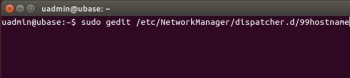 Crear o ficheiro /etc/NetworkManager/dispatcher.d/99hostname co seguinte contido ...
 -
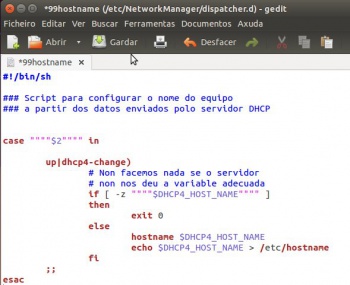 O contido da imaxe amósase máis abaixo.
 -
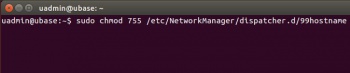 Cambiar os permisos do ficheiro a 755.
 -
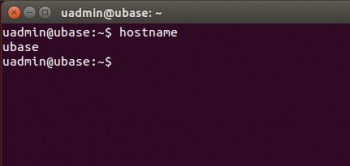 No equipo cliente executamos hostname para ver como se chama o equipo. Vemos que aínda ten por nome: ubase.
 -
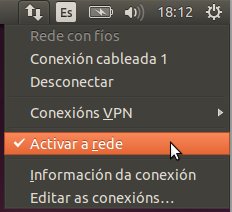 Debemos parar o servizo NetworkManager
 -
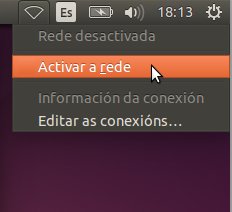 E volver a inicialo
 -
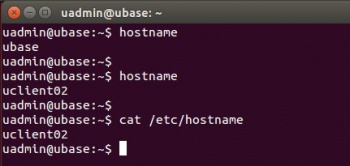 Na mesma consola anterior, executamos hostname e vemos que o cliente xa ten o novo nome. Incluso está no ficheiro /etc/hostname.


#!/bin/sh

### Script para configurar o nome do equipo
### a partir dos datos enviados polo servidor DHCP


case """"""""$2"""""""" in

        up|dhcp4-change)
                # Non facemos nada se o servidor
                # non nos deu a variable adecuada
                if [ -z """"""""$DHCP4_HOST_NAME"""""""" ]
                then
                        exit 0
                else
                        hostname $DHCP4_HOST_NAME
                        echo $DHCP4_HOST_NAME > /etc/hostname
                fi
        ;;
esac
Instantáneas do escenario 1.C
- Ao igual que se fixo no escenario 1.A e 1.B imos crear unha instantánea no servidor dserver00 e no cliente uclient02.

- A imaxe amosa a instantánea en uclient02, realizar o mesmo en dserver00. Nunca se sabe se precisaremos volver atrás.