Dispositivos USB

Introdución
- Neste punto vaise ver como conectar dispositivos USB reais á MV.
- Usarase un host Ubuntu. Neste caso hai que facer algo a maiores que non se realiza nun Host MS Windows, como se verá a continuación.
- O procedemento a realizar nas MV, tanto MS Windows como Ubuntu, é igual sobre calquera dos hosts.
Configuración nun host Linux
O que se realiza a continuación é propio de hosts Linux e non se realiza nos hosts MS Windows.
- Configuración de host Linux para acceso a USB
-
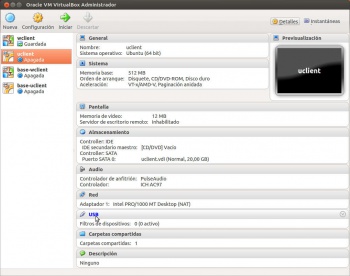 Premer sobre a MV á que se lle desexa engadir dispositivos USB. Ir á ficha USB, ou premer en Configuración.
 -
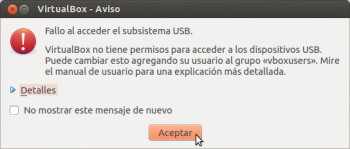 Nos sistemas Linux aparece este aviso indicando que non pode acceder aos drivers que controlan o USB das MVs. Explica que hai que engadir o usuario do ordenador host co que se está a traballar con VirtualBox ao grupo vboxusers. Se se desexa traballar con USBs con todos os usuarios do ordenador host (xa sexan usuarios locais ou dun dominio) hai que engadilos a ese grupo.
 -
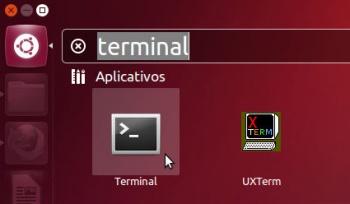 Para engadir o usuario actual do host Ubuntu (neste caso chámase administrador) Unity non ten unha utilidade gráfica. Pódese instalar a través do Centro de Software de Ubuntu o paquete: gnome-system-tools e dende el facer ao usuario do equipo host membro do grupo vboxusers. Pero para axilizar vaise realizar a través do terminal. No Dash ou botón de Inicio do lanzador escribir Term e premer sobre a aplicación Terminal.
 -
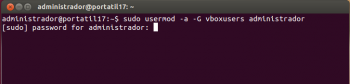 Usamos o comando usermod para introducir o usuario no grupo. Introducir o contrasinal do usuario con permisos de administración. Recórdese que este comando estámolo introducindo na máquina física, e o usuario administrador que se ve na imaxe é o usuario que se está usando neste caso no sistema anfitrión.


Instalar o Paquete de Extensións
A continuación instalarase o Paquete de Extensións que habilita o controlador USB para VirtualBox. Isto hai que realizalo en calquera tipo de host.
- Instalar o paquete de extensións de VirtualBox
-
Premer sobre a MV á que se lle desexa engadir dispositivos USB. Ir á ficha USB, ou premer en Configuración e ir ao apartado USB.
-
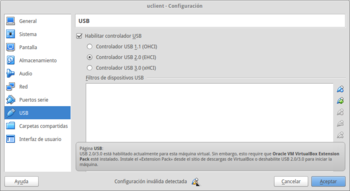 Se activamos o controlador USB 2.0 ou 3.0 veremos que aparece unha indicación de que a configuración establecida non é válida. Se pasamos o rato sobre ela móstrase unha mensaxe explicando que hai que instalar o Extension Pack.
 -
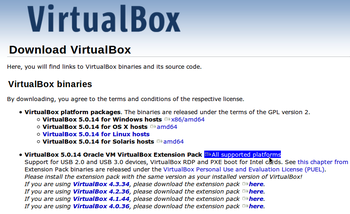 No seguinte enlace https://www.virtualbox.org/wiki/Downloads descargar o Extension Pack adaptado á versión de VirtualBox que se ten instalado.
 -
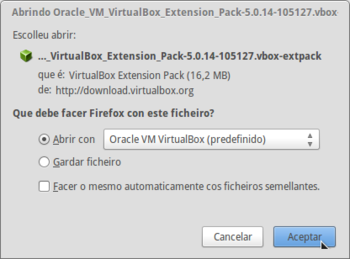 Abrir o paquete con VirtualBox.
 -
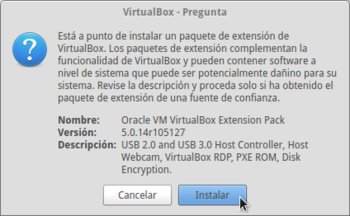 Aceptar a instalación.
 -
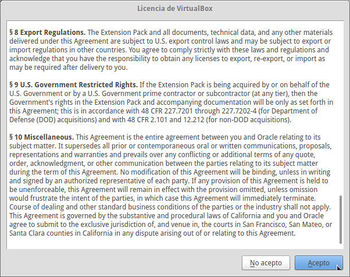 Aceptar o contrato.
 -
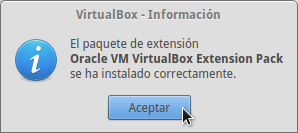 Paquete xa instalado.
 -
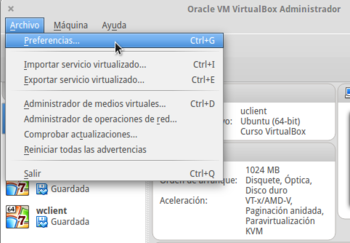 No menú de VirtualBox Ficheiro -> Preferencias ...
 -
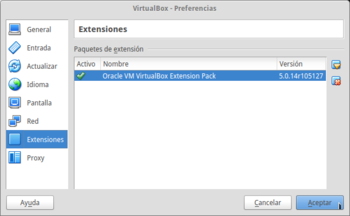 E na ficha Extensións pódense ver os paquetes instalados.


Agora xa poderemos habilitar o controlador USB 2.0 ou 3.0 na máquina virtual.
Uso de dispositivos USB
Finalmente vaise ver como engadir dispositivos USB a unha MV, de dúas formas.
- Permanente: de modo que cando se acende a MV xa captura ese dispositivo USB, e cando se conecta ese dispositivo USB é capturado pola MV e non polo host.
- Temporal: cando se ten a MV acesa e se desexa engadir temporalmente un dispositivo USB.
Unha vez capturado o dispositivo USB pola MV ese é manexado na mesma do mesmo xeito que se faría nunha real.
Engadir un filtro de dispositivo USB
Neste exemplo de dispositivo permanente conectouse un lapis USB ao ordenador real (host).
- Engadir un filtro de dispositivo USB
-
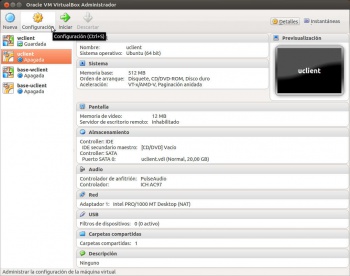 Ir á configuración da MV desexada, neste caso a MV escollida é uclient.
 -
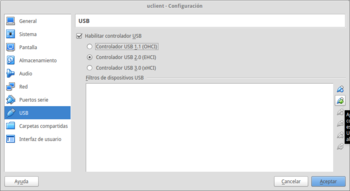 No apartado de USB, premer no botón de engadir filtro de dispositivo (o segundo botón).
 -
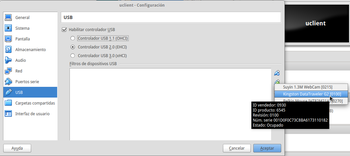 Escoller o lapis USB inserido no host. Hai veces que non se sabe como se chama, nese caso aconséllase conectar e desconectar o dispositivo físico e mirar as diferenzas entre os dispositivos ofrecidos nun caso e no outro.
 -
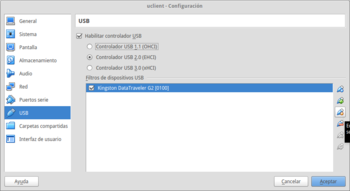 Se se desexa pódese editar a configuración do dispositivo.
 -
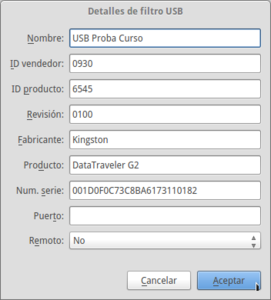 Neste caso, simplemente se lle cambiou o nome.
 -
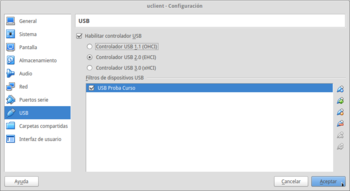 O nome do dispositivo.
 -
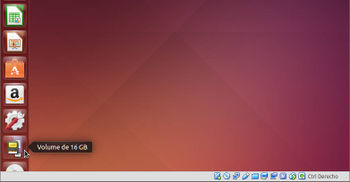 Acender a MV e observar como xa aparece o lapis USB no lanzador, e abríndoo vese o seu contido.
 -
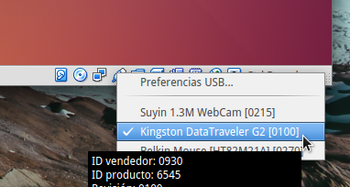 Na parte inferior da MV, premendo co botón dereito do rato sobre a icona do USB, pódense ver os dispositivos dispoñibles para conectar á MV e cales están conectados. Fixarse como en estado indica que ese ese dispositivo está Capturado.


Próbese a desconectar o lapis USB do ordenador real e a volver a conectalo. Captúrao a MV sen facer nada?.
Engadir un dispositivo temporalmente
Neste exemplo de dispositivo temporal vaise engadir unha impresora HP ao ordenador real (host). A MV uclient segue acesa.
- Engadir un dispositivo temporalmente
-
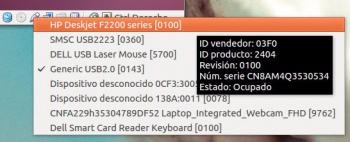 Ao conectar a impresora ao host, pódese observar como esta xa aparece nos dispositivos USB dispoñibles para engadir á MV. (Botón dereito sobre a icona USB da MV). Observar como en estado indica Ocupado, isto é, polo host, non pola MV. Premer sobre o dispositivo da impresora.
 -
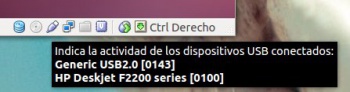 Agora simplemente poñendo o rato enriba da icona USB da MV xa se poden ver cales dispositivos están conectados á MV. Ou sexa que a impresora xa está conectada á MV. E que foi o que fixo esta ? ...
 -
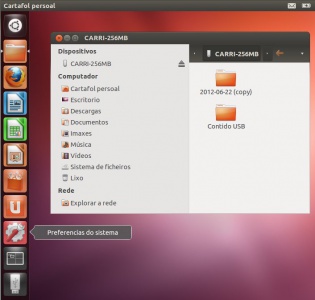 Pois actuar coma un ordenador real con Ubuntu, neste caso instalar a impresora, o cal se pode comprobar, premendo en Preferencias do sistema ...
 -
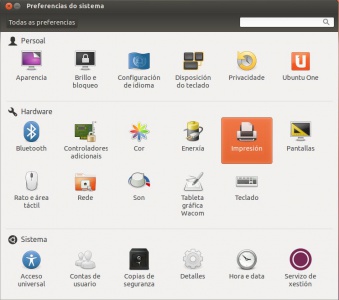 ... En Impresión...
 -
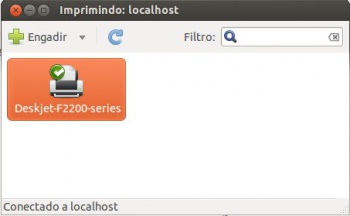 ... E aí está a impresora física lista para imprimir dende a MV.


Próbese a desconectar a impresora do ordenador real e a volver a conectalo. A que a MV non a captura automaticamente?. Ollo, a impresora segue instalada na MV pero para ela é como se estivera desconectada até que se volva capturar para a MV.