Creación de dispositivos iSCSI en FreeNAS
Ir a la navegación
Ir a la búsqueda
Obxectivos
- Neste apartado veremos todos os pasos para crear en FreeNAS un destino (target) iSCSI. Desta forma, FreeNAS poderá actuar como sistema de almacenamento nunha rede SAN.
- Comprobaremos que FreeNAS permite exportar como destino iSCSI distintos tipos de almacenamento: un disco físico, un volume ZFS ou simplemente un ficheiro nun volume ZFS.
- Configuraremos a autenticación CHAP para impedir o acceso ao dispositivo a equipos non autorizados.
Definir os volumes e discos a exportar por iSCSI
Neste momento, no servidor FreeNAS temos definido un pool de volumes ZFS datos que se compón de tres discos físicos de 10 GB (e temos un disco libre que usaremos agora para exportar por iSCSI), e dentro del temos definido o conxunto de datos comunalumnos. Sobre este escenario, imos crear un volume ZFS para poder así dispoñer de diferentes opcións para configurar destinos iSCSI.
- Definir os volumes e discos a exportar por iSCSI
-
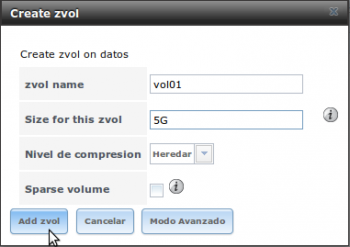 Dentro do volume (pool) datos, creamos un volume ZFS de 5 GB.
 -
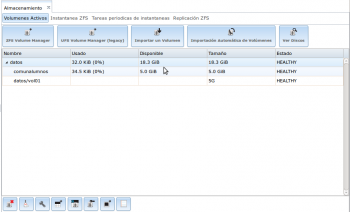 Vista dos volumes e conxuntos de datos creados. Fixarse en que o pool datos ten agora 5 GB menos de espazo ao crear o volume ZFS.


Configurar o servizo iSCSI e os destinos (targets)
-
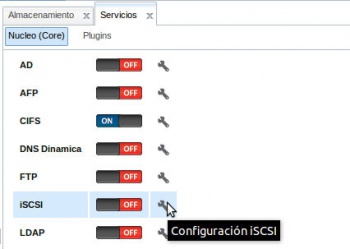 Na pestana de Servicios (se non está activa, picar no botón Servicios da barra superior), picamos na chave para a configuración do servizo iSCSI.
 -
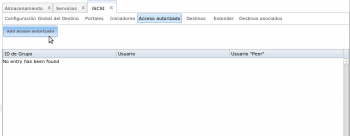 En primeiro lugar, picamos no apartado de Acceso autorizado para configurar o usuario e contrasinal para a autenticación CHAP. Picamos en Add Acceso autorizado.
 -
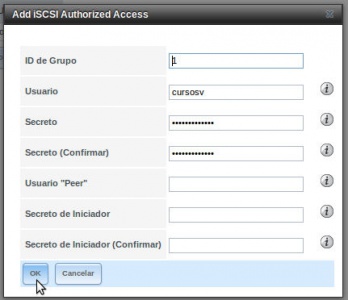 Introducimos un nome de usuario (cursosv) e un contrasinal (abc123456789.). Os tres últimos campos só se cubrirían se quixéramos utilizar o método de autenticación CHAP mutuo, no que tamén de autentica o propio destino iSCSI ante o iniciador que se conecta. Importante: O contrasinal que se poña en CHAP terá que ter como mínimo 12 caracteres.
 -
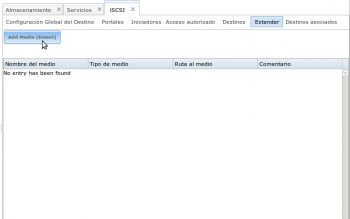 Imos agora seleccionar os dispositivos que imos exportar por iSCSI. Picamos no apartado Extender e logo no botón Añadir medio.
 -
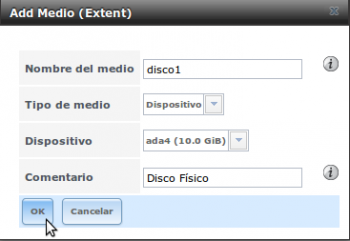 Indicamos un nome para o medio, que será o que logo asociemos a un destino iSCSI. En tipo de medio, seleccionamos Dispositivo, e como Dispositivo imos seleccionar o disco ada4 que tiñamos libre. Este é un exemplo dun disco físico que imos exportar directamente por iSCSI, sen darlle sequera formato con FreeNAS e sen usar ZFS.
 -
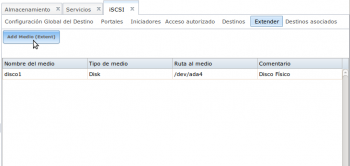 Vemos o medio creado. Imos crear outro.
 -
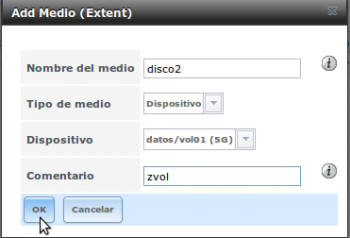 Pero nesta ocasión, asociamos o medio a un volume ZFS. Esta é outra posibilidade que permite FreeNAS, exportar por iSCSI un volume ZFS.
 -
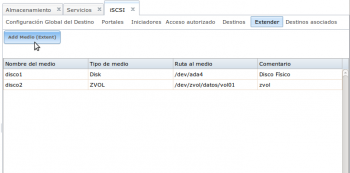 Vemos os dous medios creados. Agora imos crear un terceiro medio usando un ficheiro dentro dun volume ZFS.
 -
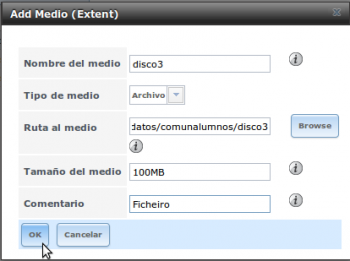 Creamos o medio disco3, indicando como tipo de medio Archivo, e asignamos como ruta a do conxunto de datos comunalumnos engadindo ao final o mesmo nome do medio. O que fará FreeNAS é crear un ficheiro con ese nome, no que almacenará o contido do dispositivo iSCSI. Establecemos para o medio o tamaño que vai ocupar o dispositivo, neste caso 100 MB. Poñemos estes tamaños para logo poder diferenciar ben un dispositivo de outro cando os conectemos dende os iniciadores, xa que un ten 10GB (o disco físico), outro 5GB (o volume ZFS) e o terceiro 100MB (o que reside nun ficheiro ZFS).
 -
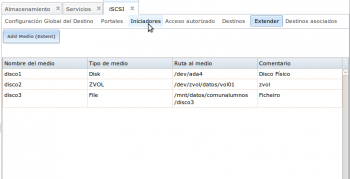 Vemos os medios creados. Picamos agora no apartado de Iniciadores para indicar cales son os equipos que se van poder conectar aos destinos iSCSI.
 -
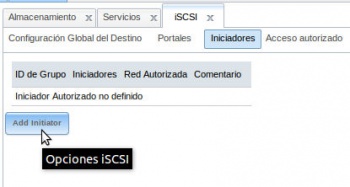 Picamos en Add initiator.
 -
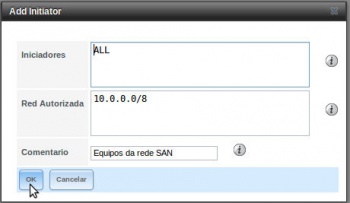 En Iniciadores podemos introducir unha lista de nomes de máquinas que se poderán conectar a un destino; neste caso deixamos o valor por defecto de ALL (todos). O que imos facer é restrinxir o acceso a unha rede, introducindo en Rede autorizada a dirección da rede de almacenamento, na que están os equipos que poden acceder aos destinos iSCSI. Téñase en conta que unha configuración recomendable é separar a nivel IP a rede SAN (na que só estarían os sistemas de almacenamento, neste caso o equipo FreeNAS e os servidores que acceden a eles) da rede local na que se atopan os equipos clientes, que acceden aos servidores. Introducimos a rede do host, 10.0.0.0.
 -
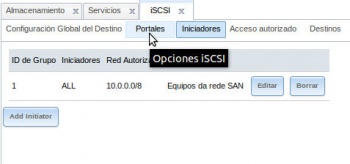 O seguinte paso é definir os portais iSCSI, que son as interfaces e portos nos que escoitará o servizo iSCSI (Para optimizar o rendemento, e a dispoñibilidade, o equipo FreeNAS podería contar con varias interfaces de rede físicas). Logo poderemos asociar cada destino a un dos portais definidos. Picamos en Portales.
 -
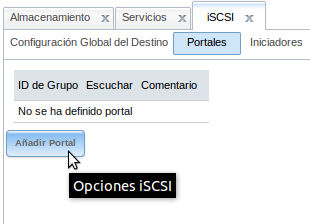 Picamos en Añadir Portal.
 -
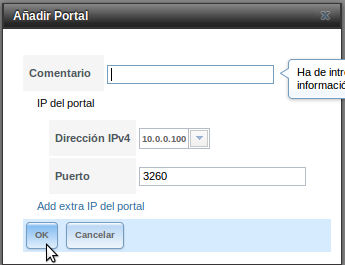 Seleccionamos a dirección IP e porto asociado ao portal (por defecto, iSCSI usa o porto 3260). Seleccionando a dirección IP 0.0.0.0 faríamos que o portal escoitase por todas as interfaces do equipo. O comentario é opcional. Na versión 9.10 hai 2 campos máis: Descubrir Método de autenticación, onde se indica se se vai usar CHAP ou non e un segundo campo: Descubridor Grupo Autorizador, onde indicamos o número de usuario que se vai usar se se usa CHAP.
 -
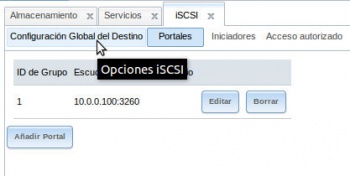 Imos á Configuración Global do Destino.
 -
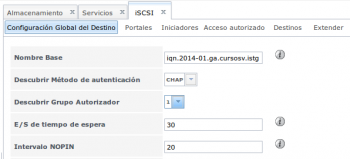 Poñemos un nome base para o destino, seguindo a nomenclatura de iSCSI. Desta maneira, cando creemos os destinos este nome será engadido ao principio, sempre que estes non comecen por iqn. O método de autenticación CHAP, na versión 9.10, xa foi configurado no Portal, xusto enriba.
 -
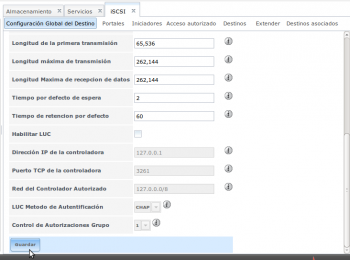 Gardamos os cambios.
 -
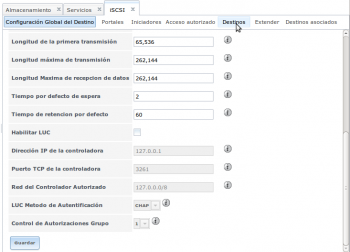 Picamos en Destinos, para definir os datos dos destinos iSCSI que imos crear (que no noso caso serán tres).
 -
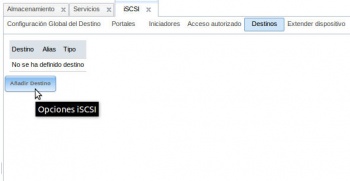 Non hai destinos definidos. Picamos en Añadir destino.
 -
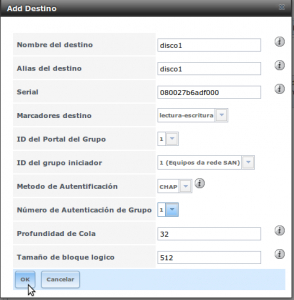 Introducimos un nome para o destino; agora non temos que seguir a nomenclatura iSCSI xa que engadiráselle o nome base do destino. Poñémoslle tamén un alias ou nome curto. Asociamos a este destino un portal (o único que temos), un identificador de grupo iniciador (tamén só temos un), como método de autenticación CHAP, e como número de autenticación de grupo o usuario cursosv (que tamén é o único hai). Aceptamos.
 -
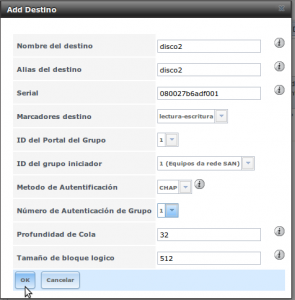 Creamos o destino disco2, coa mesma configuración...
 -
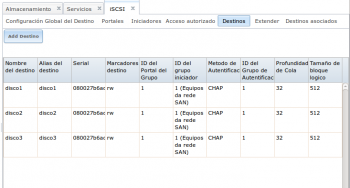 E un terceiro, co que xa temos os destinos definidos. Pero aínda non rematamos, quédanos o última paso que é asociar cada un destes destinos aos medios de almacenamento que temos definidos. Picamos en Destinos asociados.
 -
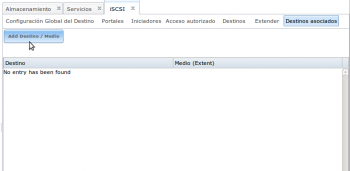 Picamos sobre Añadir Destino / Medio.
 -
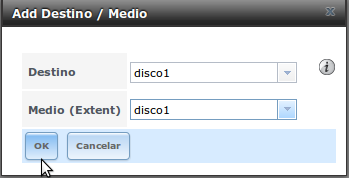 Seleccionamos o primeiro destino e o primeiro medio que creamos (Intencionadamente xa lle puxemos o mesmo nome).
 -
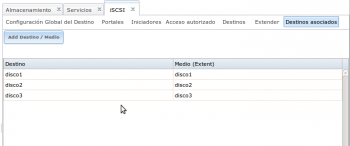 Facemos os mesmo cos outros tres destinos e..... Listo!! Xa podemos iniciar o servizo iSCSI.


Iniciar o servizo iSCSI
Unha vez configurado o servizo e os destinos, só resta inicialo. Picamos na pestana Servicios:
- Iniciar o servizo iSCSI
-
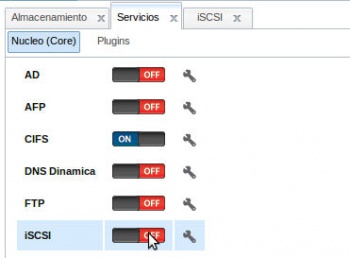 Picamos no interruptor para arrancar o servizo iSCSI.
 -
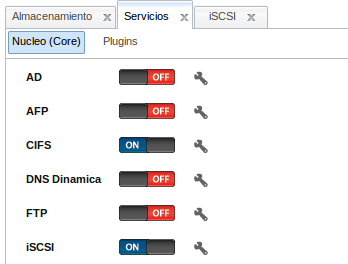 Vista do servizo iniciado.


Borrar dispositivos iSCSI en FreeNAS
- Cando se desexe eliminar a configuración iSCSI dun equipo FreeNAS, aínda que se eliminen os volumes ou discos aos que estean asociados non se borra completamente a configuración iSCSI e iso pode facer que se no futuro lle engadimos novos discos a FreeNAS a configuración iSCSI non eliminada nos interfira na configuración dos novos volumes/discos.
- Imos ver que teríamos que eliminar para borrar por completo a configuración iSCSI, aínda que realmente non nos interesa borrar ningún dos destinos iSCSI definidos, xa que os imos utilizar en escenarios posteriores.
- Por iso imos sacarlle partido ás instantáneas de VirtualBox para poder facer os cambios que queiramos e volver poñer a máquina no estado inicial despois de feitas as probas que nos interesan.
- Borrar dispositivos iSCSI
-
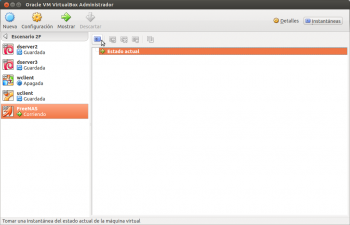 Coa máquina FreeNAS en execución, picamos no botón de Instantáneas para tomar unha instantánea da máquina.
 -
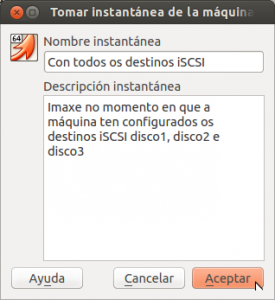 Introducimos un nome e unha descrición o máis explicativa posible para a instantánea. Listo!
 -
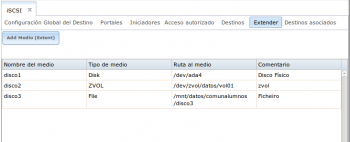 Na lapela Estender vemos os dispositivos iSCSI que temos creados.
 -
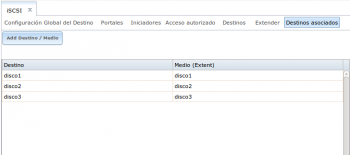 Tamén podemos ver configuración de Destinos e Destinos asociados.
 -
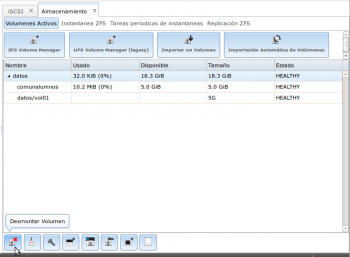 En Volumes activos borramos o volume datos.
 -
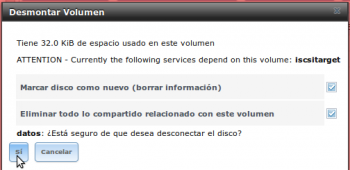 Marcamos o disco como novo.
 -
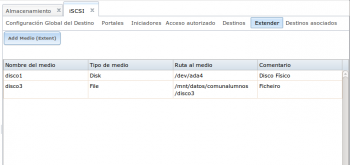 Pero ... nas lapelas asociadas a iSCSI aínda hai configuracións, no caso do dispositivo iSCSI asociado a un disco físico ten senso que non se elimine a súa configuración pois nada tiña que ver co volume datos, pero o medio disco3 residía no volume datos e agora xa non existe.
 -
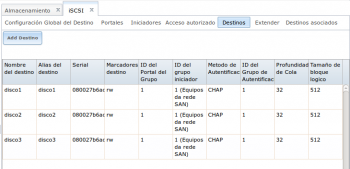 En Destinos tamén se segue mantendo a configuración iSCSI ...
 -
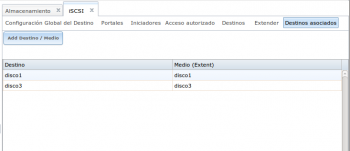 ... en Destinos asociados tamén.
 -
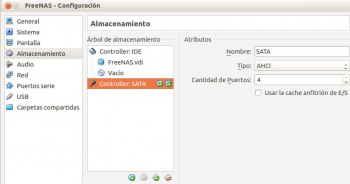 Incluso se na configuración física de FreeNAS eliminamos os discos físicos ...
 -
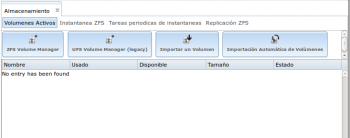 Na configuración de FreeNAS en Almacenamento podemos ver que non hai nin volumes creados nin ...
 -
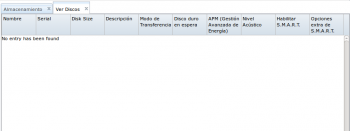 ... discos.
 -
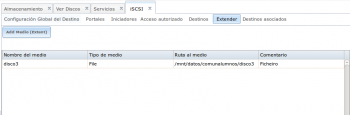 Pero en cambio na configuración iSCSI seguen quedando restos.
 -
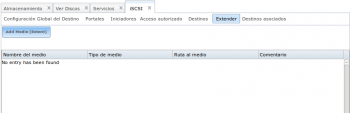 O que hai que facer e borrar todo o relativo a iSCSI se se desexa limpar a configuración dos dispositivos. Se non se desexa non é preciso limpar a configuración de Iniciadores, Portais e Acceso autorizados. Neste caso límpase a configuración de Estender (aínda que non podemos marcar que borre o medio, porque xa non existe)...
 -
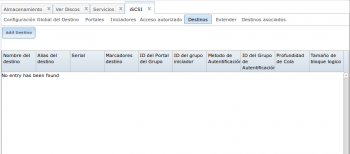 ... Destinos
 -
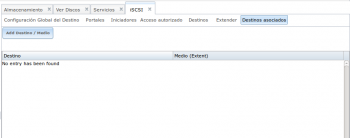 ... e Destinos asociados.
 -
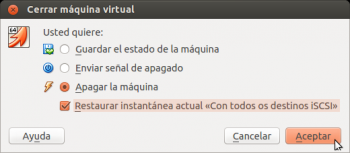 Desta maneira, a configuración iSCSI xa está limpa e é coherente cos volumes e discos que temos na máquina. Unha vez rematada esta proba, queremos recuperar a configuración de inicio, sen ter que facelo todo de novo. Apagamos a máquina, pechando a ventá da máquina virtual FreeNAS, indicando que queremos restaurar a instantánea Con todos os destinos iSCSI.
 -
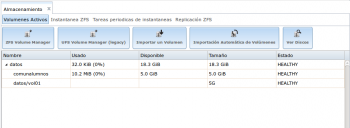 Comprobamos que volvemos a ter o volume e destinos iSCSI configurados...
 -
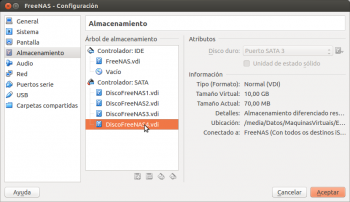 e por suposto os discos enlazados de novo á MV.


