Coniguración IP en Ubuntu 8.10. Nome de equipo. Conectividade
Como cambiar o nome do computador?. Funciona correctamente en Ubuntu 8.10 o administrador de rede, á hora de poñer unha IP fixa?. Como comprobar se existe intercomunicación entre dous equipos?.
Todo canto se vai realizar a continuación debe facerse cun usuario con privilexios administrativos (neste caso fíxose con noa).
A comezos deste manual veuse como realizar a Configuración básica da rede. Agora vaise afondar un pouco máis e sobre todo examinar que hai comunicación entre 2 / 3 equipos.
Introdución
En Ubuntu 8.10 introduciuse o novo xestor para configurar a rede. Este, permite a calquera usuario que configure a rede ó seu antollo e necesidades. Incluso debería permitir que esa configuración puidese ser para o equipo, independentemente de quen iniciara sesión, e incluso que o equipo tivera unha IP fixa aínda que ninguén iniciara sesión. Pero .... o configurador non funciona correctamente. Esperaremos á nova versión .... Ubuntu 9.04 (próxima a saír ó 23/04/09).
Mentres tanto ....
Configurar IP fixa
Case todo o mundo nos seus ordenadores persoais configuran a IP para ser obtida de forma automática. Esta IP é servida polo que se coñece con un servidor DHCP (material propio dun curso de administración, pódese ver a súa configuración neste manual de administración de dominios en GNU/Linux (Antonio de Andrés Lema e servidor). Non fai falla saber nada sobre a configuración dun servidor DHCP, para seguir este manual.
Pero que pasa cando un usuario decide que o seu equipo, instalado con Ubuntu 8.10, teña unha IP fixa / IP Estática?. ...Síganse as explicacións, a solución ó final.
Configuración feita por usuario. Problemas ?
- Configurar IP fixa
-
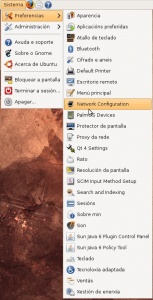 O menú Sistema -> Preferencias -> Configuración de Rede ...
 -
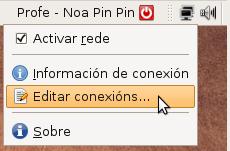 Ou premendo co botón dereito sobre a icona de rede do panel superior: menú Editar conexións....
 -
 Levan a esta pantalla. No caso da máquina usada para realizar este manual ten dúas tarxetas de rede de cable. Vaise configurar unha das tarxetas. A que ten por nome Auto eth1. Seleccionar a tarxeta a configurar, facer dobre clic sobre ela ou premer no botón Editar.
 -
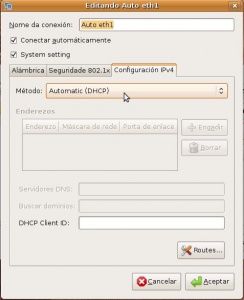 Na lapela Configuración IPv4 indícase o modo en que o equipo obtén a IP, por defecto está en automático (DHCP).
 -
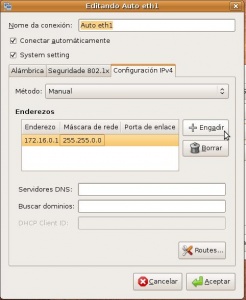 Seleccionar método Manual e engadir a IP e a máscara (e os demais parámetros que se precisen). O modo en que se escollen as IPs, escápase a este curso, lembrar a Configuración_básica_da_rede.
 -
Pero se se reinicia o equipo. Voilà, non valeu para nada o que se fixo


Solución 1: Configurar IP para o usuario. (Apaño, Workaround)
Nunha primeira aproximación vaise resolver o problema en parte, pois vaise facer un apaño (workaround) para que un usuario concreto teña unha IP fixa ...
- Configurar IP fixa para o usuario
-
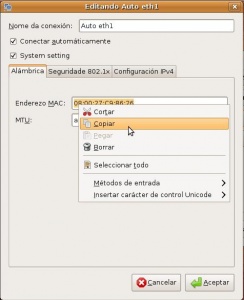 Vólvase a editar a conexión, sobre a que se desexa poñer unha IP fixa. Cópiese o Enderezo MAC.
 -
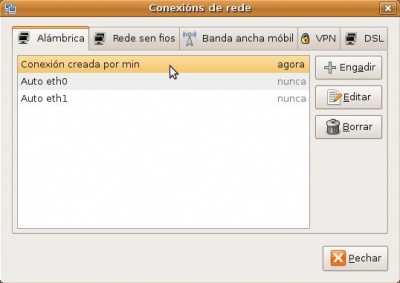 Engádase unha conexión de rede. Poñerlle o nome que se desexe e editala ...
 -
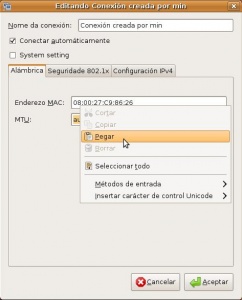 Pegar en Enderezo MAC copiado antes.
 -
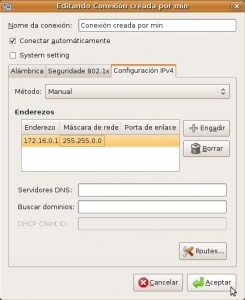 Configurar a IP como se fixo anteriormente, pero esta vez para a nova conexión. Premer en Aceptar
 -
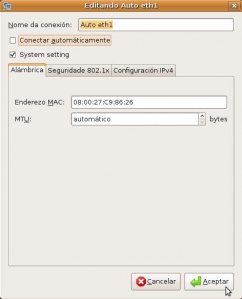 Editar a conexión na que inicialmente se desexaba configurar a IP estática. Desactivar Conectar automáticamente.
 -
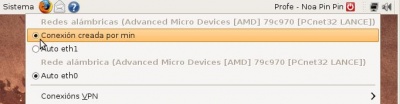 Premendo sobre a icona de rede do panel superior, activar a conexión creada.
 -
A conexión indicará desde cando se está usando.
-
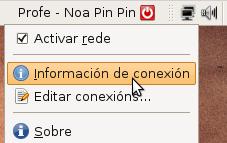 Premendo co botón dereito sobre a icona de rede do panel superior. Ir ó menú Información de conexión.
 -
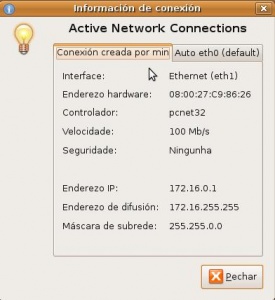 Configuración IP das conexións activas.


Agora se se reinicia o ordenador e se entra co usuario que configurou a IP, o sistema segue mantendo a configuración IP.
Pero .... que pasa se se entra con outro usuario?, ou mesmo, que pasa se se acende o ordenador, pero non se inicia sesión?. Ahhhh! Problemas outra vez, esa IP estática só é para o usuario que a configurou, e só estará activa cando o usuario inicie sesión. Non vale para os demais usuarios.
Hai que buscar un método que permita poñerlle unha IP fixa ó equipo independentemente de si se inicia sesión ou non, ou se dese entrar cun usuario ou outro. Isto é, quérese unha IP fixa para o equipo en si.
Solución 2: Configurar IP para o ordenador
Esta é a opción que se vai seguir neste manual. O ordenador terá unha IP fixa, independentemente de se inicia sesión ou non no sistema. Para iso borrouse a conexión creada no paso previo.
Instalar o paquete : gnome-netowrk-admin.
Este era o xestor de rede que traía Ubuntu por defecto ate a actual versión (8.10).
- Configurar IP fixa para o ordenador
-
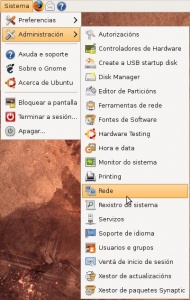 Premer no menú Sistema -> Administración -> Rede.
 -
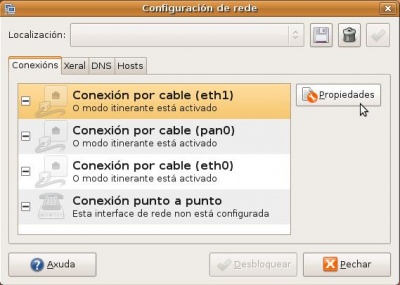 Aparece unha ventá na que configurar a rede. Desbloquear o configurador. Premer na conexión que se desexa configurar, facer dobre clic en ela ou premer en Propiedades.
 -
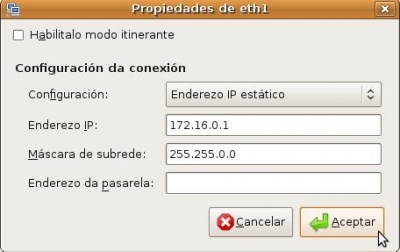 Deshabilitar o modo itinerante. Este modo indícalle a este xestor de rede, que se olvide de como configurar a rede, que xa hai un programiña no panel superior que se encarga de buscar canta rede haxa (sexa cableada ou sen fíos). Ese programiña é a icona de rede que está no panel superior e que fai todo o traballo de buscar redes e se pode conéctase a elas, en vez de que todo iso o faga o usuario. Unha vez deshabilitado ese modo, configura a IP estática e premer en Aceptar. Xa estaría configurada a IP para o equipo. Non fai falla reiniciar.
 -
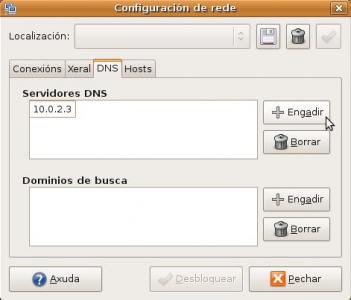 Na lapela DNS configuraríanse os servidores DNS ós que se debería preguntar para coñecer a IP dun dominio dado.


Cambiar nome equipo
Cando se instala unha sá de ordenadores, o normal é que se instale un deles e logo se clone en todos os demais. En cada equipo clonado hai que configurarlle a súa IP (se é fixa) e o seu nome.
- Cambiar nome
-
Premer no menú Sistema -> Administración -> Rede.
-
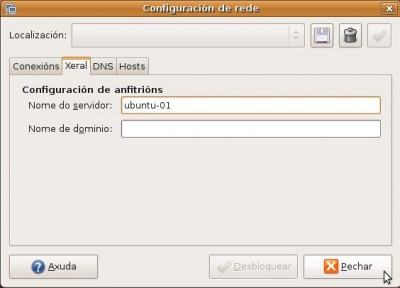 Na lapela Xeral, poñer o novo nome.
 -
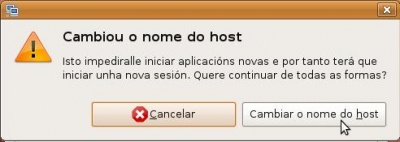 Aviso dos problemas que poden traer o cambio de nome. Confirmar que se desexa cambiar.
 -
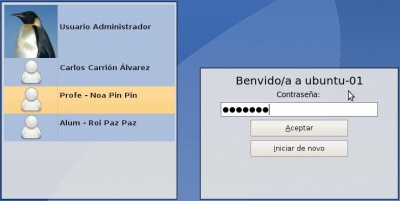 Unha vez cambiado o nome o equipo queda medio parvo, non van funcionar moitas das cousas. Hai que reiniciar o ordenador. Este terá o novo nome.


Conectividade entre equipos
Nas seguintes seccións vaise traballar con 2 / 3 equipos. Cada un deles debe ter unha configuración IP (manual ou automática). Deben estar na mesma rede IP para poder comunicarse entre eles. lembrar a Configuración_básica_da_rede.
A imaxe amosa a configuración IP, de modo estático, de dous equipos.

Un deles ten instalado un sistema Windows XP e o outro Ubuntu 8.10. Neste manual estas son as IPs que se van usar. Nas reproducións en casa, pódense usar outras, aínda que estas sexan configuradas de modo automático.
Como cambiar a configuración IP en Windows XP?
Se fora necesario revisar: Como configurar unha IP fixa en MS windows
Como coñecer a IP dun equipo cando este a obtén de forma automática (DHCP)?
Para coñecer a configuración IP dun equipo que a recibe de forma automática distínguese:
- MS Windows XP:
- Coñecer IP: MS Windows XP (DHCP)
-
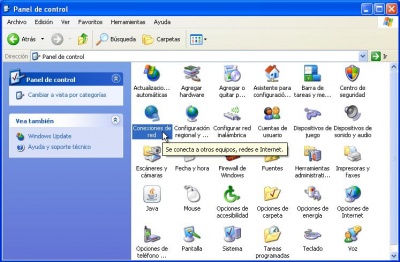 No panel de control, premer en Conexións de rede
 -
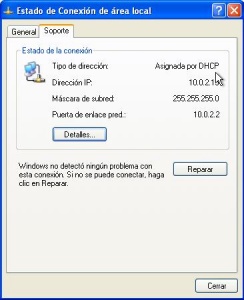 Facer dobre clic sobre a conexión de rede en cuestión, ir á lapela Soporte. Comprobar a IP asignada polo servidor DHCP.
 -
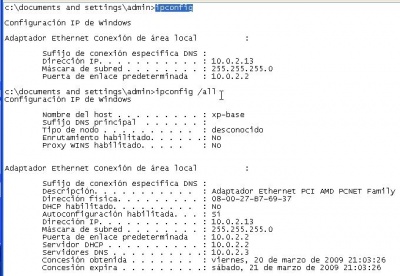 Tamén se pode consultar por medio do comando Ipconfig, con ou sen o parámetro /alll. Este comando amosa a configuración IP de cada tarxeta de rede, sexa manual ou automática.


- Ubuntu 8.10:
- Coñecer IP: Ubuntu 8.10 (DHCP)
-
Premer co botón dereito sobre a icona de rede do panel superior. Menú: Información de conexión.
-
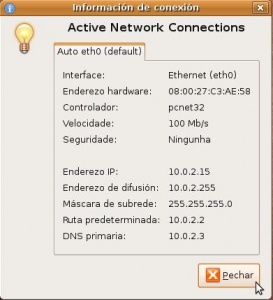 A configuración IP asignada por DHCP.
 -
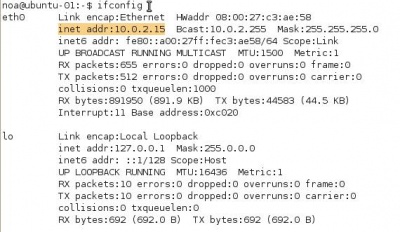 En Ubuntu o comando ifconfig amosa a configuración IP (manual ou automática) das terxetas de rede.


Firewall de MS Windows
MS Windows XP trae o firewall activado por defecto, como a casuística da súa configuración pode ser moi distinta dun equipo á outro, para realizar as prácticas, que se propoñen neste manual, vaise desactivar.
- Desactivar firewall de MS Windows XP
-
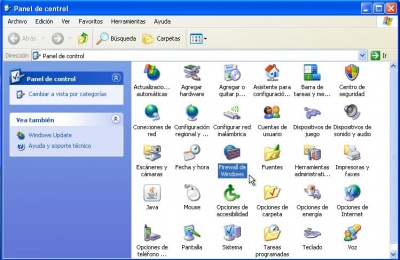 No panel de control facer dobre clic sobre o Firewall de Windows.
 -
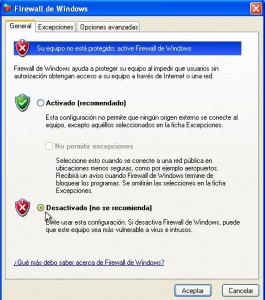 Desactivalo.


Probar a conectividade entre equipos: ping
Unha vez que se configuraron as IPs (de xeito manual ou automático), que se coñecen os seus valores e que o firewall de MS windows (ou calquera outro que se teña) está desactivado, é bo comprobar se existe comunicación entre os equipos. Unha vez comprobada a conectividade pódese volver activar.
Pártese da imaxe na que se basea este manual.
ping: e un comando (dos dous sistemas) que serve para comprobar se un equipo se pode comunicar con outro.
- Desactivar firewall de MS Windows XP
-
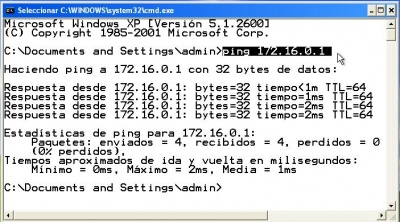 En MS Windows executar o comando ping 172.16.0.1, para comprobar se se alcanza o ordenador que ten IP 172.16.0.1 (Ubuntu-01).
 -
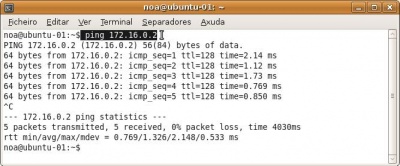 En Ubuntu, facer a mesma proba pero poñendo a IP do equipo xp-base.


Mentres non se teña conectividade entre os equipos non pasar á seguinte sección
-- Carlos Carrión 01:05 11 feb 2009 (GMT)