Configuración e manexo de italc en Linux
Ir a la navegación
Ir a la búsqueda
Neste apartado imos ver a instalación, configuración e manexo de Italc en equipos Linux
Desactivar servidor VNC
Igual que se explicou na instalación de Italc en Windows, é moi conveniente desactivar o servidor VNC no equipo ao instalar Italc:
- Desactivar servidor VNC
-
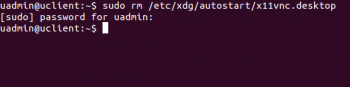 Se no equipo temos instalado o servidor x11vnc e está configurado para lanzarse automaticamente, imos borrar o ficheiro que fai que se lance o servizo no inicio de sesión (ou movelo a outra carpeta).
 -
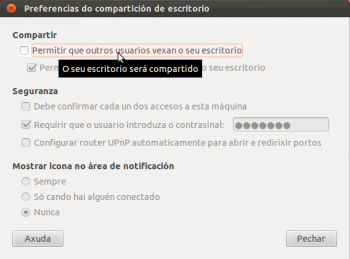 Se temos activado a compartición de escritorio, imos a desactivala.


Instalación de Italc
- O primeiro paso será instalar o software, tanto nos equipos do alumnado como no do profesor.
- O repositorio de Ubuntu inclúe o programa Italc, e coa aplicación de Centro de software de Ubuntu poderíamos buscalo e instalar moi facilmente tanto a parte de alumno (cliente) como a do profesor (xestor) como se ve na imaxe:

- Pero nas probas realizadas, a aplicacións quédase colgada e non remata a instalación do paquete, polo que imos usar directamente o comando apt-get para instalar os paquetes necesarios.
Instalación no equipo do profesor
- No equipo do profesor, instalaremos o paquete italc-master, introducindo nun terminal o seguinte comando:
sudo apt-get install italc-master
Instalación no equipo do alumnado
- No equipo do alumnado, instalaremos o paquete italc-client:
sudo apt-get install italc-client
Configuración do arranque automático do servizo de Italc
- O paquete italc-client non ven configurado para arrancar automaticamente o servizo de Italc no inicio de sesión dos usuarios no equipo, e tería que ser o usuario o que iniciase de forma manual o programa. Imos ver que podemos facer para que o programa se inicie automaticamente para todos os usuarios.
- Teremos que crear un ficheiro dentro da carpeta /etc/xdg/autostart. Por exemplo, podemos crear o ficheiro /etc/xdg/autostart/ica.desktop co comando sudo nano /etc/xdg/autostart/ica.desktop
- Neste ficheiro introduciremos o contido que se mostra a continuación:
[Desktop Entry]
Version=1.0
Name=iTALC client
Comment=iTALC client daemon
Exec=/usr/bin/ica
Terminal=false
Type=Application
StartupNotify=false
Categories=GNOME;KDE;System;
X-Ubuntu-Gettext-Domain=ica
Configuración das chaves de autenticación
- Igual que fixemos en Windows, teremos que configurar as chaves de autenticación para que o equipo do profesorado poida controlar o do alumnado.
- Configuración das chaves de autenticación de Italc
-
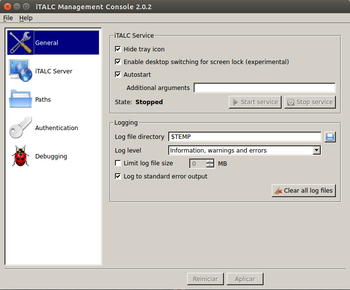 Executamos o comando sudo imc para iniciar a consola de configuración de Italc. Con esta ferramenta podemos configurar o comportamento do servizo de Italc da mesma forma que se viu na configuración de Italc en Windows. Por exemplo, podemos activar a opción de Hide tray icon para que non se mostre a icona de Italc na barra de ferramentas de Ubuntu.
 -
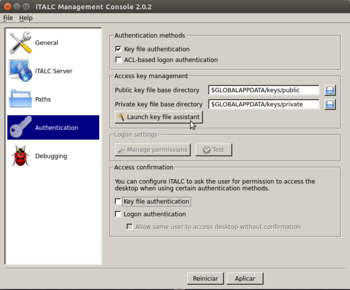 E configuraríamos tamén da mesma forma vista en Windows as claves de autenticación, creándoas ou importándoas segundo necesitemos. En caso de que estea activada algunha das opcións de confirmación de acceso, convén desactivala.
 -
 No equipo do profesor, onde creemos o par de chaves, teremos que modificar os permisos do ficheiro que ten a chave privada para que calquera usuario poida acceder a el, xa que por defecto só ten permiso de acceso o usuario root e os usuarios que pertenzan ao grupo root. Faremos isto co comando sudo chmod 444 /etc/italc/keys/private/teacher/key.


Executar Italc
Xa temos lista a aplicación para funcionar. Pechamos sesión co usuario e iniciamos de novo para que se inicie o servizo de Italc e poder probalo:
- Executar Italc
-
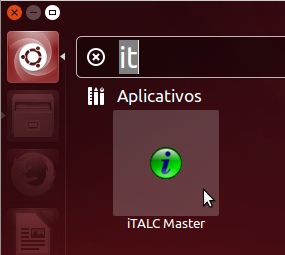 Executamos a aplicación de iTALC Master no equipo do profesor.
 -
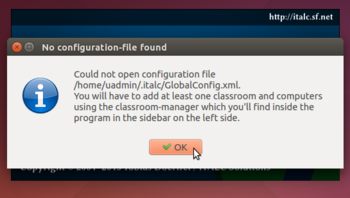 Lánzase o programa e é normal que se mostre a mensaxe que aparece na imaxe, xa que aínda non temos creada ningunha aula nin ningún equipo. Aceptamos.
 -
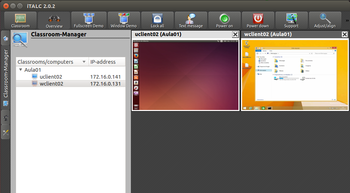 Vista de equipo Ubuntu controlando con Italc un equipo Ubuntu e outro Windows (É necesario configurar as mesmas claves de autenticación nos dous equipos dos alumnos, e desactivar nas máquinas virtuais Ubuntu que se queiran controlar con Italc a aceleración 3D).
 -
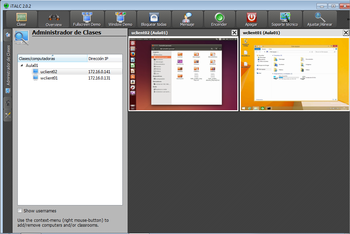 Vista de equipo Windows controlando con Italc un equipo Windows e outro con Ubuntu (Igual que antes, é necesario configurar as mesmas claves de autenticación nos dous equipos dos alumnos, e desactivar nas máquinas virtuais Ubuntu que se queiran controlar con Italc a aceleración 3D).


