Descrición: almacena a configuración IP das interfaces de rede.
Sintaxe:
# Este ficheiro describe as interfaces de rede dispoñibles no sistema
# e como activalas. Para máis información: man interfaces.

# A interface de rede loopback
auto lo
iface lo inet loopback
address 127.0.0.1
netmask 255.0.0.0

auto eth0
iface eth0 inet static
	address 10.0.0.100
	netmask 255.0.0.0

iface eth1 inet dhcp
Para ver o ficheiro de interfaces pódese teclear o seguinte:
more /etc/network/interfaces
Exemplos de configuración:
auto interface: a interface indicada iníciase no momento de encender o ordenador

iface eth1 inet dhcp: Configurar o interface eth1 co protocolo IPv4(inet) e que obteña a IP por DHCP

iface eth0 inet static: Igual ó anterior salvo que a ip especifícase manualmente.
Observar como eth1 non se vai iniciar cando se inicie o sistema, pois non está auto eth1 no ficheiro /etc/network/interfaces.
/etc/resolv.conf
Descrición: almacena a configuración DNS cliente, isto é, cal/es é o/s dominio/s, cales son os servidores DNS, etc.
search: engade o dominio iessanclemente.net ás consultas para tentar resolver os nomes dentro da nosa rede. Por exemplo, se o noso dominio é iessanclemente.net e tentamos facer un ping ao equipo pc1 dentro da nosa rede, non será necesario teclear o nome completo, é dicir, ping pc1.iessanclemente.net, senón que automaticamente a consulta DNS será pc1.iessanclemente.net se tecleamos ping pc1.
nameserver: especifica os servidores DNS que se usarán para resolver nomes a direccións IP. Pode haber varios servidores DNS e consultaranse na orde especificada.
Se o servidor DNS se obtén dinamicamente mediante DHCP as entradas no ficheiro resolv.conf se sobrescribirán.
Importante na versión 12.04:
Un dos cambios da nova versión 12.04 é que o ficheiro '/etc/resolv.conf só é un ficheiro dinámico que contén a configuración dns do equipo.
É dicir, o que se modifique neste ficheiro perderase ao reiniciar. Para fixar unha configuración DNS (sen DHCP) debemos creala no ficheiro:
/etc/resolvconf/resolv.conf.d/tail
do mesmo xeito que anteriormente.
/etc/hosts
Descrición: almacena a lista de hosts locais: nomes locais asociados IPs (locais ou non). Cando o computador tenta achar o enderezo IP dun equipo, primeiro acudirá a este ficheiro antes que ao servidor de nomes DNS. Se a dirección IP está no ficheiro /etc/hosts o DNS non se usará (isto pode cambiarse editando o ficheiro /etc/nsswitch.conf e cambiando a orde en que se fai a busca).
Sintaxe:
 127.0.0.1   	equipo localhost
 69.50.12.40	x xunta equipo.ola.veran
Exemplos de configuración:
127.0.0.1 equipo localhost, tanto se se fai ping a equipo como a localhost, a rsolución de nomes vai dar como IP 127.0.0.1
69.50.12.40 x xunta equipo.ola.veran, neste caso tanto os nomes x, xunta, equipo.ola.veran teñen asociada a IP 69.50.12.40
A diferencia de Windows, o cliente de DNS de Linux non almacena os resultados obtidos do DNS en caché.
Comandos que se usaran nesta sección
ifconfig
Descrición: Mostra e modifica a configuración das interfaces de rede e a configuración IP do equipo
-a: Mostra a información de todas as interfaces de rede do equipo, incluíndo as que non están activadas

interface: Indicando o nome dunha interfaz de rede do equipo, mostra ou modifica a configuración dese interfaz

up|down: Activa ou desactiva unha interfaz

address: Dirección IP para asignar a esta interfaz

netmask mascara: Máscara de rede para asignar a esta interfaz
Exemplo: Para asignar a dirección IP e a máscara de rede a unha interfaz de rede:
ifconfig ethX 10.0.0.100 netmask 255.0.0.0 up
Con isto pola interface ethX de rede débese ter acceso á rede local. Sen embargo, non se pode acceder aínda a equipos fóra desta rede.
Así, executando este comando pódese modificar a configuración actual das interfaces de rede do equipo, pero esta configuración non se manterá se se reinicia o equipo ou o servizo de rede. ¿Como se consegue entón que os cambios realizados nas ferramentas das distribucións ou co webmin si perduren despois de apagar o equipo?. O que fan estas ferramentas é gardar os datos en ficheiros de configuración para executar o comando ifconfig cando se inicie o equipo. Este ficheiro é:
/etc/network/interfaces
ifdown / ifup
Descrición: desactiva/activa interfaces de rede.
Sintaxe:
ifdow / ifup [-a] [interface]
Opcións principais:
-a: desactiva/activa tódalas interfaces marcadas como auto no ficheiro /etc/interfaces

interface: Indicar o nome dunha interfaz de rede do equipo
Exemplo: desactivar a interface eth0:
ifdwon eth0
route
Descrición: Mostra e modifica as entradas da táboa de enrutamento do equipo para poder ter acceso a internet.
del: Borra unha ruta
add: Engade unha ruta
target: Rede ou máquina destino á que queremos chegar
-net|-host: Indica se o destino é unha rede ou unha máquina
netmask máscara: Máscara de rede para a ruta
gw seguinte: Dirección IP do router ao que se deben enviar os paquetes para o destino indicado
Exemplo cal é a dirección da porta de enlace que nos une co exterior?. Utilizaremos o comando route para configurala:
route add default gw 10.0.0.1 eth0
Así, executando este comando pódese modificar a configuración actual das interfaces de rede do equipo, pero esta configuración non se manterá se se reinicia o equipo ou o servizo de rede. Sucede o mesmo que con ifconfig. Para que a porta de enlace sexa permanente hai que almacenala no ficheiro:
/etc/network/interfaces
Coñecer a configuración da rede
O comando ifconfig amosa información sobre os interfaces de rede e a súa configuración. Os interfaces:
eth0, eth1, etc. son as tarxetas de rede ethernet instaladas no sistema.
O interface lo (loopback) é unha tarxeta de rede virtual que lle permite ó equipo conectarse consigo mesmo (o seu enderezo IP soe ser 127.0.0.1), e xeralmente responde ó nome de Localhost.
Os interfaces wlanX son as tarxetas de rede inarámicas.
Cada interface pode estar activa ou inactiva. Cando se inicia o sistema, activaranse as interfaces que se indiquen no arquivo /etc/network/interfaces mediante o parámetro auto.
Pódense activar ou desactivar as distintas interfaces perante a execución do sistema cos comandos: ifconfig, ifup ou ifdown.
Neste caso, o sistema ten tres interfaces (eth0, eth1, lo), pero só amosa os que están activos (lo e eth0), neste caso activáronse no arranque do sistema. Para realizar o curso non é preciso dispor de 2 interfaces ethernet, so os ten o equipo do curso para usalo como exemplo.
Có comando ifconfig, pódese coñecer o enderezo IP, a máscara, broadcast, o enderezo MAC, etc.
Executando ifconfig -a amósase a configuración de tódalas interfaces do sistema estean ou non activas. Nótese como agora amosa tamén o interface eth1.
Executando ifconfig <interface> amósase a configuración dunha interface concreta:
Cambiar a configuración de rede do servidor
A configuración da rede, asignar unha IP a unha interface ou cambiala pódese facer a través da:
execución do comando ifconfig ou
edición do ficheiro /etc/network/interfaces.
Para editar o ficheiro de configuración das interfaces de rede.
sudo nano /etc/network/interfaces
Executar sudo /etc/network/interfaces.
O ficheiro /etc/network/interfaces, contén a configuración de cada interface de rede. eth0 ontén a configuración IP e de DNS por DHCP.
Cambiar para eth0 a obtención da configuración IP a estatic. Configurar o enderezo IP, a máscara e a porta de enlace.
Premer en CTR+X para saír e escribir Si', para gardar os cambios.
Deixar o nome de ficheiro que indica o editor.
Ficheiro gravado.
Activar a nova configuración IP do servidor
Aínda que se modifique o ficheiro, a nova configuración non terá efecto ate que, se faga unha das tres cousas seguintes:
Se reinicie o sistema, pois aí lese o ficheiro e eth0 configuraríase cos novos prámetros.
Se desactive e active o interface de rede (neste caso eth0). Para iso úsanse os comando ifdown e ifup.
Se reinicie o servizo de rede. Reiniciando o demo(servizo) de rede este, párase e vólvese a iniciar, momento no que volve a ler o ficheiro etc/network/interfaces. Sobre servizos hai unha sección posterior, onde se explica o seu funcionamento.
A vantaxe da 2ª opción é que só se ve afectada a interface en cuestión e non todo o servizo de rede con tódalas posibles interfaces que estiveran activas. Na terceira opción, se hai varias interfaces de rede activas e só se desexa modificar unha delas, veríanse todas afectas e por un intre o equipo tería tódalas interfaces desactivadas.
sudo ifdown eth0, para parar o interface eth0.
sudo ifup eth0, para levantar a interface eth0 coa configuración que haxa no ficheiro /etc/network/interfaces
Executar sudo ifdwon eth0, para a tarxeta eth0.
Executar sudo ifup eth0, activa a tarxeta eth0.
ifconfig eth0 amosa a configuración de eth0 cos novos valores.
route: amosa a porta de enlace que ten configurada o sistema e que se leu do ficheiro /etc/networt/interfaces.
Configurar o cliente DNS do server00
Se se quere saír con conexión a internet, cada quen debe configurar o seu equipo de acordo ós parámetros DNS que indique o Provedor de Servizos de Internet (ISP).
sudo nano /etc/resolv.conf
sudo nano /etc/resolv.conf para editar o ficheiro.
En search, púxose a modo de exemplo edu.xunta.es. Neste caso o server usa un servidores DNS internos. Saír do editor e gardar os cambios. Estes son efectivos no momento de gardar o ficheiro, sen ter que reiniciar nada.
Facendo ping www o equipo busca en /etc/resolv.conf se hai definido algún dominio de busca que concatenarlle ó nome de equipo. Por iso, o equipo fai ping a www.edu.xunta.es. O ping párase premendo CTRL+C.
route: amosa a porta de enlace que ten configurada o sistema e que se leu do ficheiro /etc/networt/interfaces.
Activación da rede mediante reinicio de servizo
Os servizos que se están executando no sistema está todos no directorio /etc/init.d. Para cada servizo nese directorio hai un script que se pode lanzar, parar, reiniciar ou comprobar o seu estado. Nunha sección posterio afondarase sobre iso.
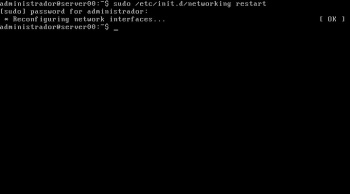
Neste caso se en vez de aplicar a nova configuración da rede con ifdown/ifup vaise facer reiniciando todo o servizo de rede, co cal vanse ver afectadas tódalas interfaces que teña o sistema:
Reiniciar o servizo de rede (o script chámase networking).
sudo /etc/init.d/networking restart
Configuración da IP e DNS do Cliente
O cliente unha vez instalado, ten configurada a IP por usuario e non por equipo. No curso de Ubuntu Desktop hai dúas seccións onde se indica como configurar a rede. Ademais desas seccións tamén se pode configurar a súa IP como se fixo no server a través dun terminal.


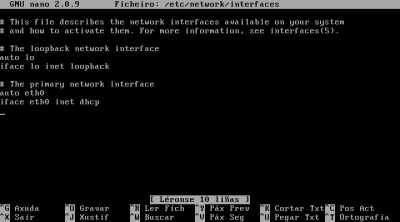 Executar sudo /etc/network/interfaces.
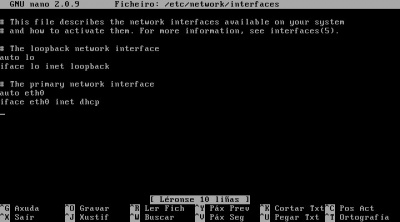 O ficheiro /etc/network/interfaces, contén a configuración de cada interface de rede. eth0 ontén a configuración IP e de DNS por DHCP.
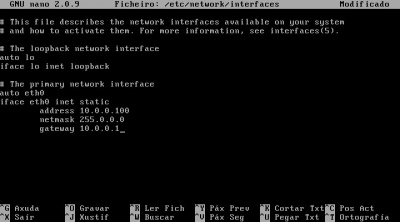 Cambiar para eth0 a obtención da configuración IP a estatic. Configurar o enderezo IP, a máscara e a porta de enlace.
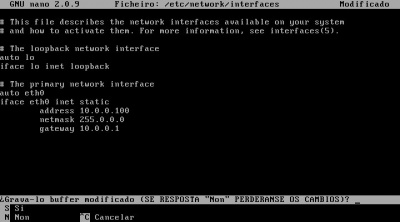 Premer en CTR+X para saír e escribir Si', para gardar os cambios.
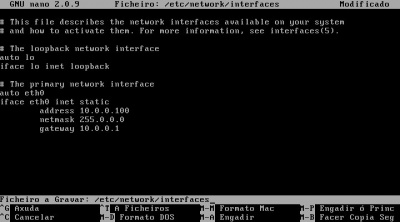 Deixar o nome de ficheiro que indica o editor.
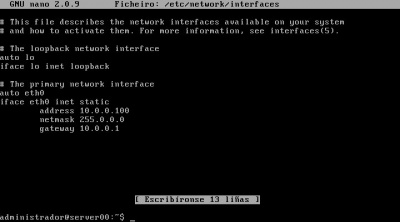 Ficheiro gravado.


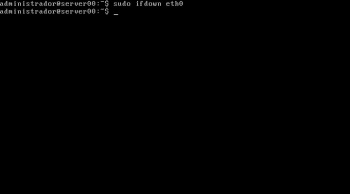 Executar sudo ifdwon eth0, para a tarxeta eth0.
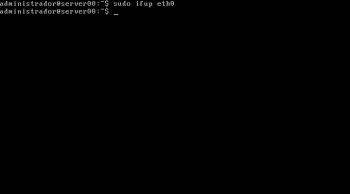 Executar sudo ifup eth0, activa a tarxeta eth0.
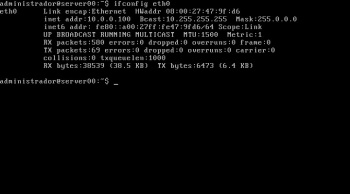 ifconfig eth0 amosa a configuración de eth0 cos novos valores.
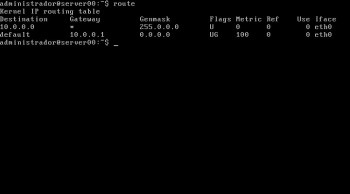 route: amosa a porta de enlace que ten configurada o sistema e que se leu do ficheiro /etc/networt/interfaces.


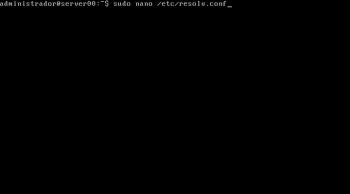 sudo nano /etc/resolv.conf para editar o ficheiro.
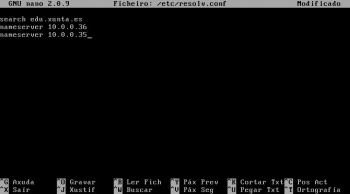 En search, púxose a modo de exemplo edu.xunta.es. Neste caso o server usa un servidores DNS internos. Saír do editor e gardar os cambios. Estes son efectivos no momento de gardar o ficheiro, sen ter que reiniciar nada.
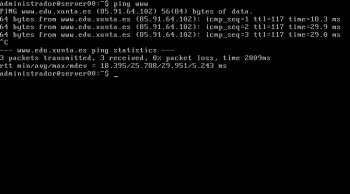 Facendo ping www o equipo busca en /etc/resolv.conf se hai definido algún dominio de busca que concatenarlle ó nome de equipo. Por iso, o equipo fai ping a www.edu.xunta.es. O ping párase premendo CTRL+C.
 route: amosa a porta de enlace que ten configurada o sistema e que se leu do ficheiro /etc/networt/interfaces.


