Configuración IP e conectividade na rede local
Escenario: Conexión en rede de equipos Windows e Ubuntu
Nas seguintes seccións vaise traballar con 2 / 3 equipos. Cada un deles debe ter unha configuración IP (manual ou automática). Deben estar na mesma rede IP para poder comunicarse entre eles.

Lembrar todo o visto no apartado de Configuración básica da rede.
A imaxe amosa a configuración IP, de modo estático, de dous equipos.

Un deles ten instalado un sistema Windows e o outro Ubuntu. Nas reproducións en casa, pódense usar outras direccións IP, xa que o importante é que haxa conectividade entre os dous equipos, e para iso o único necesario é que as direccións IP dos dous estean na mesma rede.
Os seguintes enlaces ofrecen vídeos explicativos sobre como configurar a conexión de rede en Windows XP e Windows Vista:
Como coñecer a IP dun equipo cando este a obtén de forma automática (DHCP)?
Se temos configurado o equipo para que tome a dirección IP de forma automática e queremos coñecer a configuración IP podemos seguir os seguintes pasos:
Como coñecer a IP dun equipo MS Windows
- Coñecer IP: MS Windows (DHCP)
-
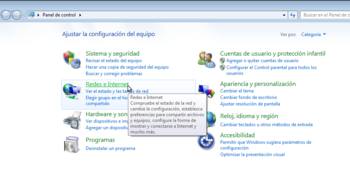 No panel de control, premer en Redes e Internet.
 -
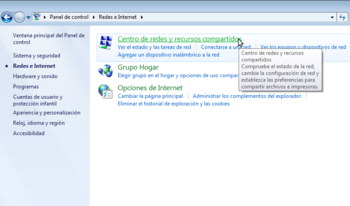 Picamos agora no Centro de redes y recursos compartidos.
 -
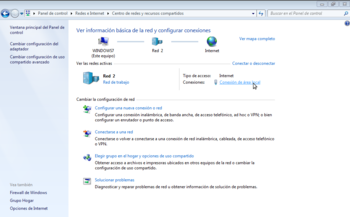 Aquí podemos ver que este equipo está conectado a Internet. Aparece unha conexión co nome de Conexión de área local, aínda que en cada equipo pode ter un nome distinto a este. Picamos sobre ela.
 -
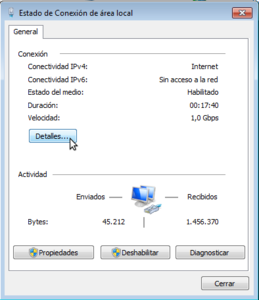 Móstrase a ventá do estado da conexión. Picamos no botón de Detalles.
 -
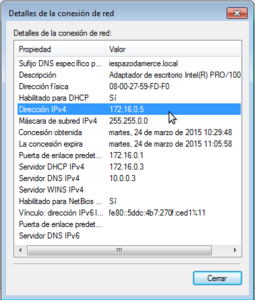 E nesta ventá podemos ver moita información sobre a conexión de rede, entre a que se atopa a dirección IP que ten asignada. Comprobar a IP asignada polo servidor DHCP.
 -
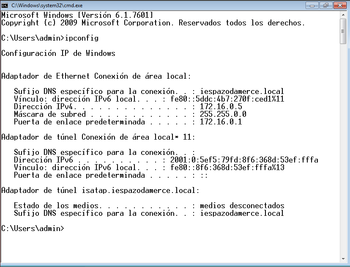 Tamén se pode consultar por medio do comando ipconfig. Este comando amosa a configuración IP de cada tarxeta de rede, sexa manual ou automática.


Como coñecer a IP dun equipo Ubuntu
- Coñecer IP: Ubuntu (DHCP)
-
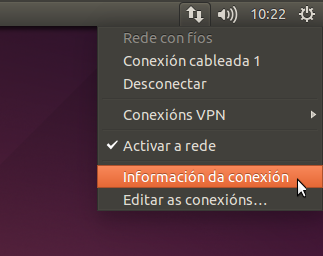 Premer sobre a icona de rede do panel superior e picar na opción de Información da conexión.
 -
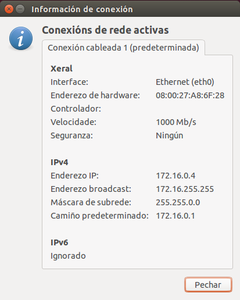 A configuración IP asignada por DHCP.
 -
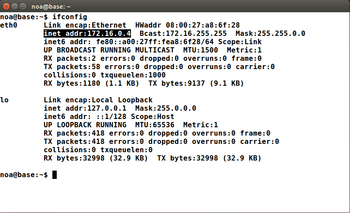 En Ubuntu o comando ifconfig amosa a configuración IP (manual ou automática) das tarxetas de rede.


Firewall de MS Windows
MS Windows trae o firewall activado por defecto, e como a casuística da súa configuración pode ser moi distinta dun equipo a outro, para realizar as prácticas que se propoñen neste manual vaise desactivar (polo menos temporalmente, xa que logo é recomendable activalo e se se desexa, configuralo correctamente para definir as conexións que queremos permitir).
- Desactivar firewall de MS Windows
-
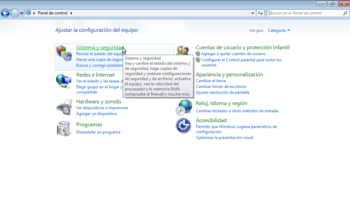 No panel de control facer dobre clic sobre a icona de Sistema e seguridade.
 -
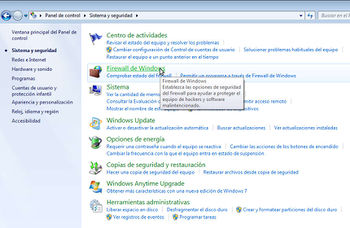 E agora sobre Firewall de Windows.
 -
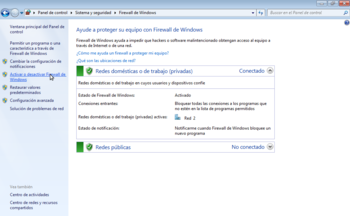 Na pantalla de configuración do firewall, picamos sobre a opción de Activar ou desactivar Firewall de Windows que aparece no panel lateral.
 -
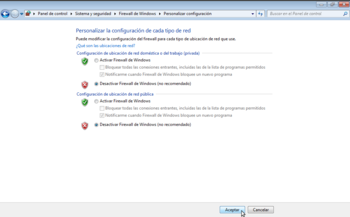 Desactivamos o firewall en todos as ubicacións de rede e aceptamos.


Os seguintes enlaces ofrecen vídeos que afondan na configuración do firewall en Windows XP e Windows Vista:
Probar a conectividade entre equipos: ping
Unha vez que se configuraron as IPs (de xeito manual ou automático), que se coñecen os seus valores e que o firewall de MS windows (ou calquera outro que se teña) está desactivado, é bo comprobar se existe comunicación entre os equipos. Unha vez comprobada a conectividade pódese volver activar.
Sobre os datos do escenario:
ping: é un comando (dos dous sistemas) que serve para comprobar se un equipo se pode comunicar con outro.
Imos ver como comprobar unha conexión entre dous equipos Ubuntu e MS Windows que teñen as direccións IP asignadas de forma automática que se viron nos apartados anteriores:
- Probar a conectividade entre dous equipos con ping
-
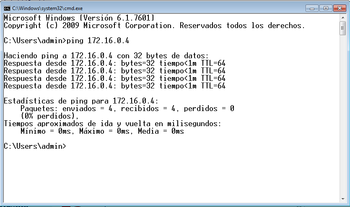 Execución do comando ping 172.16.0.4 no equipo MS Windows para comprobar se se alcanza o ordenador que ten IP 172.16.0.4 (equipo Ubuntu). Pódese comprobar na resposta do comando que se envían catro paquetes a ese equipo e os catro obteñen resposta.
 -
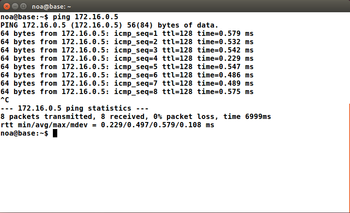 Execución do comando ping 172.16.0.5 no equipo Ubuntu para comprobar se se alcanza o ordenador que ten IP 172.16.0.5 (equipo MS Windows). O comando ping en Ubuntu envía paquetes de forma ilimitada; hai que premer CTRL+C para parar a comprobación de conectividade.


Mentres non se teña conectividade entre os equipos non se debe pasar á seguinte sección.