Compartir carpetas en rede con Zentyal
Imos ver neste apartado como podemos compartir carpetas na rede local nun equipo servidor con Zentyal. O funcionamento da compartición será moi similar ao explicado en Ubuntu Desktop, xa que compartiremos a carpeta utilizando samba.
Compartir unha carpeta en Zentyal
Para compartir unha carpeta en Zentyal, primeiro teremos que instalar e habilitar o módulo para a compartición de ficheiros, e despois poderemos xa crear as carpetas compartidas que queiramos. Comecemos entón por este primeiro paso.
Instalar e habilitar o módulo de compartición de ficheiros
Podemos seguir estes pasos para instalar e habilitar o servizo de compartición de ficheiros en Zentyal na ferramenta de administración web.
- Instalar e habilitar o módulo de compartición de ficheiros
-
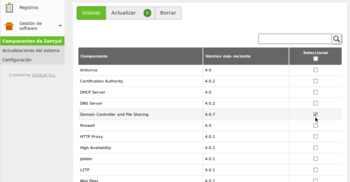 Imos ao apartado de Xestión de software e picamos en Compoñentes de Zentyal. Activamos o compoñente Domain Controller and File Sharing (Controlador de dominio e compartición de ficheiros).
 -
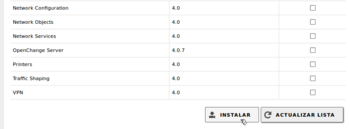 Picamos no botón de Instalar.
 -
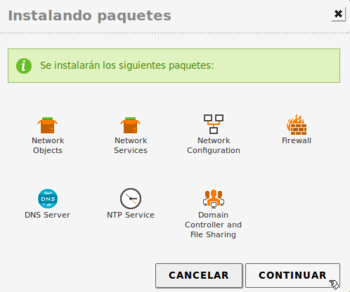 Indícansenos os compoñentes de Zentyal que se van a instalar. Podemos comprobar que ademais do compoñente que nós seleccionamos vai instalar outros máis, xa que son necesarios para que o compoñente seleccionado funcione correctamente. Picamos no botón de Continuar.
 -
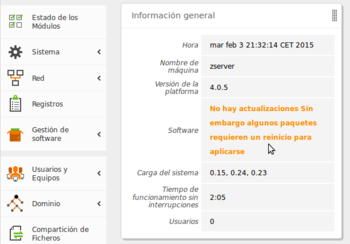 Se imos ao Dashboard da ferramenta de administración, podemos ver un aviso que indica que algúns paquetes instalados requiren un reinicio do sistema para aplicarse, así que...
 -
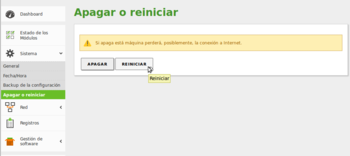 imos á opción de Apagar o reiniciar da categoría de Sistema para picar na opción de Reiniciar.
 -
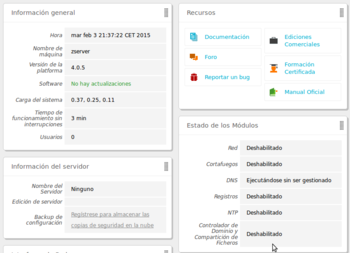 Despois do reinicio comprobamos que desaparece o aviso, pero se nos fixamos no estado dos módulos veremos que o módulo de Controlador de Dominio y Compartición de Ficheros está deshabilitado. Desta maneira, os cambios que fagamos nese módulo coa ferramenta de administración de Zentyal non serán aplicados, así que antes de nada imos habilitar este módulo.
 -
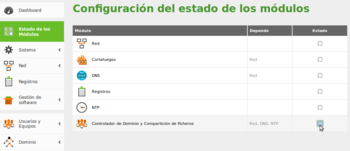 Picamos no apartado de Estado de los Módulos e activamos o módulo de Controlador de Dominio y Compartición de Ficheros.
 -
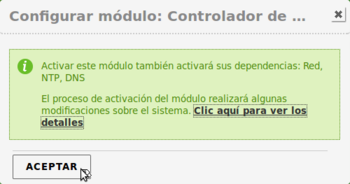 Zentyal infórmanos de que a activación deste módulo require tamén a activación de outros módulos. Teremos que aceptar que tamén eses módulos sexan activados.
 -
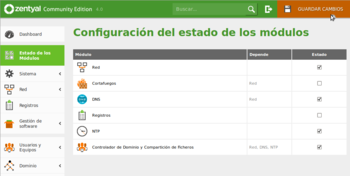 Picamos no botón de Gardar cambios.
 -
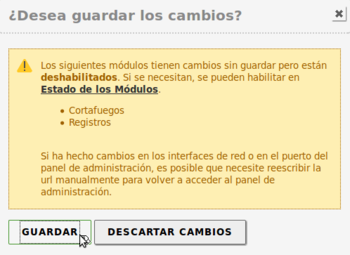 Podemos ver que neste cadro de diálogo se nos avisa de que algúns dos novos módulos instalados seguen a estar deshabilitados. O aviso é importante porque os cambios que fixésemos nestes módulos non terían efecto no sistema. De momento, como non os imos utilizar, non temos por que activalos.


Se queres afondar algo máis sobre o funcionamento do servidor LDAP podes ler a información que se atopa no seguinte enlace, correspondente a un curso de xestión de dominios con GNU/Linux:
Se queres afondar sobre o manexo da ferramenta de administración de Zentyal e o manexo dos módulos podes ler a información que se atopa nos seguintes enlaces, da documentación de Zentyal:
Compartir unha carpeta
Agora xa estamos en disposición que compartir carpetas en Zentyal. Imos ver os pasos básicos do proceso:
- Compartir unha carpeta en Zentyal
-
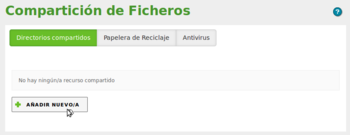 Imos ao apartado de Compartición de ficheiros e picamos en Añadir nuevo/a para engadir unha nova carpeta compartida.
 -
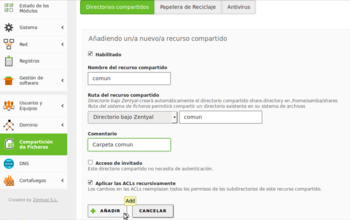 Poñemos un nome para o recurso compartido (para variar un pouco, comun), e na ruta da carpeta imos seleccionar Directorio baixo Zentyal, para que así sexa o propio Zentyal o que cree a carpeta compartida, que estará en /home/samba/shares. Como nome da carpeta poñemos tamén comun e podemos poñer un comentario para o recurso compartido. Picamos no botón Añadir para crear a carpeta compartida.
 -
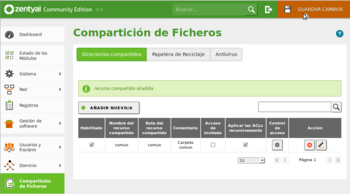 Picamos en Gardar cambios.
 -
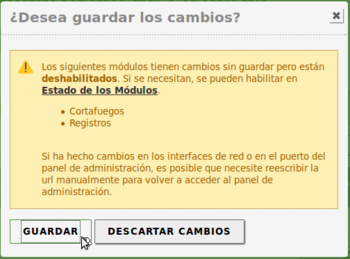 Picamos en Gardar para activar a carpeta compartida.


Xestión dos permisos nas carpetas compartidas
O esquema de permisos que rexen sobre as carpetas compartidas en Zentyal é exactamente o mesmo que o que se describiu no apartado de compartición de carpetas en Ubuntu:

Polo tanto, para que un usuario poida acceder a unha carpeta compartida debe cumprir os dous niveis de permisos. A diferenza neste caso será que Zentyal xa establece uns permisos por defecto para as carpetas compartidas co obxectivo de que se xestionen os permisos de acceso só configurando os permisos do recurso compartido, e simplificar así a xestión.
Pero en primeiro lugar, para poder establecer permisos para distintos usuarios e/ou grupos sobre unha carpeta compartida, teremos que saber como podemos crear eses usuarios e grupos (recórdese que o módulos de usuarios e equipos instalouse obrigatoriamente ao instalar o servizo de compartición de ficheiros).
Xestión dos usuarios en Zentyal
Podemos xestionar os usuarios e grupos do sistema en Zentyal dende o apartado Usuarios e equipos da ferramenta de administración:
- Xestión dos usuarios en Zentyal
-
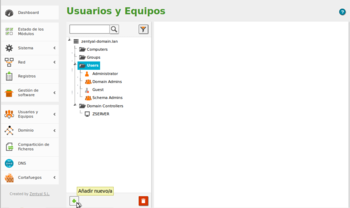 Picamos na opción de Xestionar e podemos ver en forma de árbore de carpetas os usuarios e grupos do sistema, ademáis das carpetas de equipos e controladores de dominio que só utilizaremos se implantamos servidor como controlador de dominio. Picamos na carpeta Users para poder picar no botón de Engadir...
 -
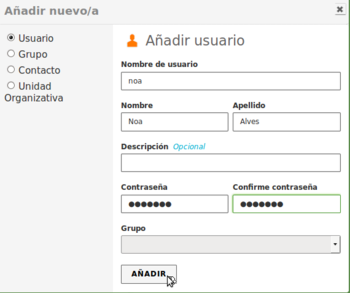 para engadir un primeiro usuario. Introducimos os datos de un usuario (noa) e picamos en Engadir.
 -
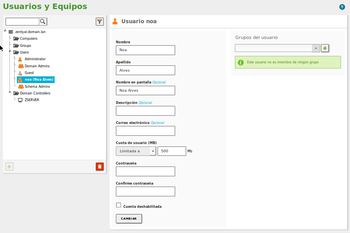 Agora podemos ver o usuario creado e tamén editar a súa configuración.
 -
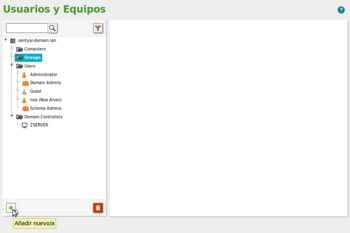 Picamos agora na carpeta Groups para crear un novo grupo.
 -
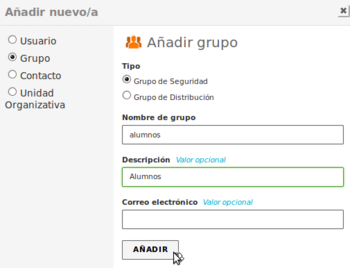 Introducimos os datos do grupo alumnos e picamos en Engadir e editar.
 -
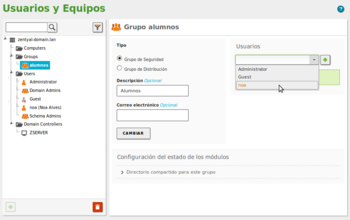 Agora podemos ver o grupo creado e editar a súa configuración. Tamén podemos engadir usuarios a este grupo. Seleccionamos o usuario noa ...
 -
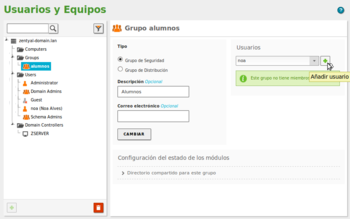 e engadímolo no grupo picando no botón +.
 -
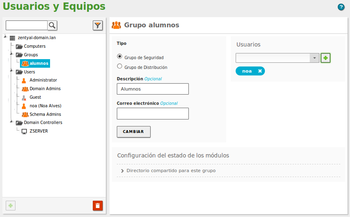 Agora noa xa é membro do grupo alumnos. Poderíamos quitalo do grupo en calquera momento picando sobre a x.
 -
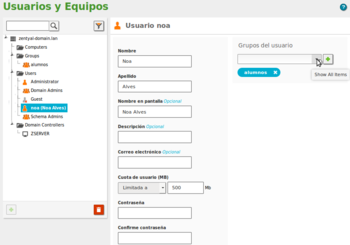 Tamén poderíamos ter engadido o usuario dentro do grupo editando os datos do usuario. Seleccionamos o usuario para editar o usuario noa e podemos ver que entre os grupos de noa está o grupo alumnos que acabamos de engadir. Como se pode comprobar a xestión básica dos usuarios e grupos en Zentyal é moi simple, dende a ferramenta de administración.


Se queres afondar sobre o servizo e a xestión de usuarios en Zentyal, incluíndo como se pode configurar un servidor con Zentyal para que actúe como controlador de dominio nunha rede Windows, podes ler a información que se atopa no seguinte enlace, da documentación de Zentyal:
Configuración dos permisos de acceso ás carpetas compartidas
Unha vez que temos creados os usuarios e grupos, xa podemos configurar a Lista de Control de Acceso que regulará as accións permitidas para eses usuarios e grupos sobre as carpetas compartidas:
- Configuración do acceso a carpetas compartidas en Zentyal
-
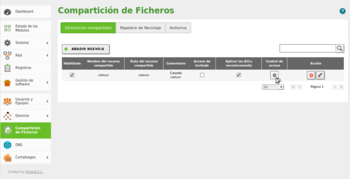 Dentro do apartado de Compartición de ficheiros imos á pestana de Directorios compartidos e picamos sobre o botón de Control de acceso na carpeta compartida que queremos configurar.
 -
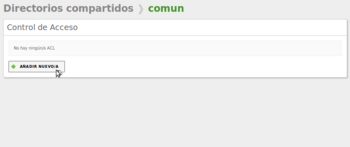 Engadimos unha nova ACL.
 -
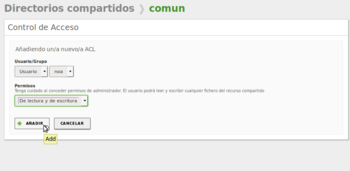 Neste caso, indicamos que o usuario noa poida ler e escribir na carpeta compartida. Picamos en Engadir.
 -
 Podemos ver a ACL creada. Poderíamos crear todas as que quixéramos para distintos usuarios e/ou grupos do sistema. Gardamos os cambios.


Configuración do sistema que afecta ao acceso á carpetas compartidas
Imos ver algúns aspectos da configuración de Zentyal que pode modificar o funcionamento das carpetas compartidas:
Habilitar a papeleira de reciclaxe
Zentyal ofrece a posibilidade de habilitar na carpeta compartida unha papeleira de reciclaxe para que todos os ficheiros que sexan eliminados dende algún cliente que se conecta á carpeta sexan enviados a unha carpeta RecycleBin para poder recuperalos en caso necesario:
- Habilitar a papeleira de reciclaxe nas carpeta compartidas
-
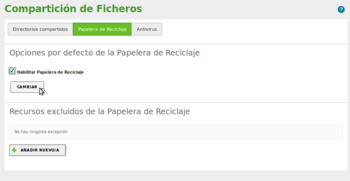 Para habilitar a papeleira de reciclaxe, imos á pestana de Papeleira de reciclaxe e activamos a opción de Habilitar papeleira de reciclaxe. Picamos no botón de Cambiar.
 -
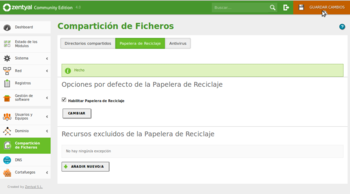 Picamos en Gardar cambios para gardar os cambios.
 -
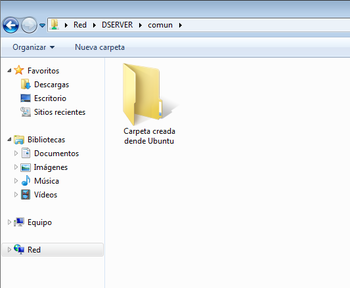 Podemos ver dende un cliente conectado á carpeta compartida que aparece a carpeta RecycleBin á que serán enviados os ficheiros que eliminemos na carpeta compartida.


Habilitar o antivirus
Tamén temos a posibilidade de activar o antivirus para evitar que se almacenen nas carpetas compartidas ficheiros que poidan conter virus. A configuración é moi sinxela:
- Habilitar o antivirus nas carpeta compartidas
-
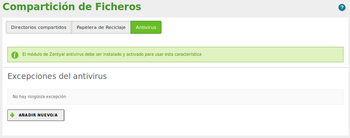 Se imos ao apartado de Antivirus comprobaremos que non podemos activar o antivirus mentres non instalemos e activemos o módulo de Zentyal do antivirus. Imos alá entón...
 -
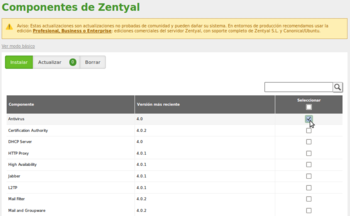 Instalamos o compoñente de Zentyal de Antivirus,
 -
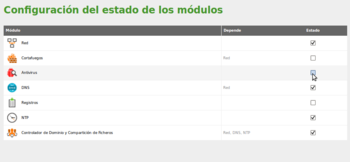 activamos o módulo,
 -
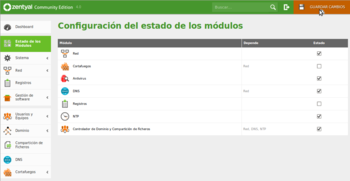 e gardamos os cambios.
 -
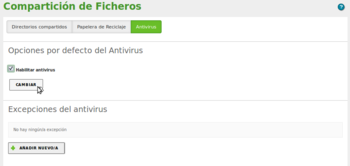 Volvemos á pestana de Antivirus e, agora si, activamos o escaneo de virus.
 -
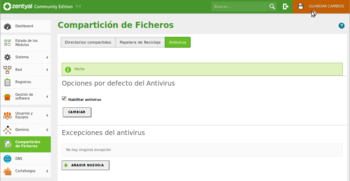 Gardar os cambios, e dende este momento escanearanse co antivirus todos os ficheiros que se almacenen nas carpetas compartidas.


Configuración do firewall
O firewall é tamén un compoñente do sistema que pode afectar ao acceso ás carpetas compartidas, xa que dependendo da súa configuración permitirá ou non o acceso ao servizo de compartición de ficheiros, dependendo tamén de dende onde nos esteamos conectando (por exemplo, o firewall pode estar configurado para permitir o acceso ás carpetas compartidas aos equipos da rede local, pero non aos equipos de Internet). Vexamos a configuración básica deste servizo no firewall con Zentyal:
- Configuración do firewall en Zentyal para o acceso a carpetas compartidas
-
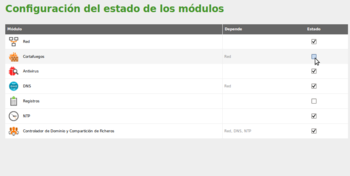 Recordemos que o módulo de Cortafogos estaba desactivado, así que os cambios que fixéramos de momento neste módulo non tería ningún efecto. Polo tanto, imos ir ao apartado de Estado de los módulos para activar todos os módulos que estaban deshabilitados...
 -
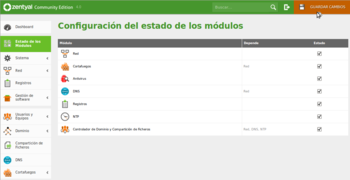 e gardamos os cambios.
 -
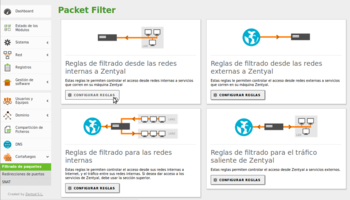 E agora, dentro do apartado de Cortafogos picamos na opción de Filtrado de paquetes, onde poderemos configurar que tipo de paquetes queremos que o firewall acepte e cales non. Para facilitar a xestión do firewall, Zentyal agrupa o tráfico en función do seu orixe e destino. Así atopamos apartados para o tráfico que chega da rede interna a Zentyal, tráfico que vai da rede interna a Internet, tráfico que chega de Internet a Zentyal, etc. (Recórdese que Zentyal "sabe" cal é a rede interna e cal é a externa porque llo indicamos cando configuramos as interfaces de rede do equipo). No noso caso, como o que queremos é permitir o acceso a carpetas compartidas dende a rede local, picaremos no botón de Configurar regras no apartado de tráfico que ven das redes internas a Zentyal.
 -
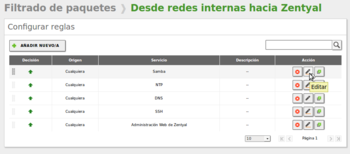 Veremos que xa hai unha regra que di que se permita a conexión dende calquera orixe da rede interna ao servizo samba, que é o que da acceso ás carpetas compartidas. Polo tanto a configuración xa está feita. Picando no botón de Editar poderíamos modificala.
 -
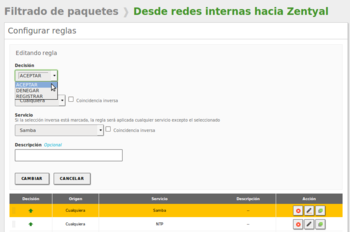 Poderíamos modificar a Decisión para en lugar de ACEPTAR poñer DENEGAR se quixéramos bloquear o acceso.
 -
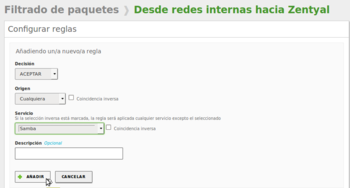 Tamén, se a regra non existise, poderíamos creala picando no enlace de Añadir nuevo/a e logo introducindo os datos que se poden ver na imaxe.


Se queres afondar sobre a configuración do firewall en Zentyal podes ler a información que se atopa no seguintes enlace, da documentación de Zentyal:
-- Antonio de Andrés Lema e Carlos Carrión Álvarez -- (xan 2015).