Autenticación de usuarios no proxy
Ir a la navegación
Ir a la búsqueda
- Unha das posibilidades que permite o servizo de proxy é a de autenticación dos usuarios para restrinxir en base aos mesmos a conexión a Internet.
- Squid admite moitos tipos de autenticación de usuarios, podendo tomar os usuarios dunha base de datos, dun dominio Windows, usar os usuarios do sistema Linux, un servidor RADIUS, etc.
- O que imos facer neste apartado é utilizar como backend para autenticación de usuarios o que nos ofrece o propio Webmin, xa que así podemos ver de forma sinxela como funciona a autenticación de usuarios no proxy.
- Dependendo da casuística de cada caso concreto, teríamos que configurar o backend correspondente para tomar os usuarios de onde nos interese.
Configuración da autenticación de usuarios no servidor proxy
- Mostraremos como configurar o proxy co Webmin para que solicite a autenticación de usuarios cando os clientes intenten conectarse a Internet:
- Configuración da autenticación de usuarios no servidor proxy
-
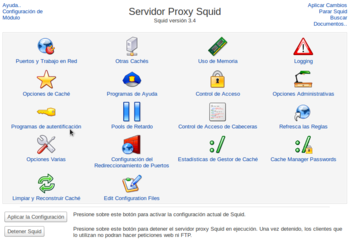 Entramos na opción de Programas de autenticación.
 -
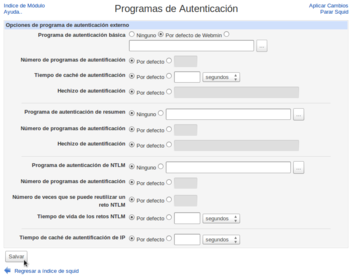 Aquí é onde seleccionaríamos un programa ou outro dependendo da fonte de usuarios que quixéramos utilizar no proxy. Para facer unha configuración sinxela, usaremos o programa de autenticación do Webmin seleccionando como Programa de autenticación básica a opción de Por defecto de Webmin, e salvamos os cambios.
 -
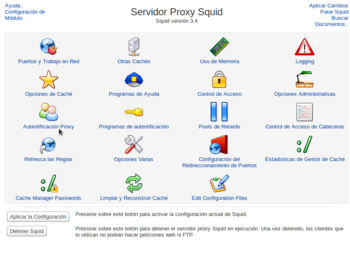 Agora veremos que na páxina de inicio do módulo aparece a opción de Autenticación Proxy. Entramos nela.
 -
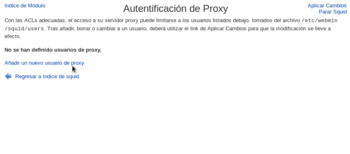 E neste programa de autenticación, moi simple, podemos definir os usuarios que queremos para o proxy (que como vemos no texto estarán almacenados no ficheiro /etc/webmin/squid/users). Vemos que non hai creado ningún usuario, así que imos crear un novo.
 -
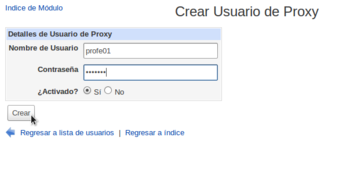 Creamos o usuario profe01 co seu contrasinal.
 -
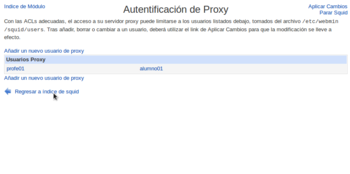 Da mesma forma crearíamos os usuarios que precisásemos, como por exemplo o usuario alumno01 que se pode ver na imaxe. Unha vez teñamos os usuarios creados, imos ao índice do módulo para configurar a restrición no proxy que solicite a autenticación.
 -
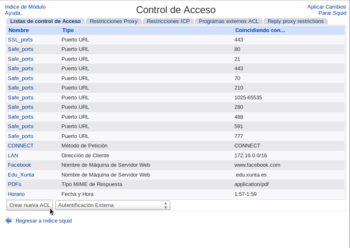 Dentro do apartado de Control de acceso, creamos unha ACL de tipo Autenticación externa.
 -
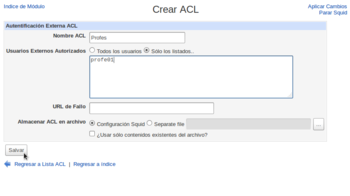 Dámoslle un nome á ACL e introducimos a listaxe de usuarios que se asocian a esta ACL.
 -
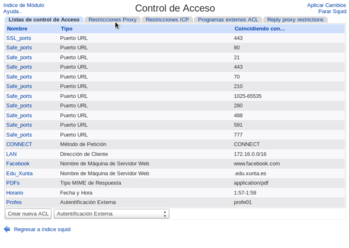 Vemos na listaxe a ACL creada, neste caso só asociada ao usuario profe01. Imos á lista de restricións para crear unha restrición usando esta ACL.
 -
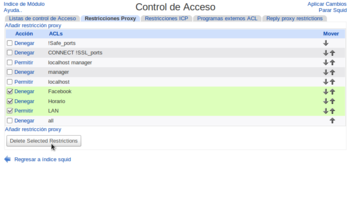 Para ter unha configuración máis clara e evitar interferencia coas restricións creadas en apartados anteriores, antes de crear a restrición imos borrar as restricións que se ven na imaxe.
 -
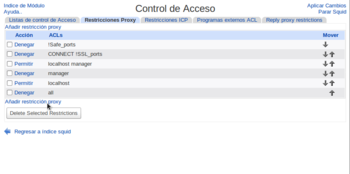 Agora temos de novo a listaxe inicial de restricións, que denega todas as conexións, imos crear unha restrición que permita conectarse só aos usuarios da ACL Profes (é dicir ao usuario profe01).
 -
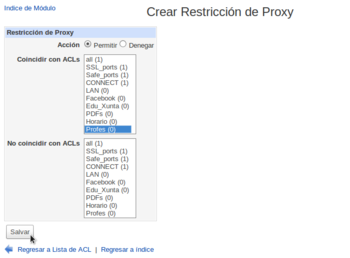 Seleccionamos como acción Permitir e como ACL a de Profes.
 -
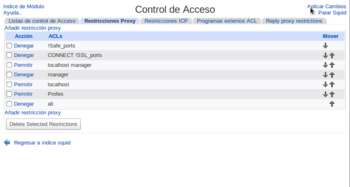 Colocamos a restrición antes da que denega todas as conexións, e aplicamos os cambios no proxy.


Conexión dende equipos cliente
- Mostraremos a continuación o efecto da configuración realizada no servidor proxy nun equipo cliente:
- Autenticación de usuarios no equipo cliente
-
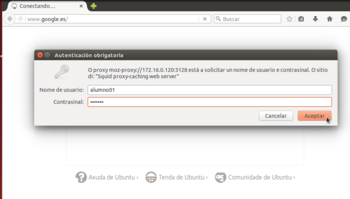 Cando queiramos acceder a Internet dende o equipo cliente, o navegador solicitará un nome de usuario e contrasinal para autenticarse contra o servidor proxy. Introducimos o nome de usuario e contrasinal dun usuario que non está na ACL Profes...
 -
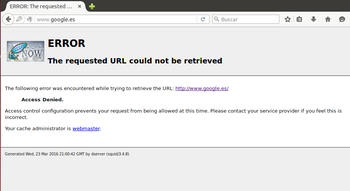 e como non se lle pode aplicar a restrición de usuarios que temos definida no proxy, aplicaráselle a última restrición da listaxe, que denega a conexión.
 -
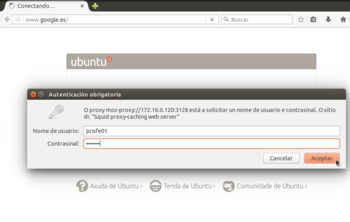 Pechamos o navegador (para forzar que se solicite de novo a autenticación do usuario), e abrímolo de novo. Pedimos unha páxina web e introducimos o nome e contrasinal dun usuario incluído na ACL Profes...
 -
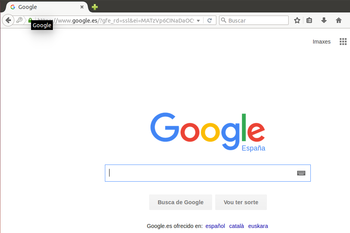 e neste caso, como si se aplica a restrición de usuarios, o cliente poderá navegar por Internet.


