Acceso a OwnCloud dende distintos clientes
Ir a la navegación
Ir a la búsqueda
- Pese que o obxectivo do curso non é afondar no manexo de ownCloud, imos ver as funcionalidades máis importantes que ofrecen algúns dos clientes cos que podemos acceder a el.
Acceso a OwnCloud cun navegador
- Conectámonos co navegador a ownCloud e iniciamos sesión con sol:
- Manexo de ownCloud co navegador
-
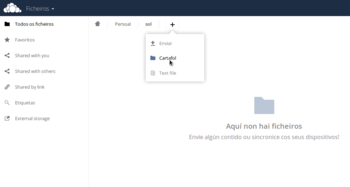 Entramos na carpeta persoal de sol no dominio, e picamos en Novo->Cartafol. Poñémoslle de nome Exames.
 -
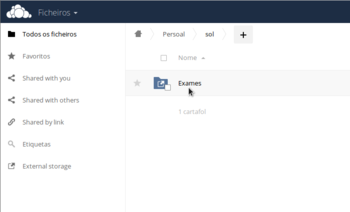 E podemos ver a carpeta creada. Entramos nela...
 -
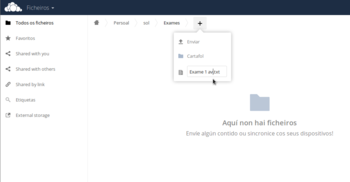 e creamos agora un novo ficheiro de texto, co nome de Exame 1 av.txt
 -
 Aparece o editor de texto de ownCloud para introducir o contido do ficheiro.
 -
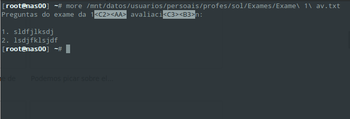 Onde se está gardando todo isto? Na imaxe móstrase como podemos ver a carpeta e ficheiro creado na carpeta persoal de sol, que está almacenada en nas00.
 -
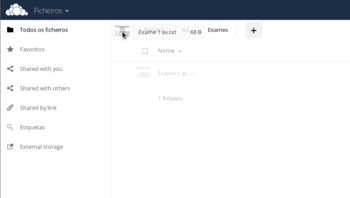 Dado que o contido da carpeta persoal de sol só está accesible cando esta inicia sesión, ownCloud non permite compartir os ficheiros que están almacenados nesta carpeta con outros usuarios. Imos arrastrar o documento á carpeta de inicio de sol en ownCloud, representada coa icona da casa na barra superior.
 -
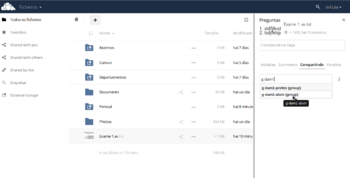 Agora sol pode compartir o documento de exame co seu grupo de alumnos. Picamos en Compartir e seleccionamos o grupo g-dam1-alum. Desta forma, todos os usuarios deste grupo poderán acceder en ownCloud a este documento.
 -
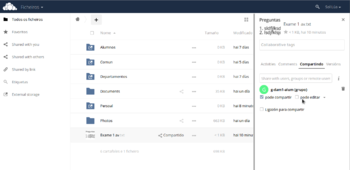 Podemos indicar o nivel de acceso para os usuarios do grupo a este documento. Neste caso, por exemplo, non queremos que poidan editalo nin eliminalo.
 -
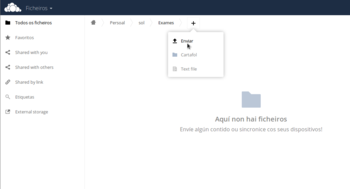 Pero non só podemos ter documentos creados en ownCloud, senón que podemos subir calquera documento que teñamos no equipo dende o que nos estamos conectando (seguramente isto sexa ademais o máis útil de ownCloud). Picamos no botón para enviar un ficheiro, e seleccionamos un documento de LibreOffice Writer con un exame.
 -
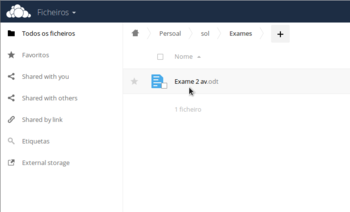 Aquí vemos o documento subido á carpeta persoal de sol. O problema é que o único que poderíamos facer é descargalo, non poderíamos editalo directamente en ownCloud. Para que isto sexa posible, e non teñamos limitado a edición de documentos e un simple editor de textos, imos activar unha nova aplicación en ownCloud.
 -
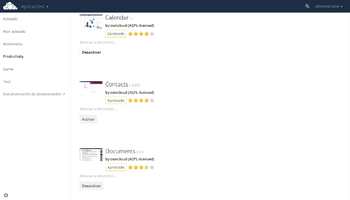 Iniciamos sesión co usuario administrador e imos á sección de engadir aplicativos. Na sección Productividade podemos atopar a aplicación Documents para activala. Xa de paso, imos activar tamén a aplicación Calendar, que usaremos a continuación.
 -
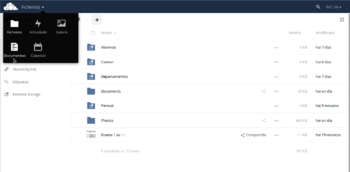 Volvemos a iniciar sesión co usuario sol, e agora no menú da esquerda temos a opción de Documentos. Picamos nela.
 -
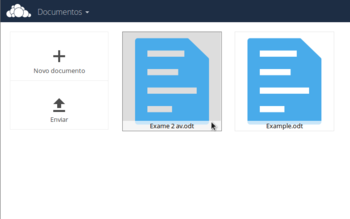 Podemos crear un novo documento, ou editar algún documento con formato odt que teñamos nas nosas carpetas. Picamos sobre o documento que subimos anteriormente.
 -
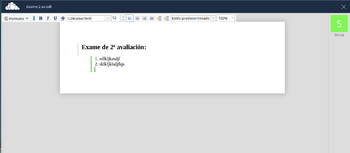 E agora podemos modificalo con un procesador de texto, coas opcións básicas de formato.
 -
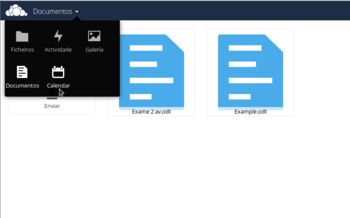 Xa para rematar, imos ver a outra funcionalidade que engadimos de calendario, co que os usuarios poderán marcar e compartir distintas actividades. Agora sol xa pode atopar no menú de ownCloud a opción de calendario. Imos entrar nel para explicar o seu funcionamento a nivel básico.
 -
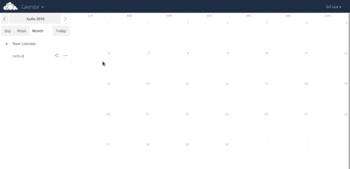 Picamos sobre un día concreto (por exemplo, o 6 de xuño).
 -
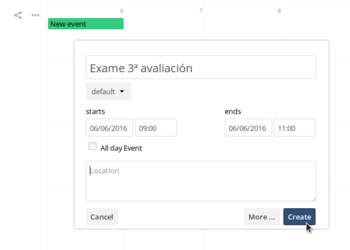 Así podemos crear unha actividade. Poñemos a data e hora do exame da 3ª avaliación, e picamos en Crear.
 -
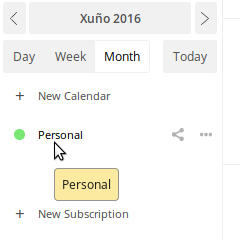 Para que apareza a actividade no calendario, debemos activar na parte esquerda o calendario por defecto, que é no que se creou.
 -
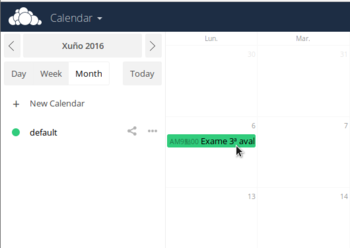 Agora vemos a actividade creada. Podemos editala picando sobre ela.
 -
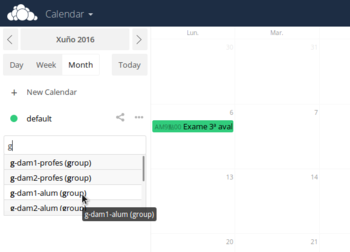 Agora sol vai compartir este calendario cos seus alumnos. Picamos no botón de compartir o calendario e seleccionamos o grupo g-dam1-alum.
 -
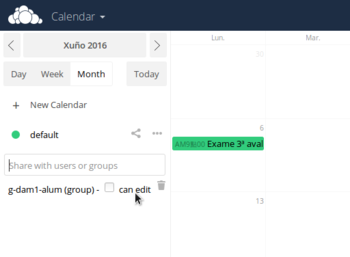 Do mesmo xeito que na compartición de documentos, podemos indicar que os outros usuarios cos que compartimos o calendario non poidan facer cambios sobre el, nin compartir con terceiros.
 -
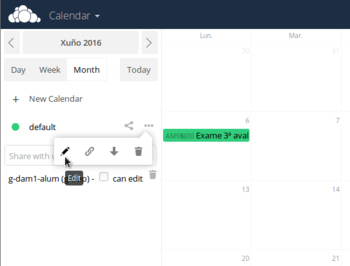 Para que os alumnos recoñezan mellor este calendario, ímoslle cambiar o nome e a cor. Picamos no botón de editar,
 -
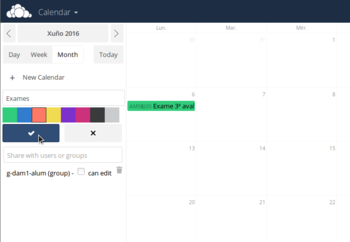 establecemos como nome "Exames" e como cor a laranxa, e aceptamos.
 -
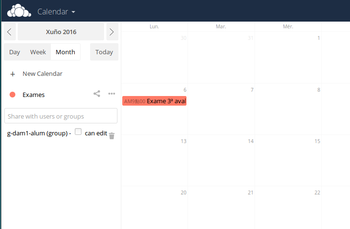 Listo!! Como se pode observar, un usuario pode ter varios calendarios, para almacenar distintos tipos de eventos ou actividades.
 -
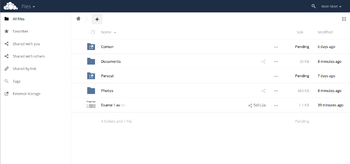 Imos agora a pechar a sesión de sol e iniciar sesión con mon, que é un alumno do grupo de dam1. Na súa carpeta de inicio de ownCloud aparece o documento de exame compartido por sol.
 -
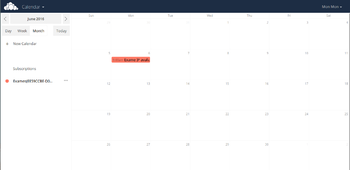 Se picamos no calendario, tamén podemos ver a actividade coa data e hora do exame da 3ª avaliación.


Acceso a OwnCloud co cliente de Linux
- OwnCloud ofrece un cliente de escritorio para Linux que permite sincronizar de forma automática o contido do ownCloud do usuario nunha carpeta local do equipo
- En primeiro lugar imos ver como instalar esta aplicación:
- Instalar cliente de ownCloud para Linux
-
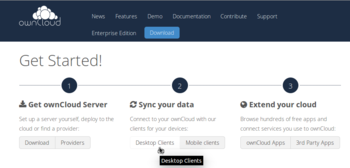 Imos á web de ownCloud (http://owncloud.org) e picamos no botón de Download. A continuación picamos sobre Desktop clients (clientes de escritorio).
 -
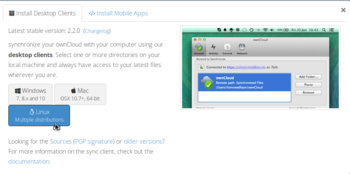 Atopamos o cliente para Linux, e se picamos no botón o que veremos son as instrucións que temos que seguir para facer a instalación, que se recollen a continuación.


- En uclient01, iniciamos sesión con uadmin e executamos os seguintes comandos para engadir o repositorio e instalar o cliente de ownCloud:
sudo sh -c "echo 'deb http://download.opensuse.org/repositories/isv:/ownCloud:/desktop/Ubuntu_16.04/ /' > /etc/apt/sources.list.d/owncloud-client.list"
wget http://download.opensuse.org/repositories/isv:ownCloud:desktop/Ubuntu_16.04/Release.key
sudo apt-key add - < Release.key
sudo apt-get update
sudo apt-get install owncloud-client
- Imos configurar o cliente e probar o seu funcionamento:
- Configuración do cliente de ownCloud para Linux
-
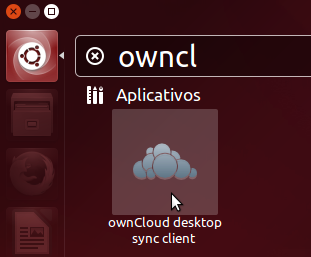 Iniciamos o cliente de ownCloud dende o Dash
 -
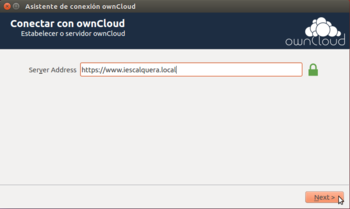 Temos que introducir os datos para acceder ao noso ownCloud. En primeiro lugar, o enderezo do servidor: https://www.iescalquera.local
 -
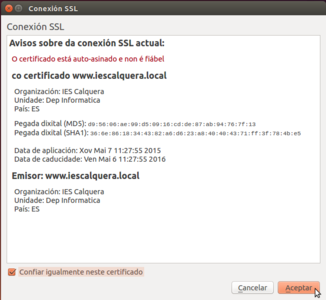 Avísasenos de que o certificado dixital é autoasinado, e polo tanto non é fiable. Aceptamos.
 -
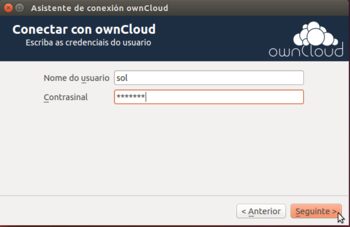 Introducimos o nome de usuario e contrasinal de acceso a ownCloud. Neste caso, sol.
 -
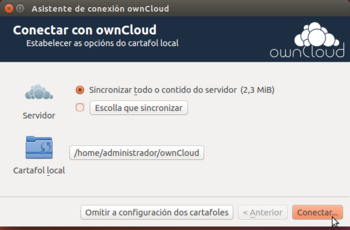 Indicamos a carpeta local do equipo na que queremos sincronizar a carpeta do usuario en ownCloud. Fixarse que neste caso, iniciouse sesión no equipo uclient01 co usuario local administrador. O usuario non porque ser o mesmo usuario co que estamos iniciando sesión no ownCloud, e isto sería o habitual por exemplo se estamos sincronizando o contido da nosa carpeta nun equipo de casa, que nin sequera estará incluído no dominio do centro.
 -
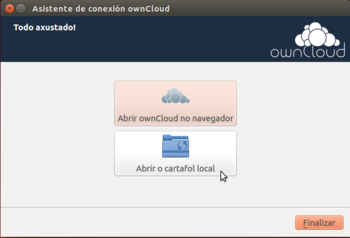 Listo!! Agora xa podemos abrir o cartafol...
 -
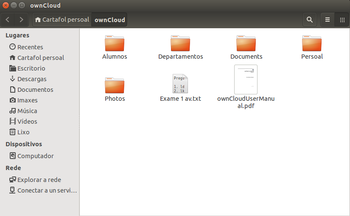 e veremos todo o contido da carpeta de sol en ownCloud.
 -
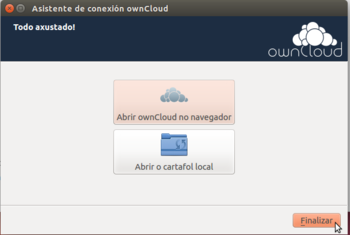 Finalizamos o asistente.
 -
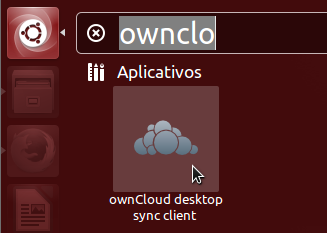 Podemos iniciar de novo o cliente ownCloud ...
 -
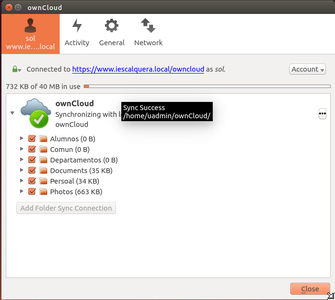 para ver os datos da conta, co estado de sincronización, e uso da cota do usuario na súa carpeta de ownCloud.


Acceso a OwnCloud co cliente de Windows
- Tamén podemos utilizar o cliente de ownCloud para Windows, que permitirá sincronizar de forma automática unha carpeta local do equipo coa carpeta de ownCloud:
- Cliente de ownCloud para Windows
-
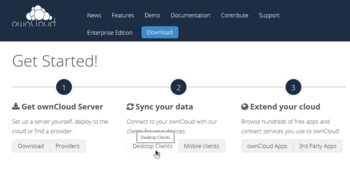 Na web de ownCloud http://owncloud.org picamos Download e logo en Desktop clients.
 -
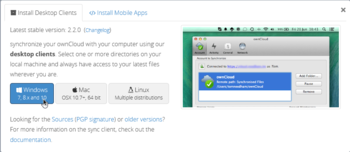 Descargamos o cliente para Windows e executamos o ficheiro.
 -
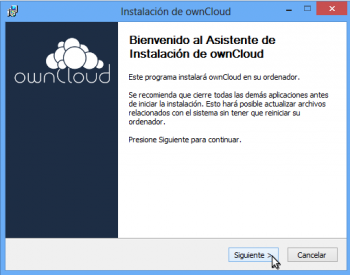 Comeza o asistente de instalación.
 -
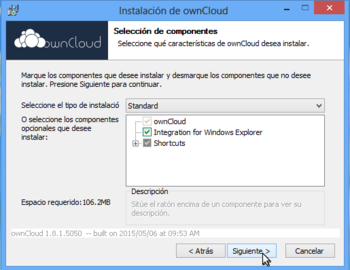 Instalación estándar. Seguimos...
 -
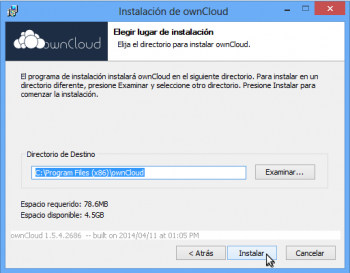 e instalamos.
 -
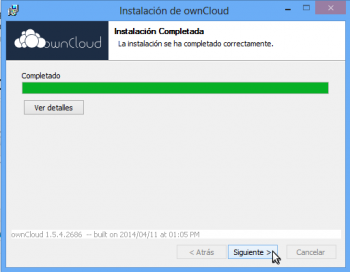 Instalación completa. Continuamos...
 -
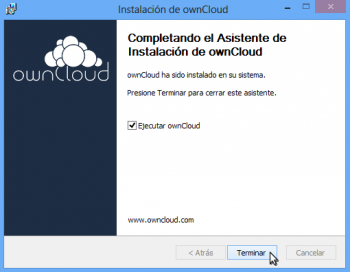 e rematamos, deixando xa activada a opción de executar o cliente de ownCloud.
 -
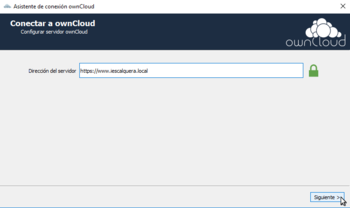 Temos que introducir os datos para acceder ao noso ownCloud. En primeiro lugar, o enderezo do servidor: https://www.iescalquera.local
 -
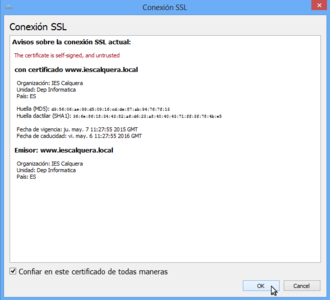 Avísasenos de que o certificado dixital é autoasinado, e polo tanto non é fiable. Aceptamos.
 -
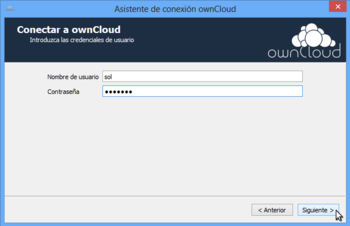 Introducimos o nome de usuario e contrasinal de acceso a ownCloud. Neste caso, sol.
 -
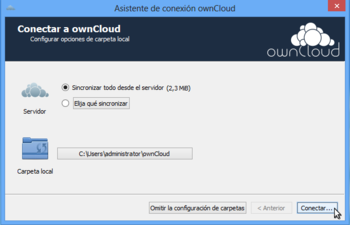 Indicamos a carpeta local do equipo na que queremos sincronizar a carpeta do usuario en ownCloud. Fixarse que neste caso, iniciouse sesión no equipo wclient01 co usuario administrator e imos sincronizar nunha carpeta dentro da súa carpeta persoal, que se almacena no equipo local (xa que este usuario non ten configurada carpeta persoal centralizada nin perfil móbil). Por suposto, o usuario co que se inicie sesión no equipo non ten por que ter nada que ver co usuario que se use para a conexión do cliente de ownCloud.
 -
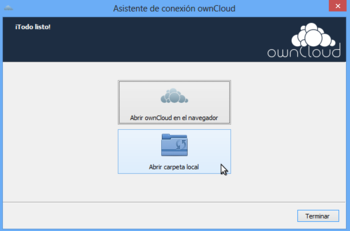 Listo!! Podemos abrir a carpeta local...
 -
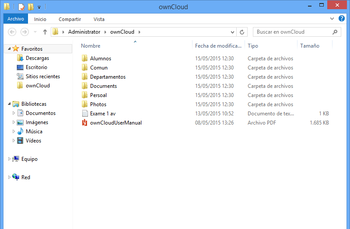 para ver todo o contido da carpeta de sol sincronizado.
 -
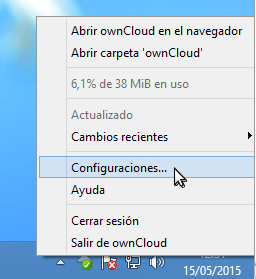 Na barra de tarefas podemos ver unha icona do cliente de ownCloud. Se picamos sobre el e seleccionamos a opción de Configuraciones...
 -
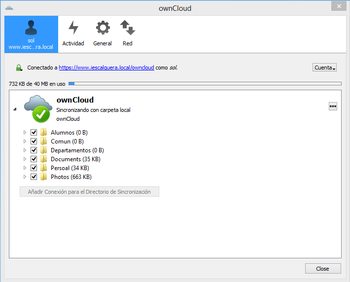 podemos ver os datos da conta, co estado de sincronización, e uso da cota do usuario na carpeta de ownCloud.


Acceso a OwnCloud con un cliente Móbil
- Tamén existen diversas aplicacións de cliente de ownCloud para clientes móbiles, tanto con Android como de Apple. Imos mostrar as funcións básicas de unha delas, neste caso sobre Android:
- Cliente de Android para ownCloud
-
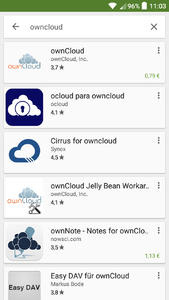 Se buscamos owncloud en Google Play, podemos atopar varias aplicacións cliente de ownCloud. A aplicación oficial non é gratuita, así que imos instalar outra máis limitada que si o é. Picamos sobre ocloud.
 -
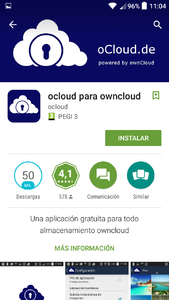 Instalamos a aplicación.
 -
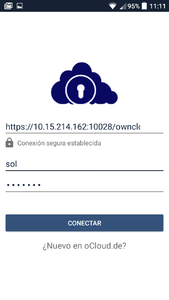 Indicamos a ruta ao noso ownCloud (fixarse que neste caso accedemos a través do porto redirixido da máquina física), e o usuario e contrasinal co que queremos acceder.
 -
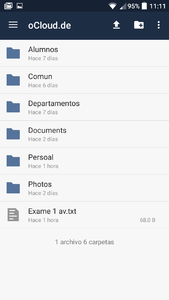 Podemos ver todo o contido da carpeta en ownCloud do usuario.
 -
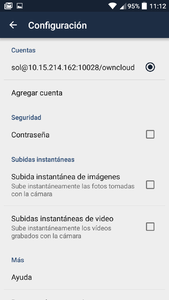 Na configuración da aplicación, pódese configurar que se suban automaticamente fotos e vídeos á carpeta de ownCloud.


