A carpeta persoal na nube con Ubuntu One
Que é Ubuntu One
Ubuntu One é un servizo de Ubuntu que permite sincronizar contidos dentro da carpeta persoal do usuario de Ubuntu na web para poder acceder a eles a través da web o dende outros dispositivos, como outros equipos con Ubuntu ou con Windows ou dispositivos móbiles con Android ou IPhone e IPad.
Desta forma, o usuario pode ter unha serie de carpetas "na nube" ás que pode acceder dende calquera sitio, e no caso de ter un smartphone, con Ubuntu One poderase ter todo o contido das carpetas que se desexen accesibles dende o teléfono, ou por exemplo facer que as fotos que se tomen co teléfono aparezan automaticamente nunha carpeta do noso equipo.
A seguinte imaxe extraída da web de Ubuntu One recolle as súas funcionalidades tanto na versión gratuíta como na de pago:

Como se pode ver na imaxe, a versión gratuíta ofrece un espazo da almacenamento de 5GB, mentres que a de pago amplía 20GB de almacenamento e descarga de música por streaming.
Rexistro e inicio en Ubuntu One
Ubuntu One non ven por defecto completamente instalado en Ubuntu, así que a primeira vez que o iniciemos teremos que realizar a súa instalación:
- Instalación de Ubuntu One
-
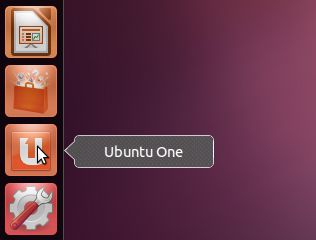 O Iniciador inclúe unha icona para lanzar Ubuntu One.
 -
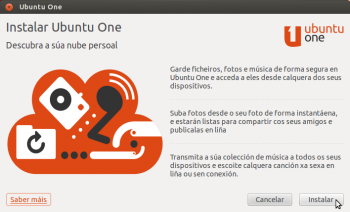 A ventá ofrece información sobre Ubuntu One e nos permite instalar a aplicación. Picamos en Instalar.
 -
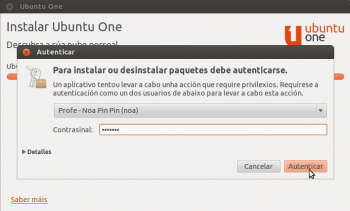 Teremos que autenticarnos como un usuario administrador para poder instalar a aplicación.


Unha vez que lancemos a aplicación de Ubuntu One, o primeiro que teremos que facer é asociar o usuario a unha conta de Ubuntu One, que podemos crear ou ben seleccionar unha existente. Imos ver como serían os dous casos.
Rexistro de unha nova conta
Iniciamos sesión con noa e imos rexistrar unha nova conta de Ubuntu One:
- Rexistro de unha nova conta
-
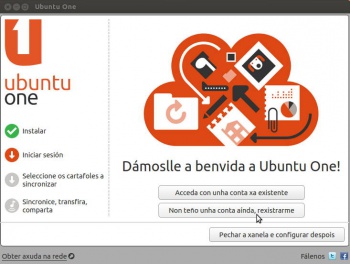 Picaremos no botón de rexistrarse para crear unha nova conta.
 -
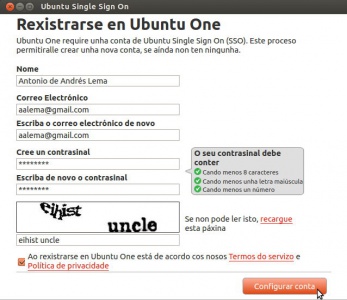 Introducimos un nome, unha conta de correo (debe ser real) e o contrasinal para acceder á conta que estamos creando de Ubuntu One. Recibiremos un correo na conta de correo indicada con un código de verificación que deberemos introducir para completar o proceso da creación da conta de Ubuntu One.


Asociar ao usuario unha conta de Ubuntu One existente
Agora pechamos a sesión de noa e iniciamos a sesión con roi, que xa ten unha conta en Ubuntu One e agora o que vai facer é asociala á súa conta de usuario no equipo para que se lle sincronice nel o contido das carpetas que ten na "nube".
- Asociar unha conta de Ubuntu One
-
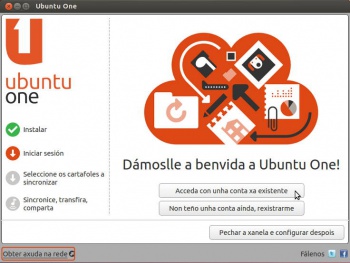 Picamos na opción de acceder con unha conta existente
 -
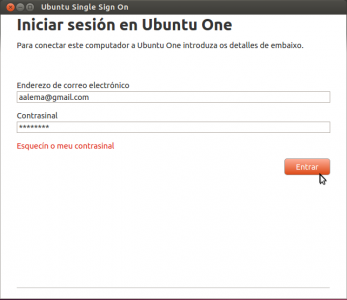 Introducimos a dirección de correo e o contrasinal da conta de Ubuntu One.


O Panel de control de Ubuntu One
Agora que tanto noa como roi teñen asociados contas en Ubuntu One imos ver que verán se pican sobre a icona de Ubuntu One do Iniciador (imos ver neste caso os datos de noa):
- O Panel de control de Ubuntu One
-
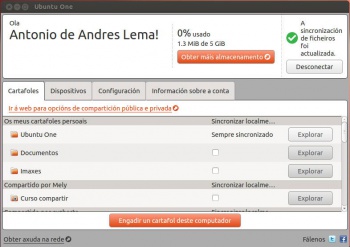 A pestana de Cartafoles mostra a lista de carpetas que se están sincronizando a través de Ubuntu One. Logo veremos como o usuario pode indicar que carpetas quere sincronizar, pero por defecto dentro da carpeta persoal xa se lle creou unha carpeta chamada Ubuntu One para que todo o que se poña dentro se sincronice automaticamente.
 -
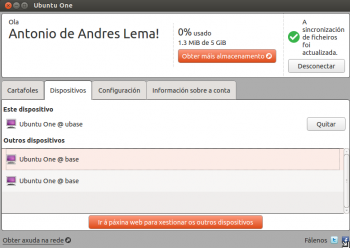 A pestana de Dispositivos ten unha lista de todos os equipos nos que o usuario ten configurada a súa conta de Ubuntu One, e pode quitar este equipo se non quere seguir tendo asociado o seu usuario á súa conta de Ubuntu One.
 -
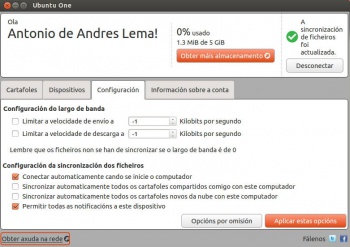 Na pestana de Configuración podemos personalizar o comportamento de Ubuntu One neste equipo, limitando o ancho de banda que queremos que consuma Ubuntu One (se non queremos que nos ralentice en exceso o acceso a Internet) e indicando outras opcións de sincronización de carpetas.
 -
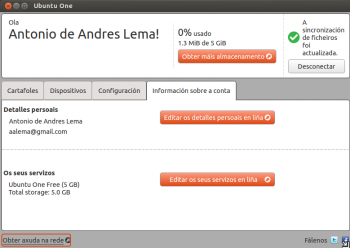 Na pestana de Información sobre a conta vense os datos da conta, que se poden editar para cambiar o contrasinal ou se se desexa comprar servizos de pago.


Sincronización de carpetas con Ubuntu One
Xa estamos listos para comezar a facer uso de Ubuntu One, imos ver como podemos sincronizar contidos de carpetas en distintos equipos:
- Sincronización de carpetas con Ubuntu One
-
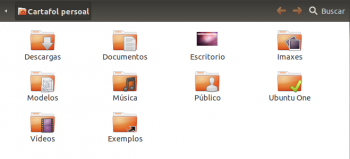 Se entramos na carpeta persoal, veremos que se creou unha nova carpeta chamada Ubuntu One. Todo o contido que creemos ou copiemos a esta carpeta vaise sincronizar automaticamente na conta de Ubuntu One, e logo se noutro equipo configuramos a mesma conta de Ubuntu One se descargará ese contido. O emblema da uve sobre a carpeta indica que todo o contido está agora mesmo sincronizado coa conta de Ubuntu One.
 -
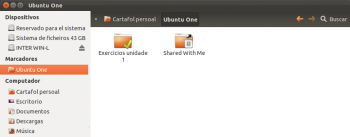 Entramos na carpeta Ubuntu One e creamos unha carpeta. Automaticamente se sincroniza. Nótese que a carpeta de Ubuntu One está engadida nos marcadores do Nautilus.
 -
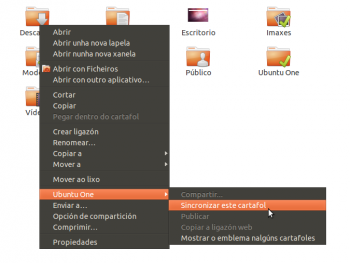 Podemos sincronizar o contido dunha carpeta (calquera excepto a de Imaxes e Documentos) picando sobre ela co botón dereito e seleccionando a opción de Ubuntu One->Sincronizar este cartafol.
 -
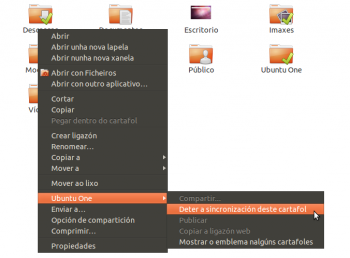 E podemos no momento que queiramos deixar de sincronizalo.
 -
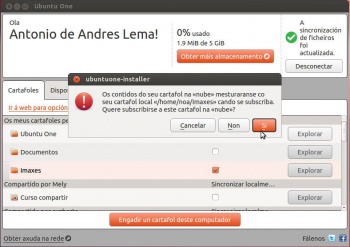 Se queremos sincronizar as carpetas de Imaxes de Documentos, teremos que facelo coa ferramenta de Ubuntu One. Imos activar neste caso a sincronización da carpeta Imaxes
 -
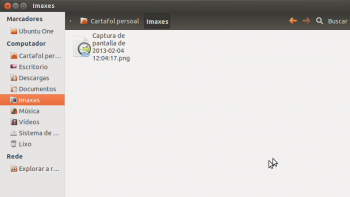 Gardamos nela unha captura de pantalla. Fixarse nas dúas frechiñas que aparecen sobre o ficheiro; indican que neste momento se está subindo o ficheiro a Ubuntu One.
 -
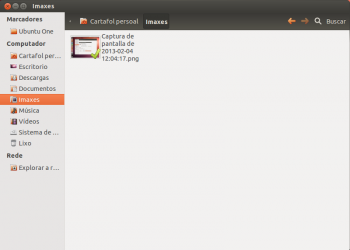 Agora a uve indica que o ficheiro xa está subido.
 -
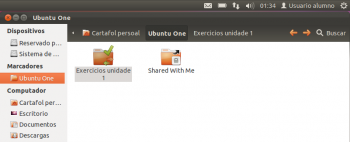 Para comprobar a sincronización, en lugar de ir a outro equipo imos pechar a sesión do usuario noa e abrir con outro usuario que aínda non teña conta de Ubuntu One asociada, por exemplo o usuario alumno. Asociamos este usuario á mesma conta de Ubuntu One que noa (aalema@gmail.com). Se entramos na carpeta de Ubuntu One dentro da carpeta persoal veremos que xa temos descargada a carpeta que creáramos na de noa.
 -
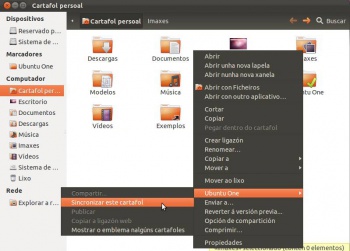 Porén, non aparece nada na carpeta de Imaxes. Isto débese a que a carpeta Ubuntu One sincronízase por defecto en todas os equipos, pero o resto das carpetas hai que indicar expresamente se queremos sincronizalas. Se intentamos sincronizala picando co botón dereito sobre a carpeta, veremos que non funciona...
 -
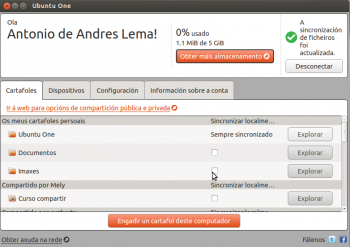 así que teremos que ir ao Panel de control de Ubuntu One e na pestana de Cartafois na nube activar a carpeta de Imaxes.
 -
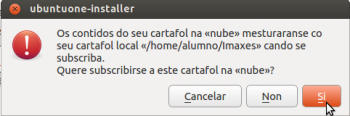 Teremos que confirmar que queremos mesturar a carpeta de Imaxes coa da nube. Dicimos que Si.
 -
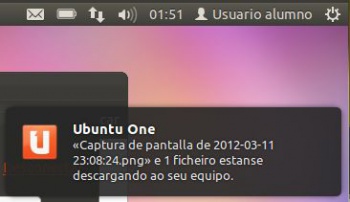 Poderemos ver no escritorio unha notificación de Ubuntu One indicando que se está descargando o contido da carpeta na nube.
 -
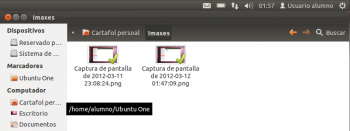 Unha vez rematada a descarga, xa temos o contido na carpeta Imaxes do usuario alumno. O mesmo pasaría se fose noutro equipo diferente.


Compartir carpetas con outros usuarios
Co visto ata o de agora podemos atoparlle utilidade a Ubuntu One para poder trasladar documentos de un equipo a outro, pero ¿como podo facer por exemplo para compartir documentos cos alumnos? Imaxinemos que lles queremos pasar unha serie de documentos sobre os que deben traballar ou queremos que nos entreguen o resultado dunha actividade.
Unha opción sería compartir co alumnado unha única conta de Ubuntu One, e así todos compartiríamos un mesmo espazo común para intercambiar todo tipo de información. Pero esta solución pode presentar algúns problemas, xa que ao acceder coa mesma conta calquera alumno podería modificar ou borrar os documentos do outro, ou mesmo documentos do profesor.
Por iso o máis adecuado sería que cada alumno/a teña a súa conta de Ubuntu One e o profesor/a comparta as carpetas que queira cos alumnos. Isto pode facerse compartindo carpetas con outros usuarios a través de Ubuntu One:
- Compartir carpetas con outros usuarios
-
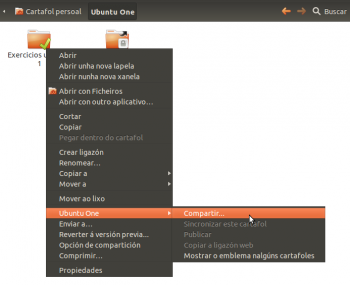 Seleccionamos co botón dereito unha carpeta dentro da de Ubuntu One e picamos en Ubuntu One->Compartir.
 -
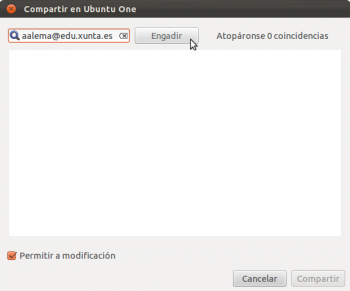 Introducimos a dirección de correo do usuario de Ubuntu One co que queremos compartir esta carpeta. Picamos en Engadir.
 -
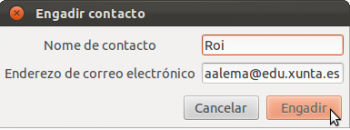 Poñémoslle un nome ao contacto. Neste caso noa (recordar que era profe) vai compartir unha carpeta cos exercicios da unidade 1 con roi (que era un usuario alumno). Picamos en Engadir.
 -
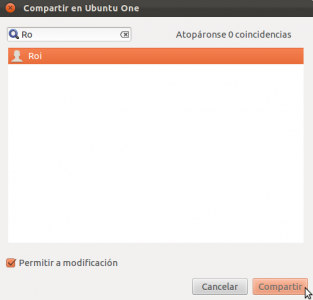 Agora buscamos a roi, seleccionámolo e picamos en Compartir. Fixarse en que podemos indicar se queremos que roi poida modificar ou non o contido da carpeta.
 -
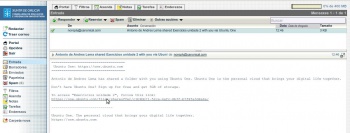 Se roi entra no correo, verá que ten un correo indicando que se compartiu unha carpeta con el vía Ubuntu One, e contén un enlace para que roi acepte a compartición. Picamos no enlace...
 -
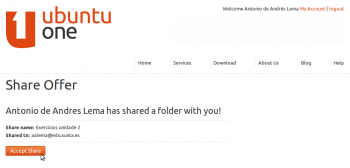 e en Accept Share para aceptar a compartición.
 -
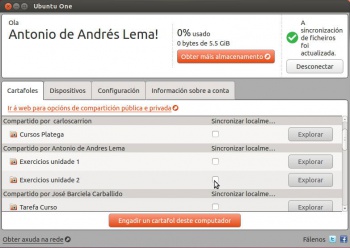 Agora no Panel de contro de Ubuntu One roi poderá ver a nova carpeta que ten compartida (se non aparecese, simplemente pechar sesión e volver a iniciala). Se quere sincronizar nese equipo esa carpeta, só ten que activar a opción.
 -
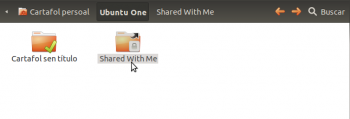 Dentro da carpeta Ubuntu One da carpeta persoal, hai unha carpeta co nome Shared with me (Compartido comigo). Entramos nela.
 -
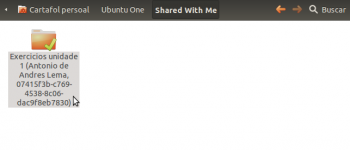 Aparece a carpeta que foi compartida por noa. Entramos nela.
 -
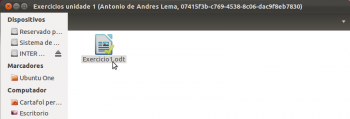 E vemos o contido que noa creara na súa carpeta e agora roi ten sincronizado.
 -
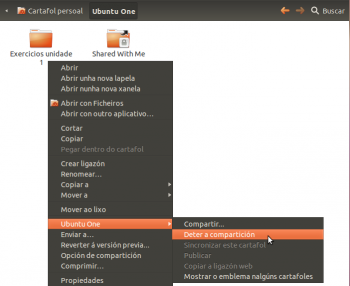 En calquera momento, noa pode deixar de compartir a carpeta.


Acceso a través da web
Tamén se pode acceder ao contido dunha conta de Ubuntu One a través da web https://one.ubuntu.com. Iniciando sesión nesta páxina con unha conta de Ubuntu One, podemos ver todo o contido que está subido, descargalo e subir novos contidos. Aínda que é moito máis cómodo facelo directamente dende Ubuntu como vimos nos apartados anteriores, esta opción pode ser útil para acceder dende algún equipo que non teña instalado Ubuntu One:
- Acceso a través da web
-
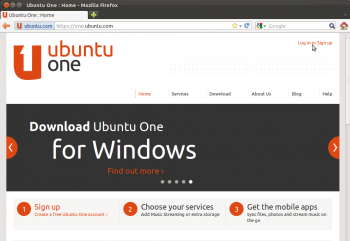 Con un navegador, imos a https://one.ubuntu.com e picamos en Login or Sign up.
 -
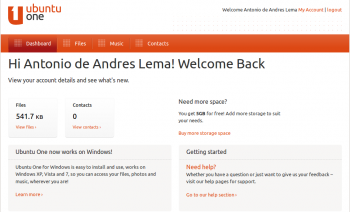 Páxina inicial da conta de Ubuntu One.
 -
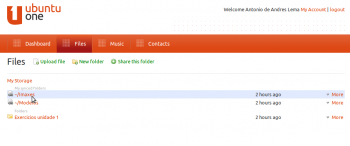 Na pestana de Files podemos ver as carpetas que temos sincronizadas e ver o seu contido. O botón de Upload file permite subir novos ficheiros e o de New folder crear unha nova carpeta. A opción de Share this folder permite compartir unha carpeta con outro usuario de Ubuntu One.
 -
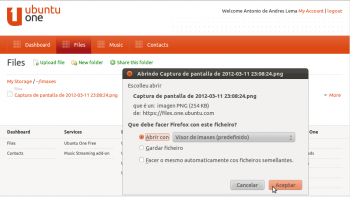 Se picamos sobre un ficheiro subido podemos abrilo ou descargalo no noso equipo.


