Pausar, apagar e gardar o estado dunha máquina virtual
Introdución
Unha das vantaxes de utilizar máquinas virtuais é que podemos pausar a súa execución para continuala pasado un tempo e apagalas gardando o seu estado de forma que todo o contorno de execución da máquina pode ser restaurado de novo para que cando esta se arranque de novo estea exactamente igual que cando se apagou.
Os beneficios destas posibilidades son enormes, por citar algúns exemplos:
- Se estamos virtualizando sistemas de escritorio facendo probas de instalación e configuración de sistemas podemos parar a execución da máquina gardando o seu estado para seguir cando nos interese. Por exemplo, se estamos nunha clase facendo calquera instalación e remata a clase non teremos ningún problema, simplemente gardaremos o estado de máquina para seguir na seguinte clase no mesmo punto do proceso.
- Se temos un sistema servidor que está prestando servizos na rede, podemos gardar o estado en caso de que teñamos que apagar a máquina física (por unha actualización de hardware, por exemplo) para logo arrancala de novo unha vez acendida de novo a máquina física sen ter que deter os servizos da máquina virtual e volvelos a arrancar, e reanuando a execución exactamente igual que antes do apagado.
- Cando o disco no que residen os discos virtuais da máquinas está cheo, podemos pausar a execución das máquinas virtuais para liberar espazo nese disco evitando erros de execución nas máquinas por falta de espazo para escribir no disco e reanudar a execución unha vez que teñamos espazo dispoñible.
Imos ver como podemos realizar estas accións sobre as máquinas virtuais en VirtualBox.
Pausar unha máquina virtual
- Pausar unha máquina virtual
-
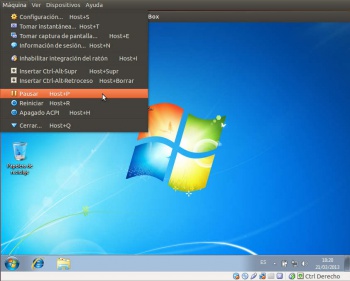 Para pausar a execución dunha máquina, no menú Máquina escollemos a opción de Pausar (Tamén podemos facelo coa combinación de teclas Host+P)
 -
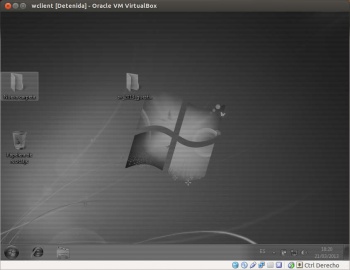 Vista da máquina pausada na súa execución
 -
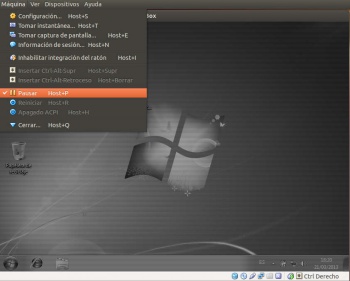 Para reanudar a execución da máquina, usamos a mesma opción de menú, ou a mesma combinación de teclas


Gardar o estado dunha máquina virtual
- Gardar o estado dunha máquina virtual
-
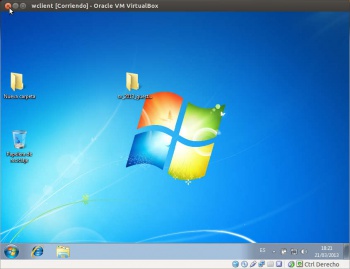 Temos varias formas de pechar unha máquina virtual para gardar o seu estado: Utilizar a opción Cerrar do menú Máquina, premer a combinación de teclas Host+Q ou picar, como se ve na imaxe, na aspa da ventá para pechala
 -
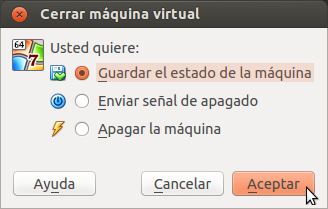 Aparecerá esta ventá na que se nos ofrecen varias opcións; neste caso escolleremos a de gardar o estado da máquina e aceptamos
 -
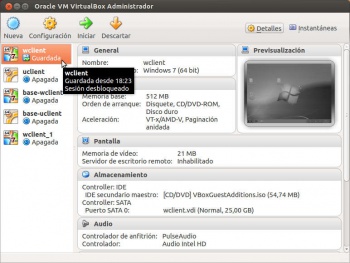 Vista da máquina virtual gardada. Nos detalles da máquina podemos ver a vista do escritorio da máquina no momento en que se gardou o estado da mesma
 -
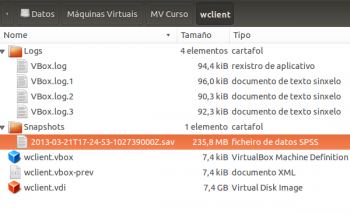 Se imos á carpeta na que se almacena a máquina virtual, veremos que ao gardar o estado da máquina VirtualBox xerou un ficheiro coa extensión .sav no que almacena todo o estado da memoria RAM da máquina. Polo tanto, agora non hai ningún problema en apagar a máquina física e reanudar de novo a máquina no mesmo estado no que estaba, xa que este estado está almacenado no disco duro. O que si é importante é ter en conta que estes ficheiros ocuparán un tamaño considerable (depende da cantidade da RAM que teña a máquina virtual), así que é necesario contar con espazo suficiente no disco
 -
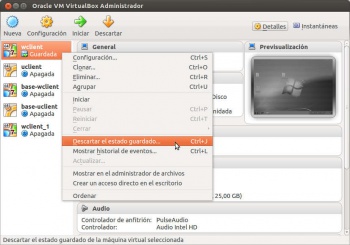 Para reanudar a execución da máquina, simplemente teremos que facer dobre clic sobre ela ou seleccionala e picar sobre a opción de Iniciar. Tamén teremos a opción de descartar o estado da máquina (aínda que hai que ter coidado con esta opción, xa que equivalería a apagar a máquina de forma repentina e podería ocasionar problemas de disco e no sistema no arranque). Con esta opción, borrarase o ficheiro .sav que almacenaba o estado da máquina e esta figurará como apagada.


Apagar unha máquina virtual
O método habitual para apagar unha máquina virtual será o mesmo que o que se usa para apagar unha máquina real, usando a opción que corresponda do sistema operativo convidado (Menú de inicio->Apagar, comando halt, etc.). Porén, VirtualBox ofrece opcións para forzar o apagado, útiles sobre todo cando estas opcións non responden:
- Apagar unha máquina virtual
-
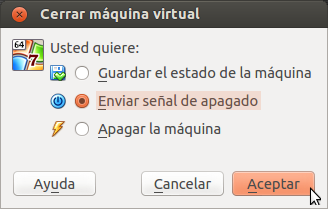 Da mesma forma que fixemos para gardar o estado da máquina, usamos a opción Cerrar do menú Máquina, prememos a combinación de teclas Host+Q ou picamos na aspa da ventá da máquina virtual. Veremos esta ventá, na que podemos seleccionar a opción de Apagar a máquina se queremos forzar un apagado repentino da máquina (equivalería a desconectar directamente unha máquina física), ou Enviar un sinal de apagado que envía un sinal ao sistema operativo para apagarse (equivalería a premer o botón de apagado dunha máquina física). A resposta a este sinal depende do sistema operativo convidado, por exemplo no caso de Windows é posible que non obteñamos ningunha resposta...
 -
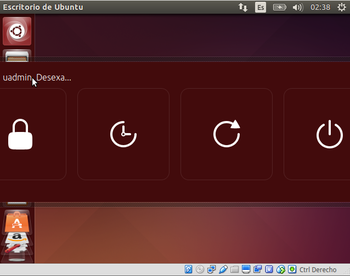 pero se o sistema operativo convidado é Ubuntu, si que atende a este sinal e veremos esta ventá que informa dun apagado programado do sistema.

