O Escritorio, a aparencia e configuración do sistema. PROVISIONAL
Ir a la navegación
Ir a la búsqueda
- IMPORTANTE, non imprimir este apartado ate que sexa definitivo. Pódese probar todo canto nel se recolle, pero ao mellor cámbiase algunha redacción ou imaxe.
Veranse a continuación os distintos elementos que permitirán personalizar a contorna de traballo: o escritorio, os menús, as aplicacións, etc.
O escritorio
- Ubuntu basea o seu escritorio en GNOME. Este ten 2 barras chamadas paneis. Un panel superior (onde están os menús) e outro inferior (onde se ven as aplicacións abertas).
- A versión actual de Ubuntu ten un entorno gráfico que se denomina Unity. Este é un interface desenvolvido sobre GNOME.
- A páxina oficial de Unity http://unity.ubuntu.com/, indica que este interface pretende ser un contorno integrado, elegante e sinxelo para o acceso á información do usuario así como ás aplicacións. Ademais, de estar xa preparado para, os cada vez máis presentes, dispositivos táctiles.
O Escritorio Unity

- Fixarse que o escritorio caracterízase por:
- Iniciador ou Lanzador: barra lateral esquerda onde se acceden aos datos do usuario, ás aplicacións que se usan con máis frecuencia, á configuración do sistema, aos discos e ao papeleira. Dentro de Iniciador resaltar:
- Icona Dash ou Inicio: que está na parte superior e serve para acceder a tódolos programas e cartafoles que non está no Iniciador.
- Panel superior: serve para conter os menús das aplicacións que se están a usar. Ademais contén a área de indicadores.
- Área de indicadores: conten ferramentas que serven para ter control de Ubuntu e ademais é onde as aplicación informan ao usuario de algunha incidencia ou evento.
- Iniciador ou Lanzador: barra lateral esquerda onde se acceden aos datos do usuario, ás aplicacións que se usan con máis frecuencia, á configuración do sistema, aos discos e ao papeleira. Dentro de Iniciador resaltar:
A icona de actualizacións automáticas

- Observar como no Iniciador está a icona de actualizacións. Unha vez ao día o sistema encárgase de buscar actualizacións para o propio sistema e para os programas instalados. Neste caso hai 6 actualizacións dispoñibles.
- Se hai actualizacións a icona xa aparece automaticamente avisando das novidades. Se se desexa pode procederse a instalar as actualización como xa se viu na parte II:
Unity en acción
A continuación vanse ir abrindo distintas aplicacións ou cartafoles dende o Iniciador para observar o seu comportamento.
- O Iniciador
-
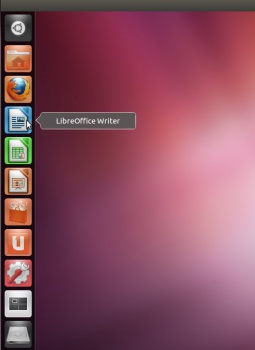 Comezamos abrindo o procesador de textos: LibreOffice Writer. (O que en Windows sería equivalente a Microsoft Word). Para iso facemos un só clic sobre a icona asociada.
 -
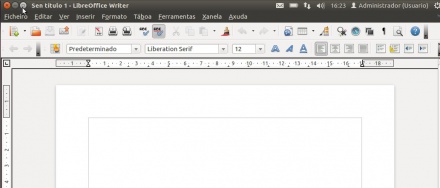 O programa ocupa todo o escritorio. E ademais desapareceu o Iniciador. Cando un programa ocupa o espazo do Iniciador este recóllese no lado esquerdo. Aproximando o rato ao lado esquerdo da pantalla o Iniciador volve aparecer. Se se preme no botón de restaurar da aplicación, que está no panel superior ...
 -
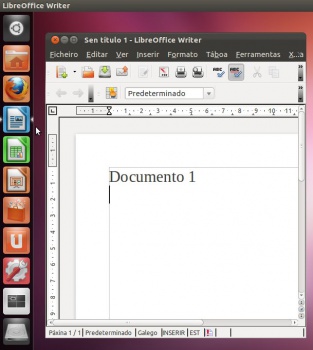 A aplicación ocupa un anaco do escritorio. Volve aparecer o Iniciador. E agora a aplicación ten 2 frechiñas. A frecha da dereita indica que de todas as posibles aplicacións que puideran estar abertas esta é a que está activa. A frecha da esquerda indica cantas instancias desa aplicación están abertas: unha frecha por cada instancia ...
 -
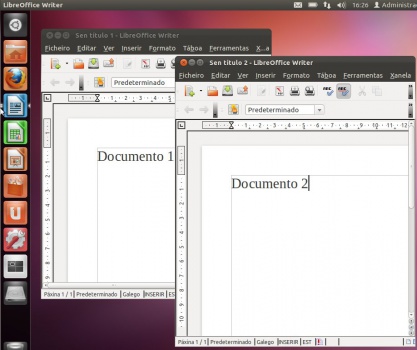 Se se premer co botón central do rato sobre a icona da aplicación Writer no Iniciador ábrese unha nova instancia da mesma aplicación. Observar como agora hai dúas frechiñas no lado dereito do botón.
 -
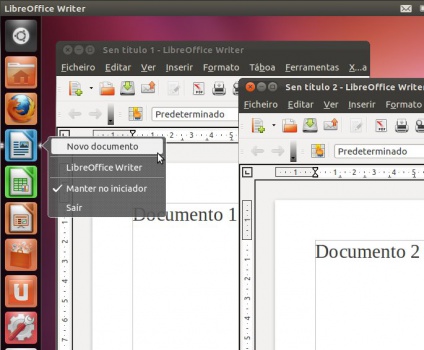 Neste caso tamén se podería obter unha nova instancia premendo co botón dereito do rato sobre a icona asociada á aplicación. Pero non tódalas iconas do Iniciador teñen esa opción. Pero sempre se poderá abrir unha nova instancia de calquera das aplicacións ou cartafoles co botón central do rato. Observar tamén como dende aí se pode pechar unha aplicación aberta: Saír.


Xogar coa distribución das ventás
- En Unity pódese axustar os tamaños das ventás de moitas formas:
- As ventás en Unity
-
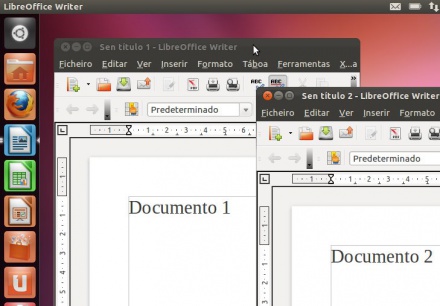 Para Maximizar unha ventá pódese facer no botón de Maximizar ou facendo dobre clic sobre a barra de título da ventá, no espazo onde non hai texto.
 -
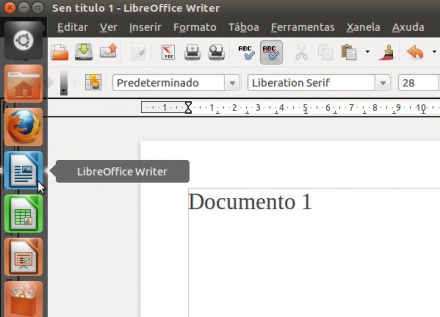 Agora a ventá está maximizada, e hai dúas instancias de Writer abertas. Cando hai varias instancias dunha ventá, e unha delas está maximizada se se preme sobre a icona da aplicación no Iniciador ...
 -
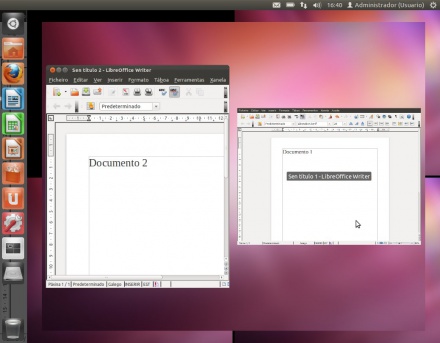 ...amosarase en pequeno as instancias desa ventá que nestes intres están abertas. Premendo en calquera delas ábrese a instancia correspondente. Premer na que estaba maximizada...
 -
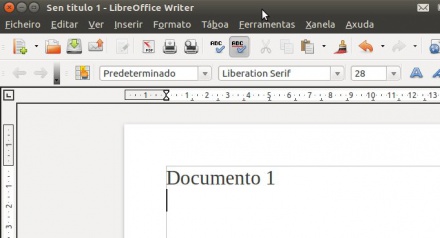 Agora a ventá volve a ocupar todo o escritorio. Para restaurar o seu tamaño, pódese premer no botón de restaurar ou facendo dobre clic sobre a barra de título da ventá.
 -
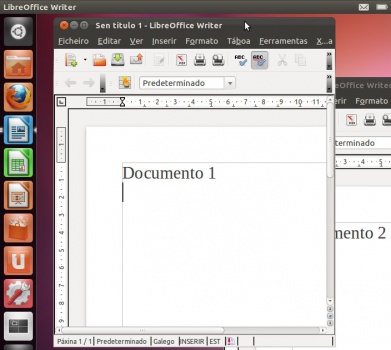 Se se arrastra a ventá cara o panel superior esta maximízase...
 -
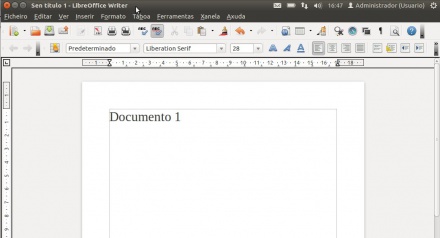 e se se arrastra unha vez maximizada cara o escritorio esta restáurase.
 -
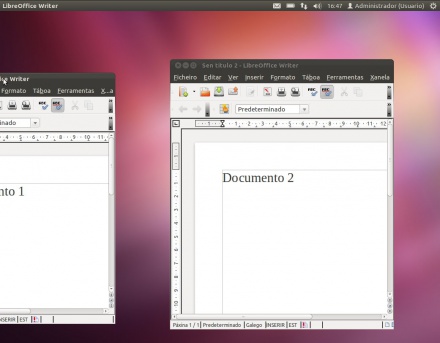 Agora se se aproxima unha ventá ate o lado esquerdo do escritorio, ate bater co rato no lateral. Soltar. Esta ventá maximízase na metade esquerda do escritorio. Se se fai o mesmo polo lado dereito coa outra ventá obtense...
 -
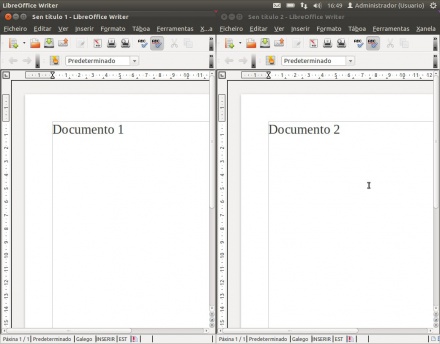 Dúas ventás maximizadas en cada metade do escritorio.


O menú das aplicacións ou ventás
- Cando se abre unha aplicación ou cartafol, estes poden ter o menú asociado:
- na propia ventá, como no caso anterior do Writer,
- no panel superior, como no seguinte caso.
- O menú das aplicacións
-
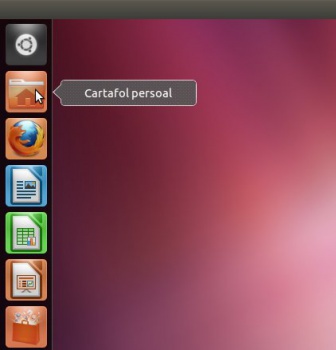 Abrir o cartafol persoal ...
 -
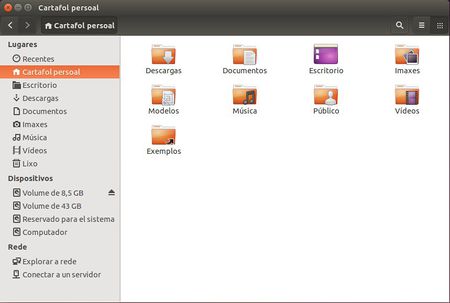 ... observar que na barra de menús non ten o menú de xestión da ventá...
 -
 Este atópase no panel superior.


A aplicación activa
- Se hai varias ventás abertas, como saber cal é a que está activa?.
- Aplicación activa
-
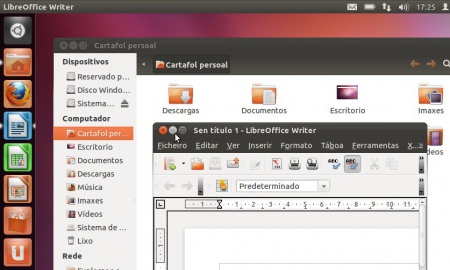 Abrir o cartafol persoal e a aplicación Writer. Observar quen ten o menú na propia ventá e quen non. Ao mesmo tempo, no Iniciador a icona que ten a frechiña dereita é a ventá que está activa de todas as que están abertas.
 -
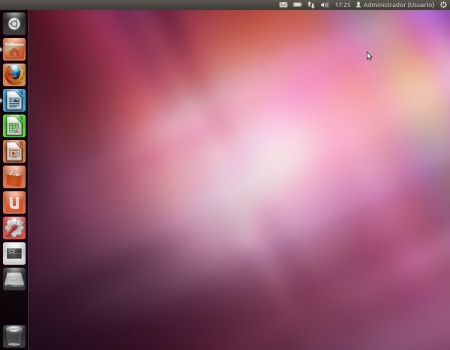 Se se minimizan todas as ventás abertas, observar que só hai frechiñas no lado esquerdo das iconas do Iniciador. Isto indica que esas aplicacións/cartafoles están abertos pero non amosándose no escritorio.


As iconas do Iniciador
- Estas iconas poden eliminarse do Iniciador (con iso non se elimina a aplicación) e pódense fixar outros asociados a aplicacións que usamos con máis frecuencia. Tamén se poden mover de lugar.
- Operacións coas iconas do Iniciador
-
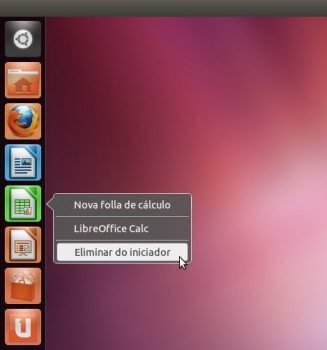
Eliminar unha icona do Iniciador. Premer co botón dereito sobre a icona e seleccionar Eliminar do iniciador. Tamén se pode arrastrar co rato ao lixo.
-
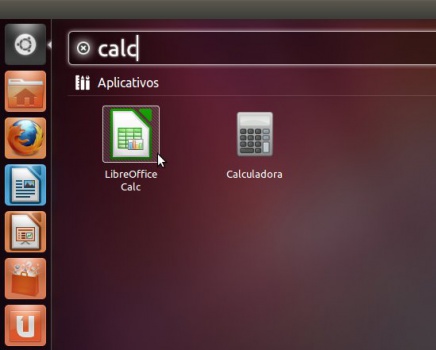 Observar como no Iniciador xa non se atopa esa icona. Pero premendo no Dash ou Inicio podemos lanzar a aplicación ou utilidade desexada. Neste caso hai interese, de novo, pola folla de cálculo : Calc.
 -
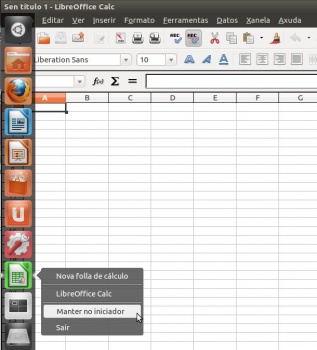 A aplicación iníciase e aparece no Iniciador. Pero se se pechase a aplicación esa icona tamén desaparecería do Iniciador. Se nos interesa que esa aplicación xa teña un acceso permanente no Iniciador porque a imos usar con moita frecuencia, pois simplemente premer co botón dereito na icona e seleccionar Manter no iniciador. Agora xa queda fixa no iniciador, incluso se se pecha a aplicación. Outra forma de mandar unha aplicación ao iniciador é cando se amosa na Lente do Dash ou Inicio, como fai un intre, premer nela e arrastrala ao Iniciador.
 -
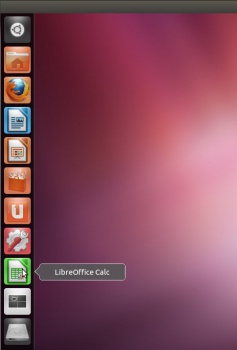 Agora non nos gusta onde está situada a icona no Iniciador. Premer co rato na icona, e sen soltar ate que se despraza cara a dereita...
 -
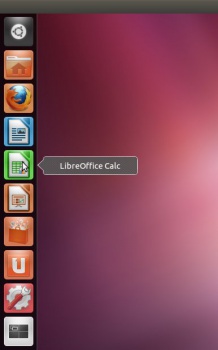 ... desprazar ao lugar que se desexe.


Máis iconas no iniciador das que se poden amosas
- Hai veces nas que se abren moitas aplicación, as súas iconas asociadas, van para o Iniciador, pero este ten un tamaño finito. Como poder acceder a tódalas iconas do iniciador?
- Moverse polas iconas do Iniciador
-
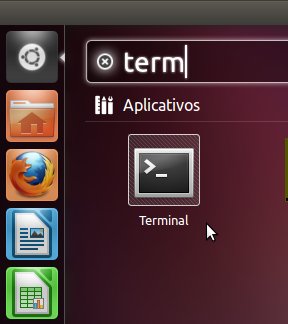 Abrir unha aplicación calquera que non teña icona no iniciador. Neste exemplo o terminal.
 -
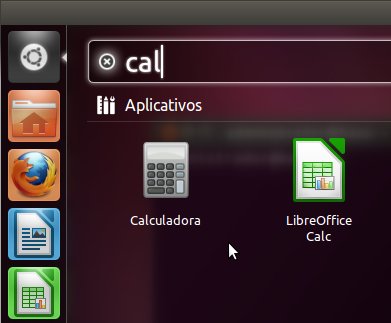 Abrir outra aplicación máis que non teña icona no iniciador. Neste outro exemplo a calculadora. E así ate que a barra do Iniciador teña máis iconas que espazo para elas...
 -
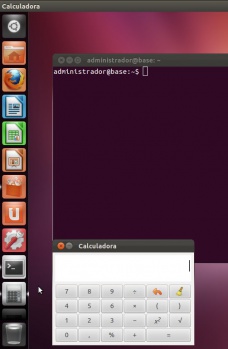 Observar que a barra do iniciador está chea de iconas, incluso hai algunhas que non se ven...
 -
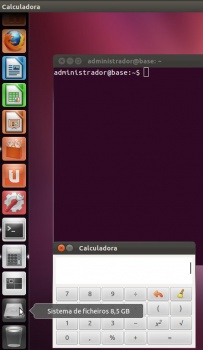 Co rato, sen premer en nada, desprazarse pola iniciador cara abaixo e xa aparecen as demais iconas que non se vían antes.


A tecla Super ou Windows
- Na parte inferior do teclado, ao lado da tecla CTRL, está a tecla chamada Súper ou Windows (porque ten un debuxo das ventás de Windows). Esta tecla tamén ten funcións en Ubuntu / Unity.

- Atallos coa tecla Súper
-
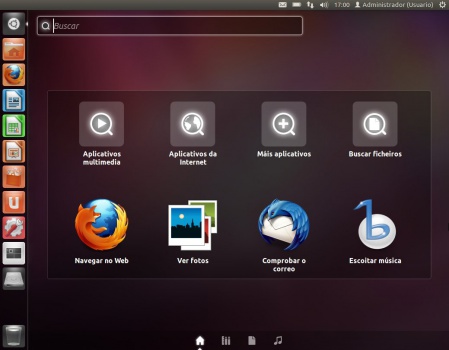 Premendo a tecla Súper e soltándoa inmediatamente aparece o Dash ou Inicio.
 -
 Se se mantén pulsada a tecla Súper, entón aparecen números ou letras sobre cada icona do Iniciador. Sen soltar a tecla Súper e premendo no número ou letra desexado ábrese a aplicación asociada.


Atallos de teclado e trucos do rato para Unity
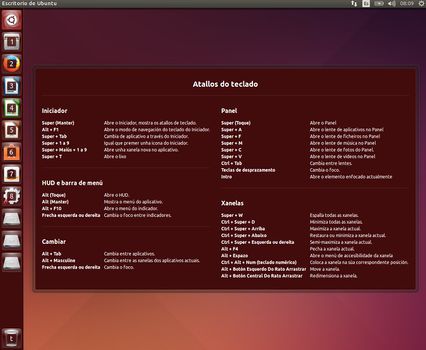
- Co teclado e o co rato pódense facer moitas cousas no escritorio de Unity. Para aquel que desexe entreterse queda esta imaxe como síntese de de moitas das opcións que hai. En internet ha moitas páxina adicadas aos atallos do teclado e trucos do rato para Unity.

- Premendo na propia imaxe varias veces ate que se vexa a tamaño natural esta pode ser descargada para o PC e tela de apoio. Hai xente que a pon como fondo de escritorio.
- Esta imaxe foi obtida de: http://ubunlog.com/fondo-con-atajos-y-trucos-para-unity/
Espazos de traballo
No xestor de escritorios GNOME e KDE é posible ter varios escritorios de traballo. En cada un deles cada usuario pode ter distintas aplicacións e ventás abertas.
- Cambiar entre escritorios
-
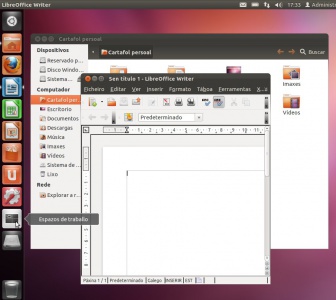 Abrir un par de aplicacións/ventás, por exemplo: Writer e o cartafol persoal. Premer no selector de Espazos de traballo
 -
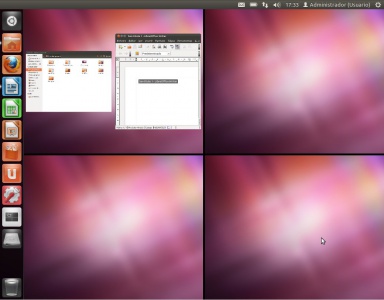 Observar que hai catro espazos de traballo. Cada un deles pode ter distintas aplicacións ou ventás. Observar como o primeiro amosa as 2 ventás abertas anteriormente. Premer no espazo de traballo número catro cun só clic. (Dobre clic seleccionaría directamente ese espazo para traballar nel).
 -
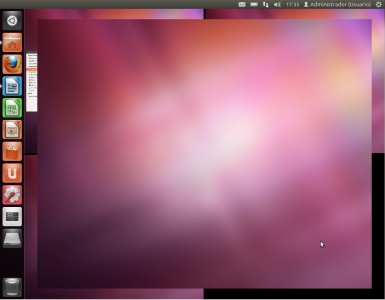 Amosa o seu contido (baleiro) e deixa ver por detrás os outros 3 espazos, por se este non era o espazo de traballo que desexábamos e queremos volver a calquera dos outros. Facer outro clic neste espazo de traballo número catro.
 -
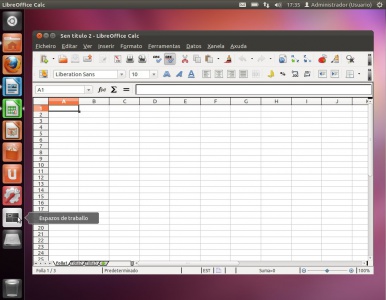 Abrir unha nova aplicación, por exemplo a folla de cálculo Calc. Volver a premer na icona Espazos de traballo
 -
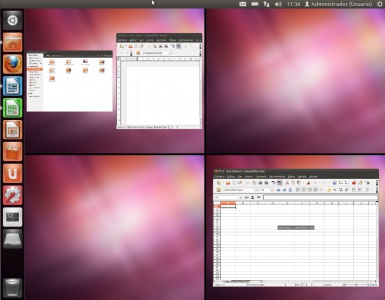 Observar a distribución de aplicacións/ventás nos distintos espazos de traballo.


O Lixo
- Cando se borra un documento ou unha carpeta esta vai para a papeleira, isto é: Ao lixo
- O lixo
-
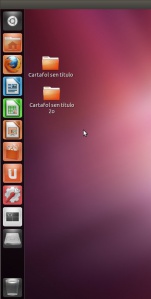 Crear no escritorio co botón dereito un par de cartafoles.
 -
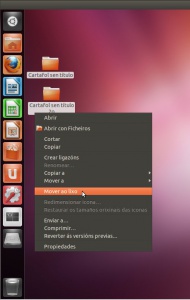 Seleccionalos e eliminalos: Movelos ao lixo. Pódense arrastrar co rato a papeleira.
 -
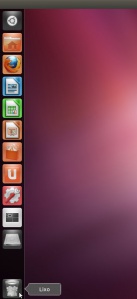 A papeleira indica que contén lixo. Facendo clic nela pódese ver o seu contido.
 -
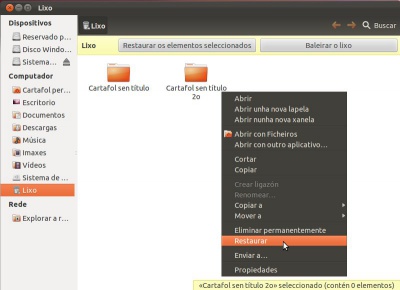 Pódense restaurar elementos do lixo aos seus lugares de procedencia.
 -
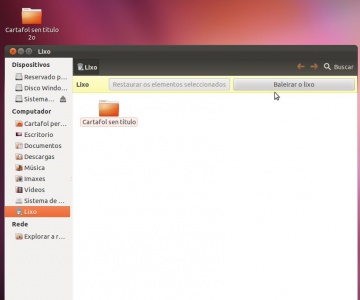 Observar como un dos cartafoles xa se restaurou no escritorio. Se se preme no botón Baleirar o lixo...
 -
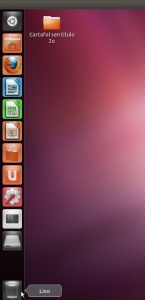 A papeleira estará baleira. Eliminar agora o outro cartafol do escritorio.
 -
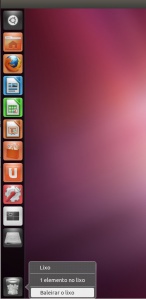 Premendo co botón dereito sobre Lixo pódese saber cantos elementos contén a papeleira e incluso se pode baleirar.


Área de indicadores
- No panel superior no lado dereito é onde está un conxunto de utilidades que serven para controlar o sistema e ademais é onde algunha aplicacións notifican o seu estado.
- O lixo
-
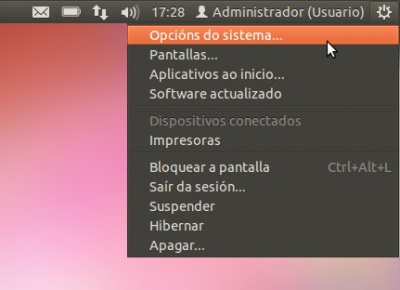 No botón superior dereita pódese: Apagar o sistema, hibernalo, suspendelo (Cal é diferencia entre ambos?, atréveste a buscala en Internet?), saír da sesión e bloquear a pantalla. Permite realizar xestións de configuración do sistema, como se verá máis adiante: Opcións do sistema, Pantallas, Impresoras, ...
 -
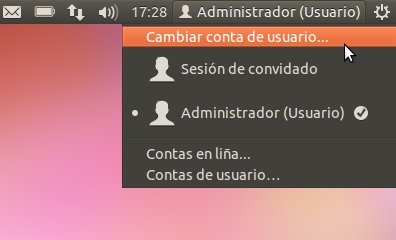 Se se preme sobre o usuario, pódese xestionar Contas de usuario que se verá na parte IV do curso. Pódese cambiar de conta de usuario sen pechar a sesión do usuario actual.
 -
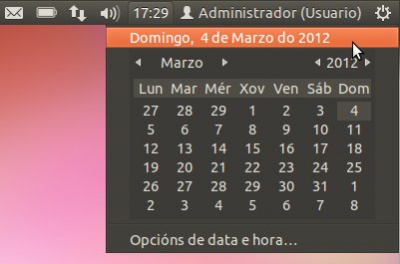 Se se preme sobre a Hora, pódese ver o calendario e incluso configurar o seu formato, que se verá no seguinte punto.
 -
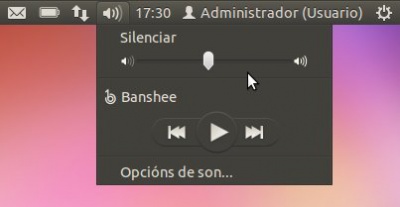 Premendo no Altofalante, pódese configurar o volume do son e outras opcións. Tamén se pode lanzar o reprodutor de son: Banshee, este vaise ver no apartado de multimedia.
 -
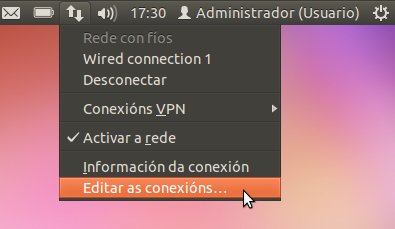 Premendo sobre a Icona de rede, pódese configurar esta: Cable, Wifi e Banda ancha (dispositivos USB de móbiles) verase na parte V do curso.
 -
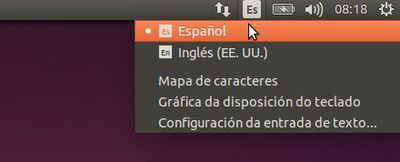 Premendo no botón do Sobre pódese configurar, entre outras cousas, o correo electrónico para lelo a través de Thunderbird (Equivalente ao Outlook e Windows pero máis potente). Por agora non usalo. Pero tamén se pode usar para as redes sociais: Configurar conta de difusión...
 -
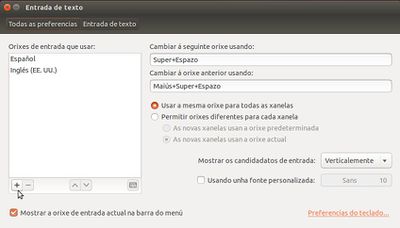 Por exemplo engadir unha conta de Twitter ou Facebook. Atréveste a engadir a túa?, iso si que o podes facer se dispós dunha. Ou é unha oportunidade para creala.


Ate aquí a parte provisional.
-- Antonio de Andrés Lema e Carlos Carrión Álvarez feb 2012 (GMT)