Multimedia: son e video
Como se vai poder configurar este novo Ubuntu para poder reproducir música e películas.
Comécese vendo unha síntese do que se vai atopar nesta sección. O vídeo dura 14:03 mn. Seleccionar o formato ogg. Está en inglés perfecto, pero como se sabe unha imaxe vale máis que ....
Música
Se se quere ter un sistema totalmente operativo a nivel de usuario non se debe descoidar a posibilidade de reproducir música. Esta pode estar almacenada nun CD de son tradicionais ou en ficheiros MP3.
CD de música
Introducir un CD de son tradicional, dos que se mercan en calquera tenda, na lectora.

Aparecerá unha icona no escritorio e lanzarase unha utilidade para decidir que se desexa realizar co CD inserido.

Tamén aparece no menú Lugares o CD de son.

Se se preme co botón dereito sobre a icona do escritorio pódese:
- Expulsar o CD
- Copialo a outro CD ou a imaxe tipo ISO.
- Abrir con: distintas utilidades para reproducir o CD.
O reprodutor Rhythmbox
Esta utilidade serve para reproducir música en distintos formatos, escoitar a radio, descargar cancións, copiar discos, extraer as cancións dos discos tradicionais, etc.
Na carpeta persoal en Exemplos/Ubuntu_Free_Culture_Showcase pódese escoitar unha canción gardada nun ficheiro en formato libre.
- Rhythmbox
-
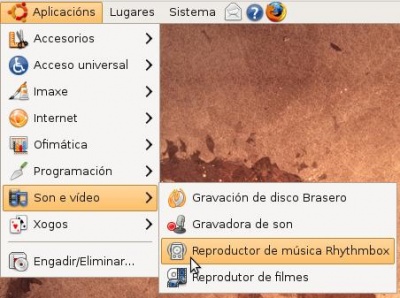 Premer en Aplicacións -> Son e vídeo -> Reproductor de música Rhythmbox. Inserir un CD de música.
 -
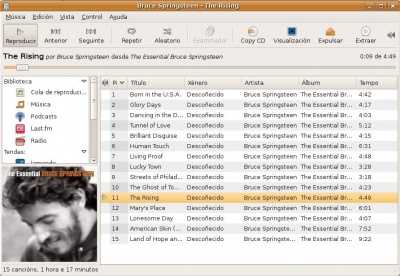 Seleccionar o CD de son. Unha canción, etc. A utilidade conectáse de xeito automático a internet para baixar o nome das cancións, do artista do álbum e incluso a portada do CD.
 -
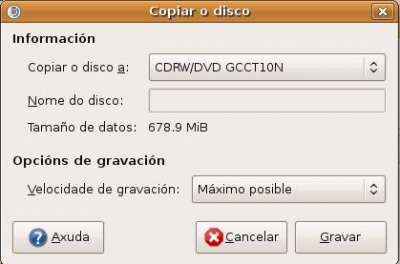 Se se preme sobre o botón Copy CD da imaxe anterior, pódese realizar unha copia do CD a outro. Se se ten unha sóa unidade, débese ter suficiente espazo no disco duro para que o sistema faga unha copia temporal a el antes de de gravala no CD Virxe que se inserirá na mesma unidade unha vez lido o CD orixinal. Se non se tivera espazo no disco duro o sistema avisará diso.
 -
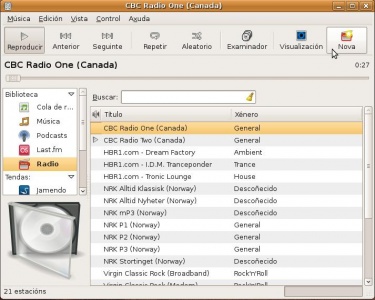 Tamén se pode escoitar a radio, por defecto vén configurado con algunhas estacións de radio por internet. Tamén se pode engadir unha nova.
 -
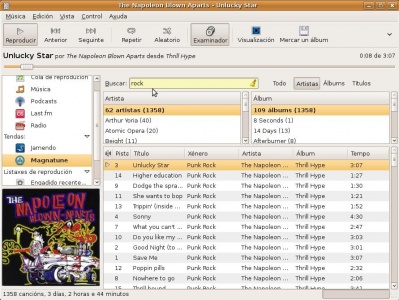 Vén configurado con dúas tendas: Jamendo e Magnatune, onde se poden escoitar cacións de distintos artistas e incluso mercar e descargar o álbum..
 -
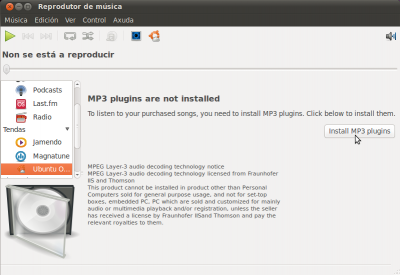 En Ubuntu 10.10, no apartado de Ubuntu One xa se inclúe a opción de instalar os Plugins de MP3 para escoitar as cancións que se descarguen. Picamos en Install MP3 Plugins para instalalos.


Reproducir música en formato MP3
Pero que pasa coa música que se intercambia en formato MP3?. Este formato non é libre, por tanto, por defecto, o sistema Ubuntu non trae o codec apropiado para procesar o ficheiro e reproducir a música que nel vén (Nota acerca da instalación dos codecs: Nos exemplos que aquí se mostran pártese dun sistema que non ten ningún dos codecs necesarios para reproducir os formatos de audio e vídeo non libres, pero pode ser que se xa se reproduciu algún material multimedia algún destes codecs estea xa instalado. Nese caso o ficheiro reproducirase automáticamente sen necesidade de instalar o codec). Na Ubuntu 10.10, instalando os Plugins de MP3 como se explica na última imaxe do apartado anterior, o codec xa estará instalado.
Para que non se teña que estar a busca pola caso un ficheiro con música en formato mp3, usarase para este exemplo á paxina do grupo Laliya.
- MP3
-
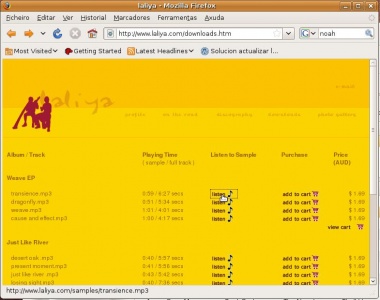 Na sección de Download (Descargar) da páxina aparecen diversas canción esn formato mp3. Se se desexa escoitar unha mostra, un exemplo (sample) o sistema indicará que non dispón dos códecs adecuados. Obsérvese que o Firefox da imaxe xa está en galego. Iso será unha práctica.
 -
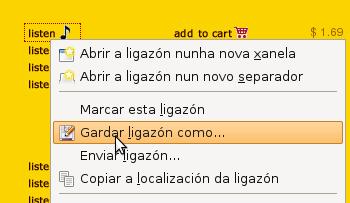 neste caso no canto de escoitar nin instalar nada, procédase a descargar un exemplo desas cancións. Tamén se podería premer sobre a ligazón Listen e tratar de reproducilo.
 -
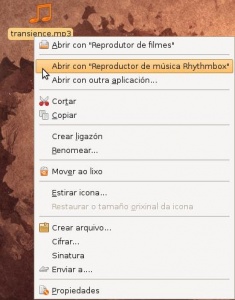 Unha vez descargado, neste caso no escritorio, abrir o arquivo ou ben co dobre clic ou ben con calquera reprodutor con botón dereito do rato.
 -
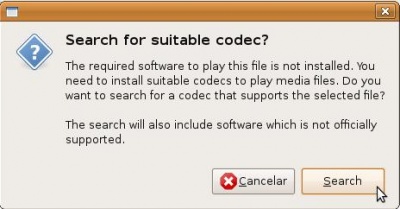 Tanto se se descargou, como se se premeu no enlace para reproducir o ficheiro, aparece o aviso de que se desexa buscar (Search) o códec máis axeitado para poder reproducir o ficheiro.
 -
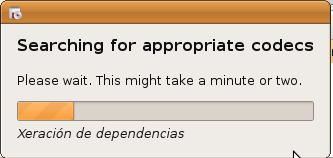 Buscando os códecs máis axeitados..
 -
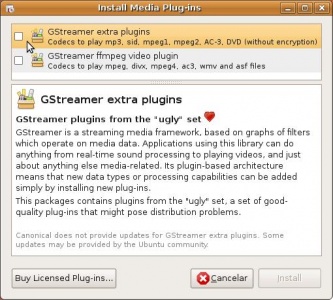 Mostra dous posibles paquetes. Obsérvese detidamente o tipo de arquivos que é capaz de ler cada un deles. Marcar os dous.
 -
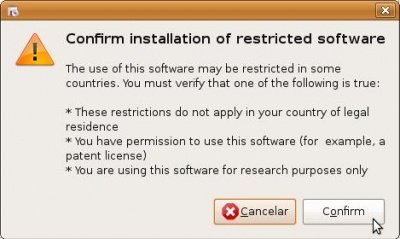 Ó marcar o primeiro, o sistema pregunta se se desexa instalar software restrinxido, isto é, privativo. Non queda máis remedio que confirmar se se quere escoitar o mp3.
 -
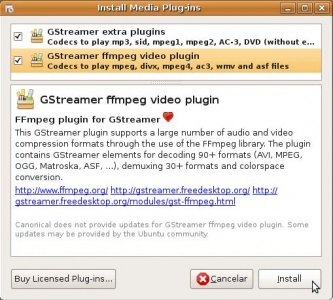 Unha vez marcados os 2, premer en 'Install.
 -
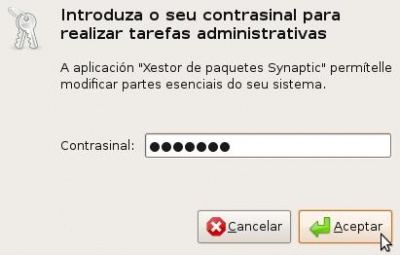 O sistema executará Synaptic para descargar e instalar os paquetes precisos. Introducir a chave do usuario administrador
 -
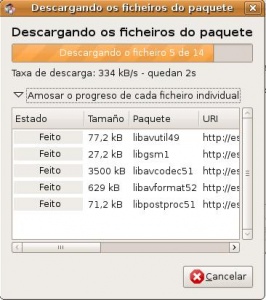 Descarga de paquetes, instalación dos mesmos e agora xa se pode escoitar o ficheiro mp3 baixado..


Vídeo
Sucede algo semellante como coa música, hai formatos libres e formatos privativos. Na carpeta persoal en Exemplos/Ubuntu_Free_Culture_Showcase pódese ver un vídeo gardado nun ficheiro en formato libre.
Para que o usuario non teña que estar a procura de videos polas discos duros, usaranse, nesta ocasión, os vídeos dos screencast de Ubuntu feitos por Alan Pope: screencasts.ubuntu.com/Customising_Ubuntu_Desktop
Vídeo en formato OGG
OGG é un formato libre.
 .
.
Se se preme sobre o formato OGG pódese ver o vídeo sen problemas.
Vídeos en formato MPEG4
- MPEG4
-
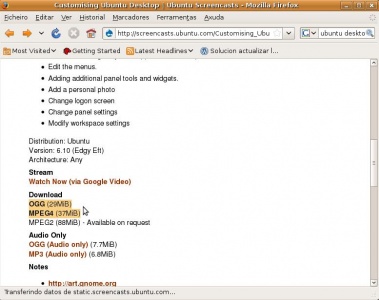 Premer sobre o formato MPEG4, do vídeo de screencasts.ubuntu.com/Customising_Ubuntu_Desktop
 -
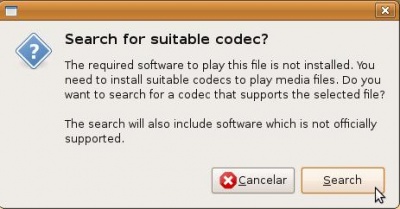 O aviso indica que non se teñen os códecs axeitados para reproducir o vídeo nese formato. Se se descargara o vídeo, ó tratar de reproducilo sucedería o mesmo.
 -
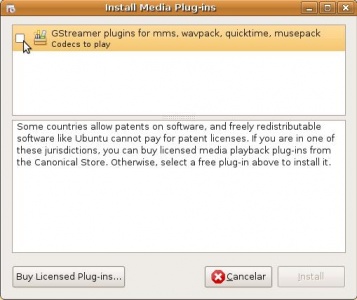 Seleccionar os novos codecs.
 -
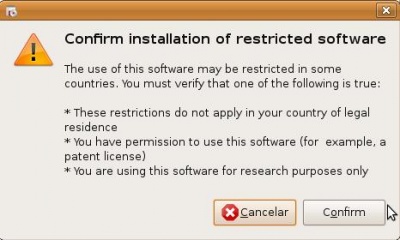 Confirmar que se quere instalar software privativo e con restricións legais.
 -
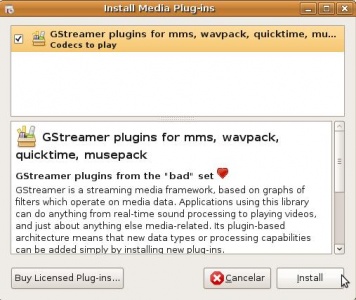 Premer en Install.
 -
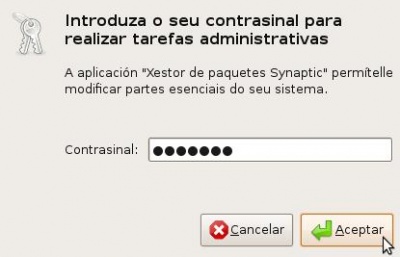 Introducir o contrasinal do usuario administrador.
 -
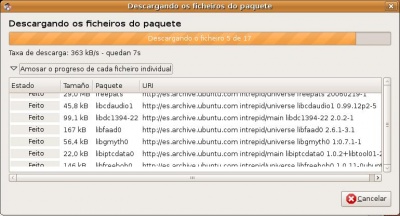 Descarga dos distintos paquetes que se precisan. Unha vez instalados pechar o firefox e volver a reproducir o vídeo en formato MPEG4.


DVD
Cos DVDs acontece o mesmo que nos casos anteriores.

Ó inserir un DVD lánzase o reprodutor Totem, por defecto. Con todo o que se instalou nos pasos previos o DVD debería reproducirse, senón xa se sabe, a instalar os códecs que suxira o sistema.
A propia axuda de Ubuntu (Sistema -> Axuda e asistencia técnica) trae un apartado adicado á Música, vídeo e fotos, que contén información sobre os códecs e paquetes necesarios para ver DVDs. Unha vez que se está no apartado de reprodución de DVDs, só hai que premer sobre cada paquete necesario para a reprodución e este irase instalando.
Unha vez feito non se perda de vista a seguinte aplicación.
O reprodutor VLC
O reprodutor VLC non precisa de códecs adicionais, o propio paquete trate todo o necesario para reproducir mp3, mpeg4, DVD, divX, etc. Existe tamén unha versión para MS Windows, o que evita ter que andar a instalar todo tipo de codecs para ver videos, DVDs, etc, este reproductor traino todo incluído.
- VLC
-
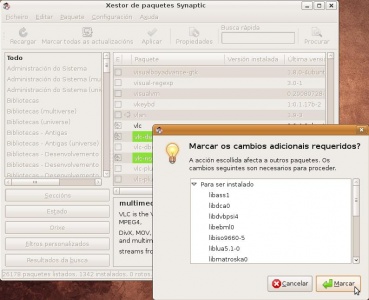 Instalar VLC dende Synaptic.
 -
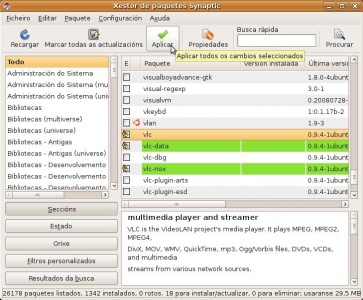 Premer en Aplicar.
 -
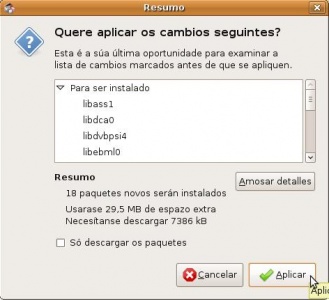 Vanse descargar 18 paquetes: o VLC e 17 dos que depende.
 -
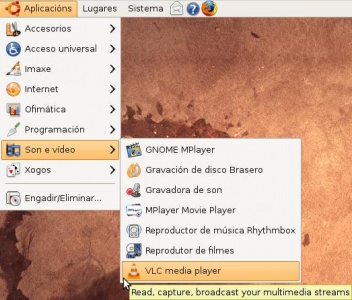 Está accesible en Aplicacións -> Son e vídeo -> VLC Media player.
 -
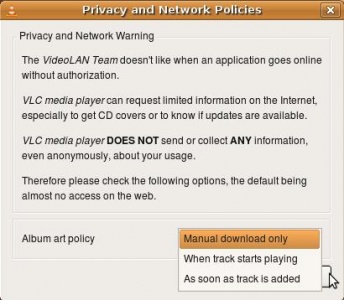 Cando inserimos un CD de música, o VLC pode descargar a información sobre este (nome, cancións, portada, etc). Como se desexa que faga VLC este proceso?: manual ou automático.
 -
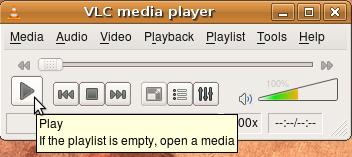 Premer en Play.
 -
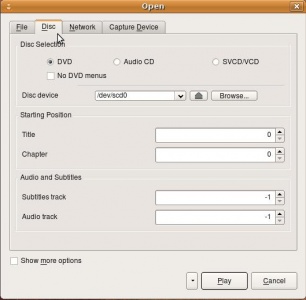 Seleccionar o que corresponda, neste caso un disco DVD con menús.
 -
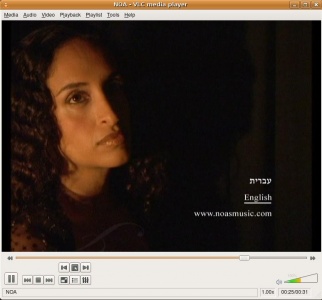 A reprodución do DVD e cuestión.
 -
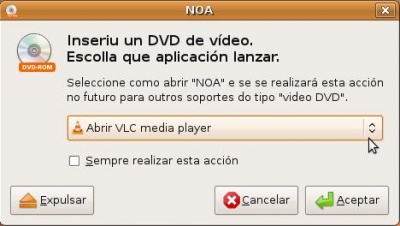 A partir de agora cando se introduce un DVD ou CD tamén se pode escoller o reprodutor VLC para reproducilo (valga a redundancia).


Subtítulos con VLC
Unha das funcionalidades que se poden usar de VLC é que calquera pode subtitular unha película. Para iso é preciso crear un ficheiro co seguinte formato: (Extraído de conocimientoabierto.es de F. Puga).
1
00:00:01,000 --> 00:00:02,200
Nelson Mandela

2
00:00:02,500 --> 00:00:05,000
unha icona de liberdade en África e no  mundo

3
00:00:05,300 --> 00:00:07,300
Un símbolo de inspiración e tolerancia para a humanidade

4
00:00:07,600 --> 00:00:10,600
a tradición africana de "Ubuntu"

5
00:00:10,900 --> 00:00:11,900
Que é Ubuntu?

6
00:00:11,100 --> 00:00:13,400
É unha verdade universal

7
00:00:13,500 --> 00:00:16,000
É un modo de vida

...
...
...

subtitulado por conocimientoabierto.es
Podes descargar o ficheiro completo da páxina anterior ou dende aquí. Ubuntu_experience.gl.srt.zip
Unha vez que se ten o arquivo noméase con igual nome que o do vídeo e pónselle extensión .srt.
Usarase a modo de exemplo o vídeo de Nelson Mandela onde explica que é Ubuntu. Permitídeme o comentario, pero é que a música de fondo é sublime.
- Subtítulos VLC
-
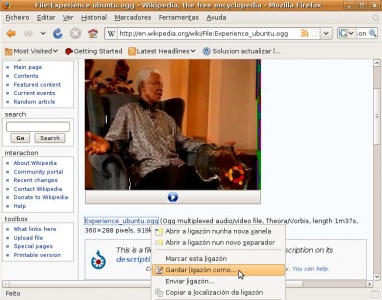 Descargar o vídeo da páxina en.wikipedia.org/wiki/File:Experience_ubuntu.ogg.
 -
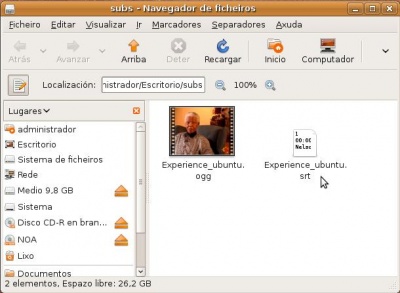 Unha vez descargado o vídeo, poñer o ficheiro dos subtítulos ó lado do vídeo. O ficheiro dos subtítulos debe ter o mesmo nome que o do vídeo, ollo coas maiúsculas e minúsculas,. A extensión do arquivo de subtítulos debe ser .srt.
 -
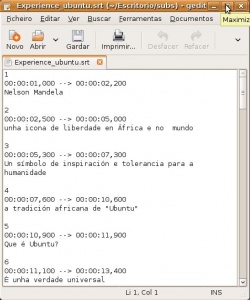 Aquí está un exemplo do arquivo de subtítulos.
 -
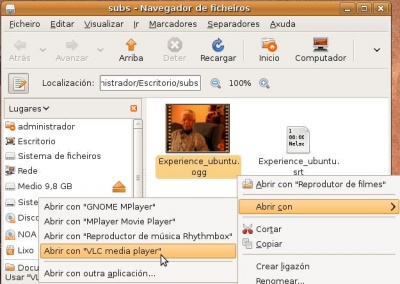 Abrir o vídeo co reprodutor VLC.
 -
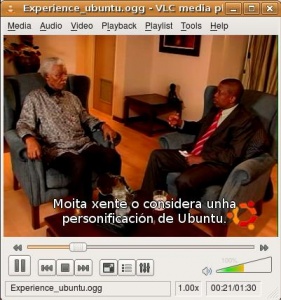 O vídeo subtitulado en galego.


Crear disco de música
Un CD de musica, dos de sempre, só precisa ser copiado a un disco virxe e xa esta. Pero que pasa se se ten música en distintos formatos, como por exemplo mp3, e se desexa crear un CD de audio normal, como os de sempre, a partir deses arquivos?
- Crear disco de música
-
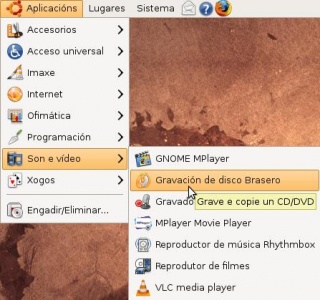 Ir a: Aplicacións -> Son e vídeo -> Gravación de disco brasero.
 -
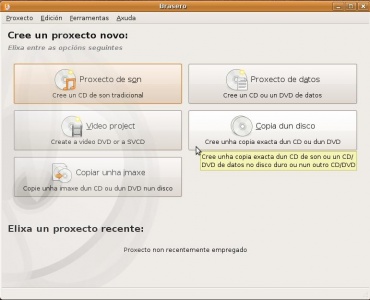 Selecionar Proxecto de son.
 -
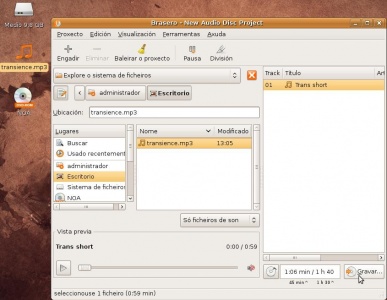 Arrastrar os arquivos para a parte da dereita da aplicación. Ou ben buscalos na árbore que está na parte esquerda da utilidade. A utilidade Brasero vai indicando, na parte inferior canto tempo ocupan as cancións e canto resta. Se se insire un CD virxe e se preme e Gravar.
 -
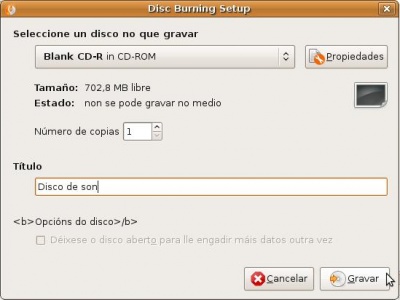 Obterase un disco de son, como os que se mercan nas tendas.


Extraer a música dun CD de audio a ficheiros mp3
Iso é unha tarefa que se pide ós que fan o curso de Platega, pero buscando por internet está a solución.
Teño un iPod
Se se tens un iPod pódese instalar o paquete gtkpod e xestionar o son do iPod dende Aplicativos -> Son e video -> gtkpod iPod Manager.
-- Antonio de Andrés Lema e Carlos Carrión Álvarez 01:05 11 feb 2009 (GMT)