Multimedia: son e vídeo
Introdución
- Imos agora coa reprodución de audio e vídeo.
- Antes de continuar asegurarse de ter instalados os Codecs restrinxidos de Ubuntu: Centro de Software: instalar e desinstalar programas#Paquetes restrinxidos de Ubuntu
Música
Se se quere ter un sistema totalmente operativo a nivel de usuario non se debe descoidar a posibilidade de reproducir música. Esta pode estar almacenada nun CD de son tradicionais ou en ficheiros MP3.
CD de música
Introducir un CD de son tradicional, dos que se mercan en calquera tenda, no lector de CD/DVD.

Aparecerá unha icona no escritorio e lanzarase unha utilidade para decidir que se desexa realizar co CD inserido. Lembrar como se tiña configurado en Preferencias do sistema dentro de Detalles con que aplicativo se abría un CD:
Tamén aparece unha icona no Iniciador.

O reprodutor Rhythmbox
Esta utilidade serve para reproducir música en distintos formatos, escoitar a radio, descargar cancións, copiar discos, extraer as cancións dos discos tradicionais, etc.
- Rhytmbox
-
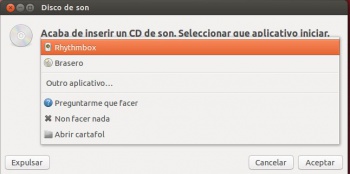 Ao inserir un CD de música aparecía un cadro de diálogo que pregunta que desexamos facer: escoller Rhythmbox
 -
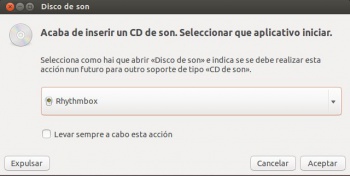 Premer en Aceptar.
 -
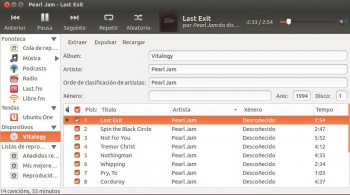 Ao comezar a reproducir, Rhythmbox, conéctase a internet e baixa a lista de cancións e a portada do CD.
 -
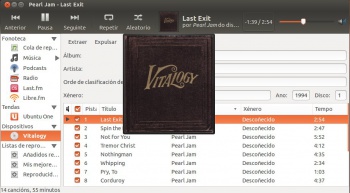 Á dereita do botón de Aleatorio pódese ver a portada.
 -
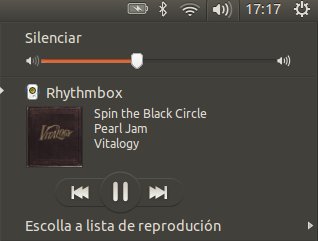 Se se pecha Rhythmbox este sigue soando e no altofalante pode verse e paralo se se estima oportuno.


O reprodutor Banshee
Para quen queira obter maiores funcionalidades dun CD como copialo, extraer as cancións para mp3, etc... pode instalar dende o Centro de Software outro reprodutor de música chamado Banshee.
- Banshee
-
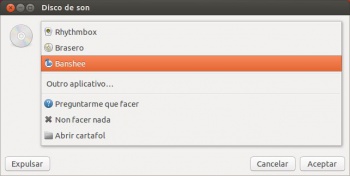 Agora inserir un CD e cando pregunta que se desexa facer co CD inserido pódese escoller Banshee.
 -
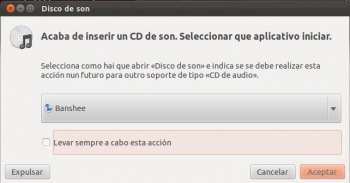 Premer en Aceptar.
 -
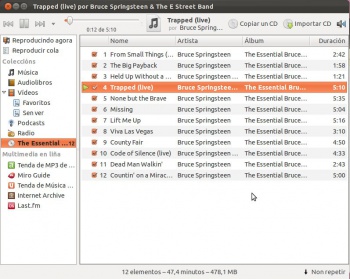 A utilidade conéctase de xeito automático a internet para baixar o nome das cancións, do artista do álbum.
 -
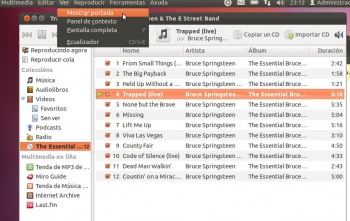 No menú Ver pódese Mostrar a portada do CD.
 -
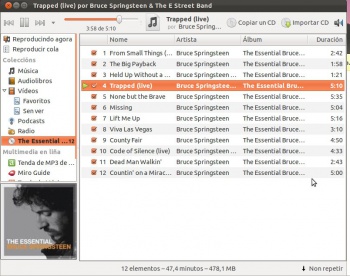 A portada do CD de música.
 -
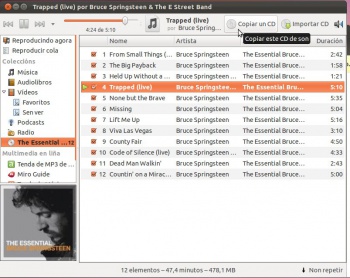 Se se preme sobre o botón Copiar a un CD, pódese realizar unha copia do CD a outro.
 -
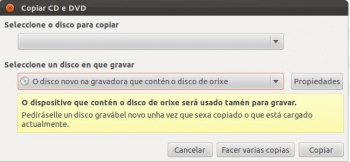 Se se ten unha soa unidade, débese ter suficiente espazo no disco duro para que o sistema faga unha copia temporal a el antes de de gravala no CD Virxe que se inserirá na mesma unidade unha vez lido o CD orixinal. Se non se tivera espazo no disco duro o sistema avisará diso.
 -
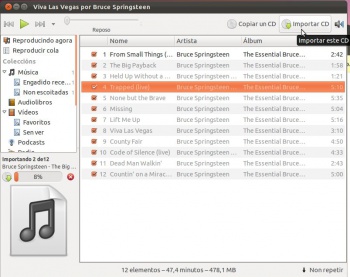 Se se preme en Importar CD extrae as cancións do CD e pásaas a ficheiros ao cartafol Música do cartafol persoal do usuario.
 -
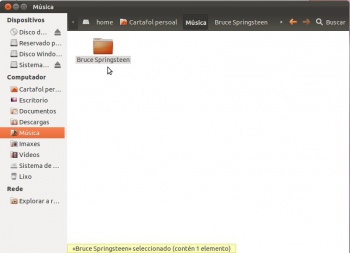 Observar como no cartafol do usuario, en Música, hai un co nome do Artista, e dentro ...
 -
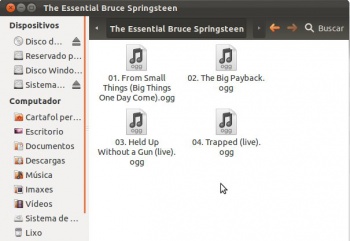 ... título do CD e dentro as cancións extraidas en formato ogg que é un formato libre de codificación de música e vídeo. E se as queremos no formato privativo mp3 ?...
 -
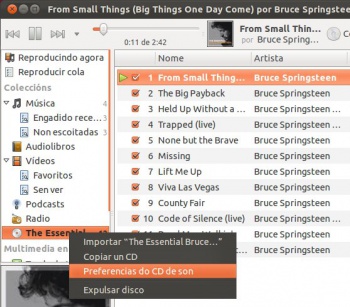 Premer sobre o título do Disco e ir a Preferencias do CD de son
 -
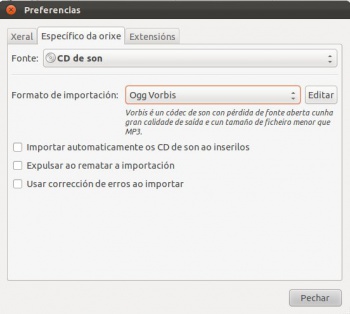 Escoller que formato se desexa para importación ...
 -
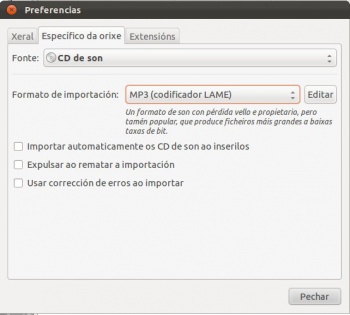 ... mp3.
 -
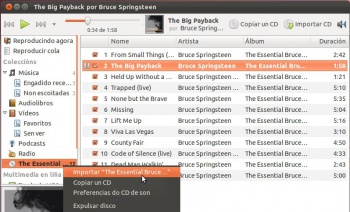 Volver a importar ...
 -
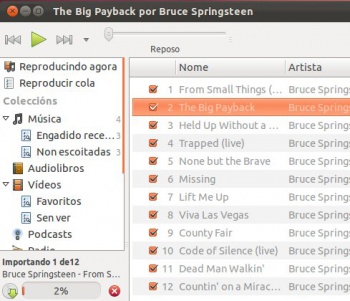 ... importando a mp3 ...
 -
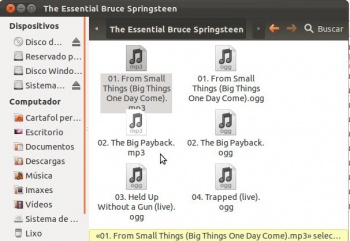 Agora as cancións están importadas en formato mp3.
 -
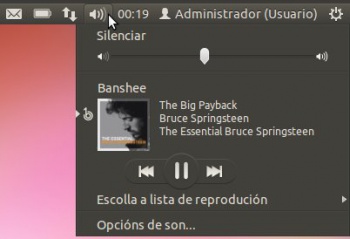 Se se está escoitando música e se pecha Banshee, este segue funcionando e pódese ver no indicador do altofalante.
 -
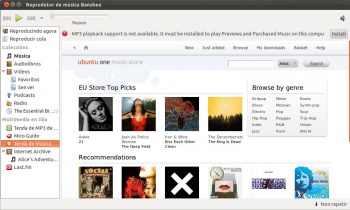 Tamén se pode mercar música online. Premer en Tenda ....
 -
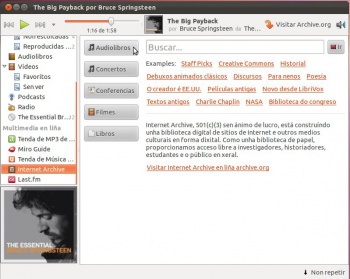 Tamén se poden buscar por internet: audiolibros, concertos, películas, etc.
 -
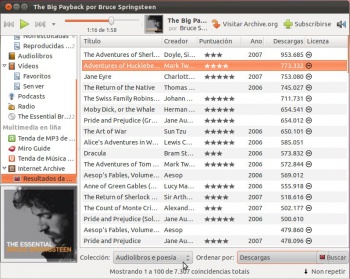 Neste exemplo vense audio libros como Alicia no pais ...
 -
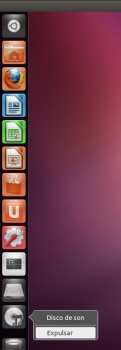 O CD pode expulsase dende o Iniciador.


Reproducir música en formato MP3
Pero que pasa coa música que se intercambia en formato MP3?. Este formato non é libre, por tanto, por defecto, o sistema Ubuntu non trae o codec apropiado para procesar o ficheiro e reproducir a música que nel vén. Pero ou como xa se seleccionou no proceso de instalación Instalar software de terceiros ou no punto anterior xa se instalo previamente o paquete de Extras restrinxidas de Ubuntu xa temos os codecs necesarios para escoitar música mp3.
Para que non se teña que estar a busca pola casa dun ficheiro con música en formato mp3, usarase para este exemplo á paxina do grupo Laliya.
- MP3
-
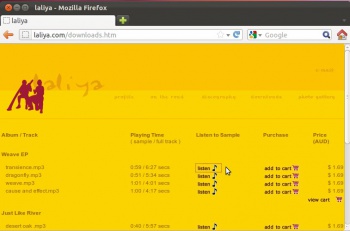 Na sección de Download (Descargar) da páxina aparecen diversas canción esn formato mp3. Se se desexa escoitar unha mostra, un exemplo (sample) o sistema reprodúceo sen máis. Se non tivera o codec indicaría que non dispón dos códecs adecuados e preguntaría se desexarían instalar.
 -
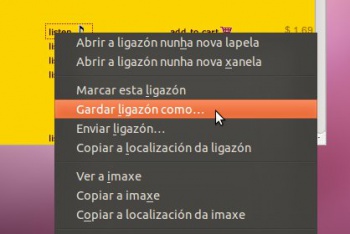 Descargar un exemplo desas cancións.
 -
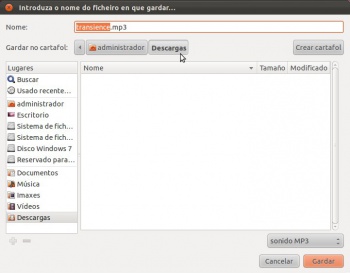 Vai descargar o ficheiro ao cartafol Descargas.
 -
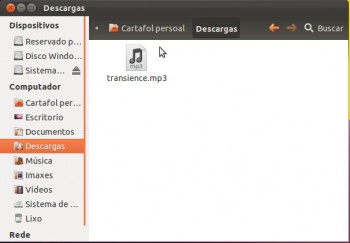 Unha vez descargado, abrir o arquivo ou ben co dobre clic ou ben con calquera reprodutor con botón dereito do rato.
 -
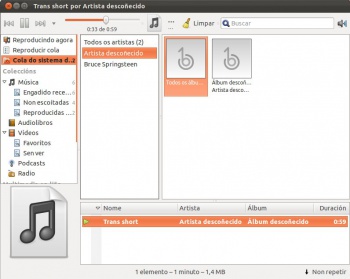 O ficheiro escoitase sen problemas. Pero se non se tivera o codec instalado, aparecería o aviso de que se desexa buscar (Buscar) o códec máis axeitado para poder reproducir o ficheiro.


Vídeo
- Sucede algo semellante como coa música, hai formatos libres e formatos privativos.
- Pero como xa se instalou o paquete Extras privativas de Ubuntu deberíamos reproducir calquera tipo de vídeo.
DVD
- Cos DVDs acontece o mesmo que nos casos anteriores. Pero aquí si que temos que intervir no caso dos DVDs que está protexidos.
- Inserir un DVD.

- Como xa sabemos o sistema pregunta que se desexa facer con el.
Con todo o que se instalou nos pasos previos os DVDs non protexidos deberían reproducirse, senón xa se sabe, a instalar os códecs que suxira o sistema.
Para poder reproducir os DVDs protexidos a propia axuda de Ubuntu trae un apartado adicado á Música, vídeo e fotos, que contén información sobre os códecs e paquetes necesarios para ver DVDs protexidos. Unha vez que se está no apartado de reprodución de DVDs, só hai que premer sobre cada paquete necesario para a reprodución e este irase instalando.
- Reproducir DVDs
-
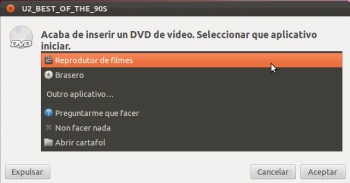 Seleccionar que o DVD se dese abrir co Reprodutor de DVDs
 -
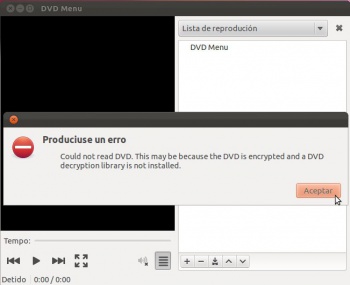 Como o DVD está protexido hai que instalar o codec necesario e ese hai que instalalo manualmente.
 -
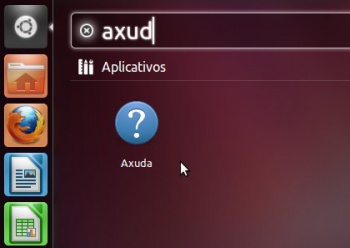 No Dash lanzar a Axuda de Ubuntu
 -
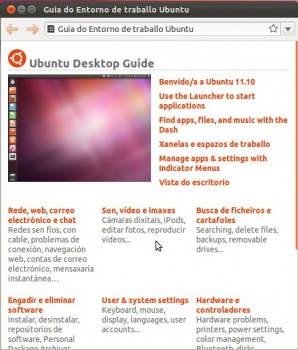 Seleccionar: Son, vídeo e imaxes
 -
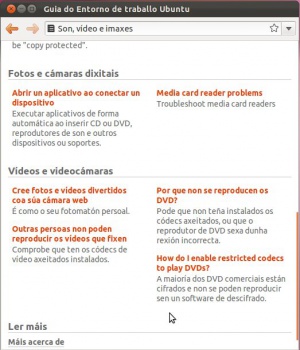 Está inglés o título. Pero pregunta como se pode habilitar os codes restrinxidos para reproducir un DVD?. Premer aí.
 -
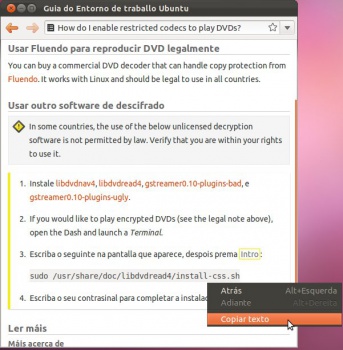 Indica que hai que instalar eses programas. Picando en cada un deles xa lanza o Centro de Software. Pero con todo o que se fixo anteriormente xa están instalados todos eses programas. Salvo o que se indica no paso 3. Hai que copiar esa liña.
 -
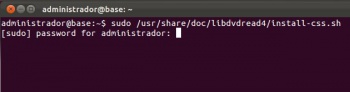 Abrir un Terminal como nos casos anteriores, e pegar esa liña. Premer ENTER e introducir o contrasinal do usuario.
 -
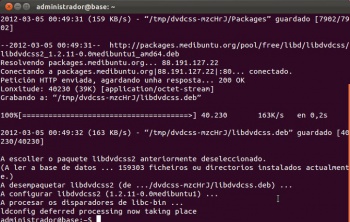 Códec instalado.
 -
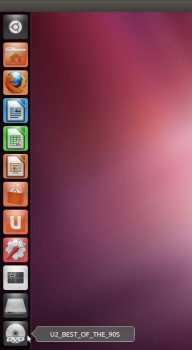 Dende o Iniciador, pódese lanzar o DVD.
 -
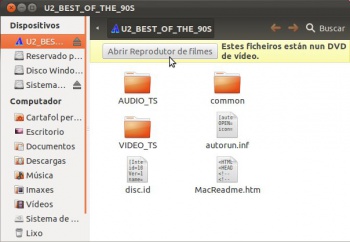 Abre o contido do DVD, pero premendo en Reproductor de filmes ...
 -
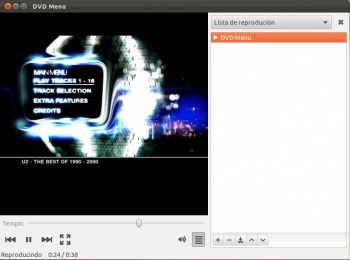 Aí o está funcionando.
 -
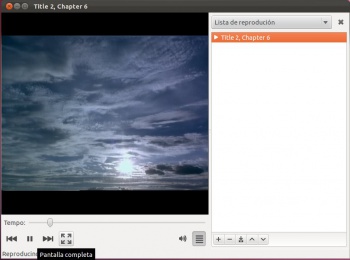 E reproducindo unha escena.


Subtítulos
Unha das funcionalidades posibilidade que ofrece o reprodutor de películas é que calquera pode subtitular unha película. Para iso é preciso crear un ficheiro co seguinte formato: (Extraido de conocimientoabierto.es de F. Puga).
1
00:00:01,000 --> 00:00:02,200
Nelson Mandela

2
00:00:02,500 --> 00:00:05,000
unha icona de liberdade en África e no  mundo

3
00:00:05,300 --> 00:00:07,300
Un símbolo de inspiración e tolerancia para a humanidade

4
00:00:07,600 --> 00:00:10,600
a tradición africana de "Ubuntu"

5
00:00:10,900 --> 00:00:11,900
Que é Ubuntu?

6
00:00:11,100 --> 00:00:13,400
É unha verdade universal

7
00:00:13,500 --> 00:00:16,000
É un modo de vida

...
...
...

subtitulado por conocimientoabierto.es
Usarase a modo de exemplo o vídeo de Nelson Mandela onde explica que é Ubuntu. A música de fondo é sublime. Como xa vimos na introdución Ubuntu é o nome que recibe o sistema operativo, collido o nome do modo de vida que leva o mesmo nome.
- Subtítulos
-
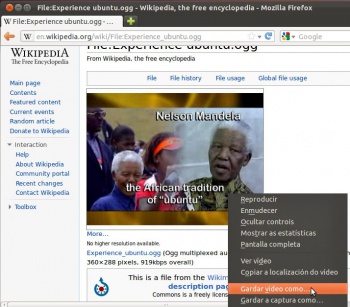 Conectarse a en.wikipedia.org/wiki/File:Experience_ubuntu.ogg, reproducir o vídeo e descargalo do enlace que se atopa debaixo do vídeo.
 -
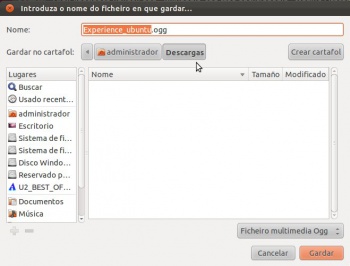 Descargalo en ...
 -
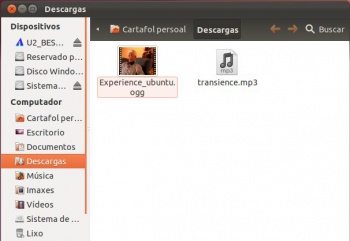 ... Descargas
 -
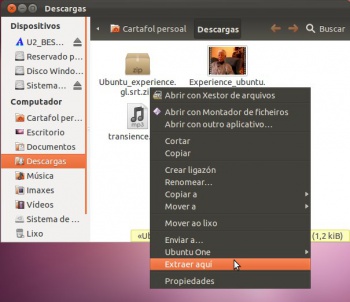 Descargar o ficheiro de subtítulos de: conocimientoabierto.es de F. Puga.
Ubuntu_experience.gl.srt.zip. Premer co botón dereito sobre o ficheiro comprimido e seleccionar Extraer aquí... Ir á carpeta descomprimida (Subs) e copiar o ficheiro "ubuntu_experience.gl.srt" e pegalo ao lado do vídeo. -
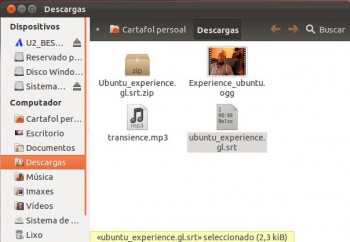 O vídeo e os subtítulos.
 -
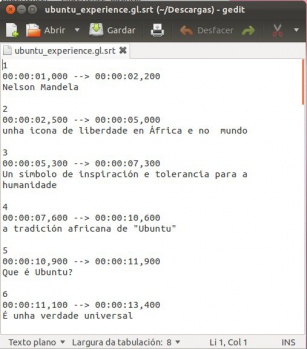 Aquí está un exemplo do arquivo de subtítulos.
 -
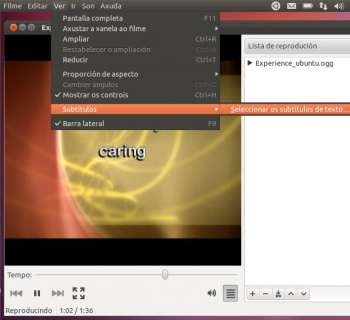 Abrir o vídeo e ir ao menú: Ver->subtítulos->Seleccionar os subtítulos de texto.. E escoller o ficheiro de subtítulos do cartafol de descargas. O arquivo que ten extensión srt.
 -
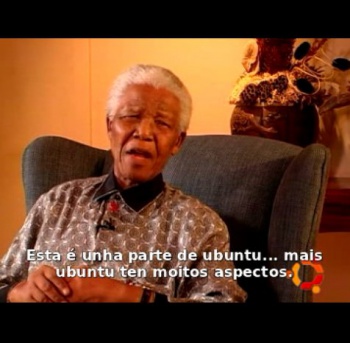 O vídeo subtitulado en galego.
 -
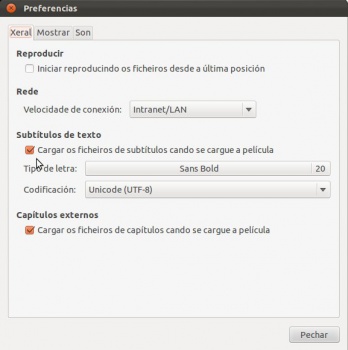 Agora no menú Editar->Preferencias marcar que cargue os subtítulos nada máis abrise a película. Pero para iso ...
 -
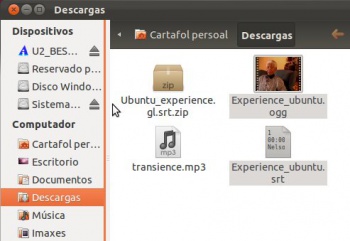 Os dous arquivos (película e subtitulos) deben ter o mesmo nome. Ollo non cambiarlle as extensións. O vídeo ten extensión ogg e os subtítulos srt. Facer doble clic na película e ...
 -
O vídeo subtitulado en galego directamente.


Crear disco de música
Un CD de musica, dos de sempre, só precisa ser copiado a un disco virxe e xa esta. Pero que pasa se se ten música en distintos formatos, como por exemplo mp3, e se desexa crear un CD de audio normal, como os de sempre, a partir deses arquivos? e así poder poñelo nunha mini cadena ou nun coche que non reproduza mp3.
- Crear disco de música
-
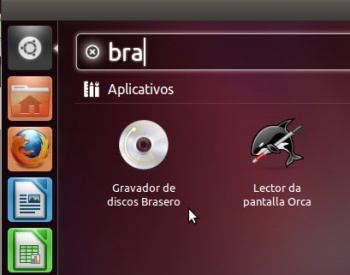 No Inicio escribir Bra e lanzar o gravador de discos Brasero' (como en Windows usar o Nero)
 -
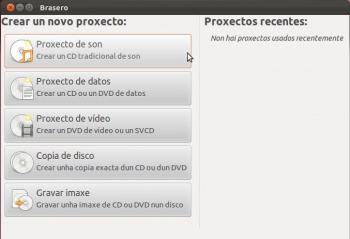 Selecionar Proxecto de son.
 -
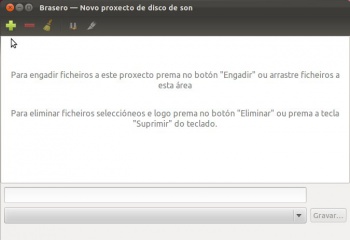 Arrastrar ou engadir os arquivos de música...
 -
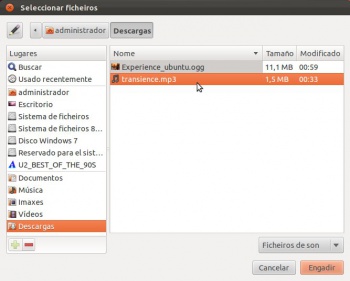 Escoller algún dos mp3 procesados anteriormente.
 -
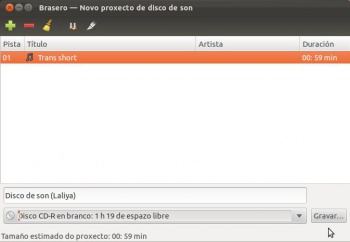 A utilidade Brasero vai indicando, na parte inferior canto tempo ocupan as cancións e canto resta. Se se insire un CD virxe e se preme en Gravar, obterase un disco de son, como os que se mercan nas tendas.


O reprodutor VLC
O reprodutor VLC non precisa de códecs adicionais, o propio paquete trae todo o necesario para reproducir mp3, mpeg4, DVD, divX, etc. Existe tamén unha versión para MS Windows, o que evita ter que andar a instalar todo tipo de codecs para ver vídeos, DVDs, etc, este reprodutor trae todo incluído, salvo en Linux o codec para reproducir os DVDs protexidos. Habería que instalar o codec como se fixo nun paso previo.
Pero con todo o que se instalou antes este reprodutor xa non sería preciso instalalo.
- VLC
-
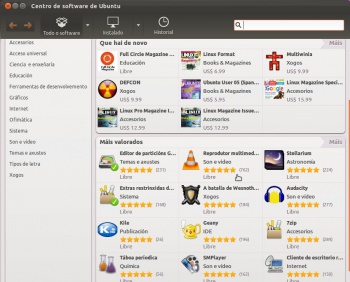 Dende o centro de Software, instalar VLC , que é un dos máis valorados.
 -
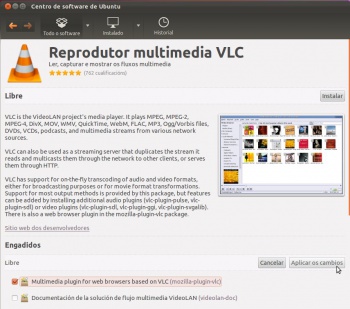 Marcar o plugin para integralo no navegador Firefox.
 -
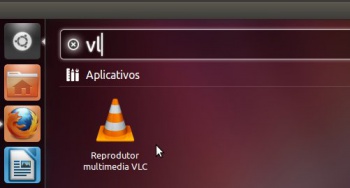 O reprodutor dende o menú Dash.


Teño un iPod
Se se ten un iPod, que di a axuda sobre el? e que se pode atopar no Centro de Software?