Escenario 2.E: Mixto: NAT + Rede interna
Ir a la navegación
Ir a la búsqueda

Introdución
- Este escenario é unha mestura entre modo Rede Interna e modo NAT. Para iso precísase que cada MV teña dous adaptadores:
- Un en modo NAT
- Outro en modo rede interna.
- Este escenario é idóneo para prácticas en clase nas que desexa que as MV de cada alumno:
- teñan as mesmas IPs cas MVs do compañeiro, que teñan conectividade só entre elas e non con outras MV de outros compañeiros: REDE INTERNA
- que, ao mesmo tempo, teñan acceso a internet pero sen que o equipo estea na rede LAN: NAT
- Para iso precísase que a MV teña dous adaptadores de rede.
- Seguramente o lector xa reparou que esta funcionalidade tamén se pode conseguir nas versións recentes de VirtualBox utilizando o modo de conexión Rede NAT. Aínda así, imos ver este escenario para afondar na configuración das interfaces en modo de rede interna e comprender como chegar á solución se a versión de VirtualBox coa que traballamos non inclúe o modo de Rede NAT.
- Aconséllase que se revise a teoría no que atinxe ao funcionamento:
- dunha ponte/bridge/switch/conmutador
- de NAT
Configuración dos adaptadores de rede das MV
- Configuración dos adaptadores de rede escenario 2.E
-
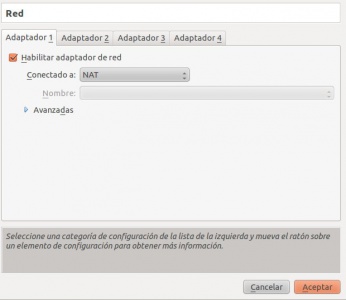 Configurar o adaptador 1 de cada MV en modo NAT.
 -
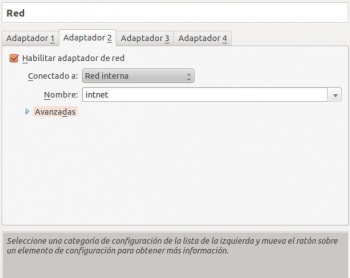 Configurar o adaptador 2 de cada MV en modo Rede Interna.


- IPs a usar:
- Aquelas que se desexen para o adaptador 2, só coa condición de que non choquen entre si as IPs das MVs dun mesmo host.
- No adaptador 1, hai que configurar que obteña a IP por DHCP.
Configuración no guest Windows
- Para configurar as dúas interfaces de rede de wclient, hai que saber cal é cal, pois interesa que interface asociado ao adaptador 1 estea configurado por DHCP e o adaptador 2 con IP manual.
- Para iso pódese mirar a MAC do adaptador en VirtualBox e logo mirar as MACs nos interfaces no S.O. convidado.
- Pero vaise usar outro método ....
- Configuración no guest Windows
-
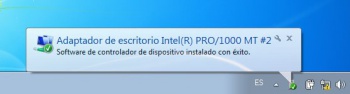 Ao iniciar Windows, este instala o driver do segundo adaptador de rede.
 -
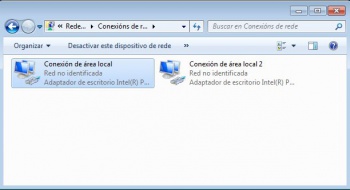 Hai dúas interfaces de rede.
 -
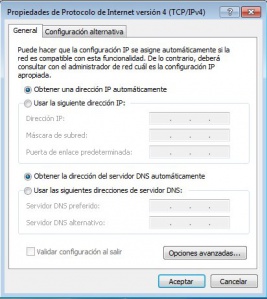 Configurar as dúas interfaces de rede, para que obteñan a IP por DHCP, co cal o que estea asociado ao adaptador 1, vai recibir unha configuración IP como pasaba no modo NAT do escenario 2.A.
 -
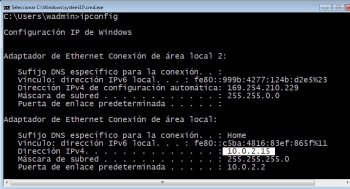 Con ipconfig pódese comprobar quen ten a IP 10.0.2.15, que é a que se asigna en modo NAT.
 -
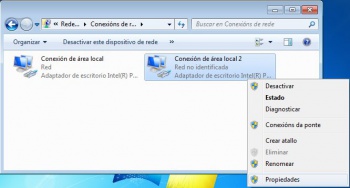 Agora só resta configurar a outra interface de rede coa configuración IP desexada. Nota: unha vez identificados os adaptadores, quen o desexe pode cambiar o nome destes para que teñan nomes máis familiares para administralos.
 -
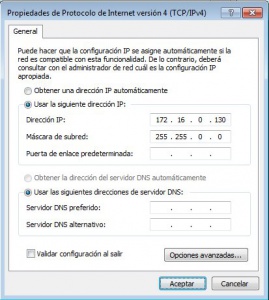 Neste caso IP: 172.160.0.130/16 e non hai que poñer porta de enlace, nin DNS, pois para saír a Internet xa está a outra conexión. E ademais esta conexión está enlazada ao switch ficticio que so interconecta MVs.


Configuración no guest Ubuntu
- Para configurar as dúas interfaces de rede de uclient, hai que saber cal é cal, pois interesa que interface asociado ao adaptador 1 estea configurado por DHCP e o adaptador 2 con IP manual.
- Para iso pódese mirar a MAC do adaptador en VirtualBox e logo mirar as MACs nos interfaces no S.O. convidado, ou como no caso anterior, comprobar despois de configurar unha das tarxetas coa dirección IP automática que ten a IP 10.0.2.15, que é a que se asigna en modo NAT.
- Configuración no guest Ubuntu
-
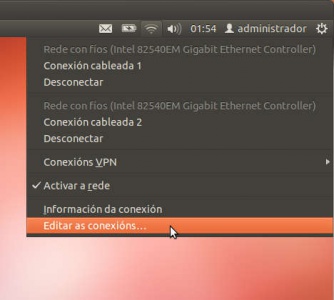 No Administrador da rede, picamos en Editar as conexións...
 -
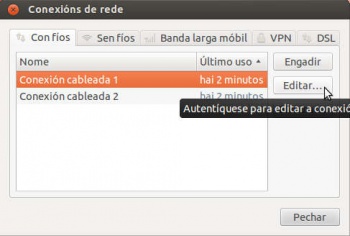 Vemos dúas conexións, editamos a primeira.
 -
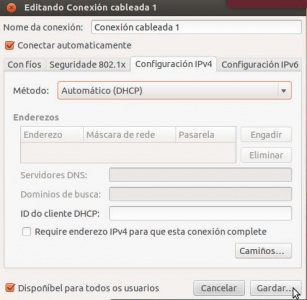 Configurámola para que obteña a IP e os demais datos por DHCP.
 -
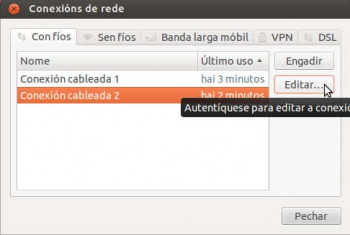 Configuramos agora a segunda conexión.
 -
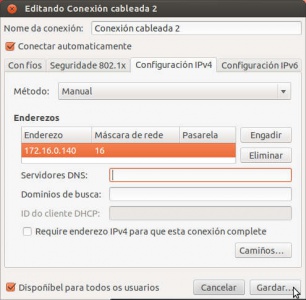 Introducir a IP (172.16.0.140), premer a tecla de tabulador e premer no botón Gardar.
 -
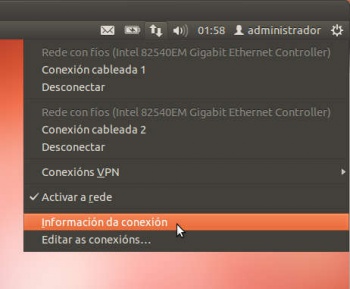 Revisar agora a información de conexión.
 -
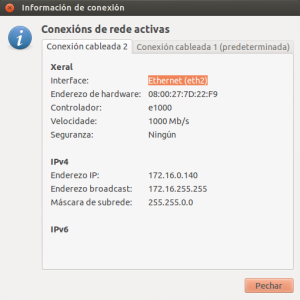 A Conexión cableada 2 está correcta (senón habería que desconectala e volver conectala)
 -
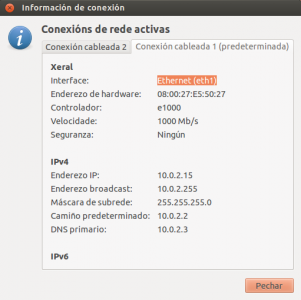 A Conexión cableada 1 tamén ten a configuración correcta asignada no modo NAT.


Conectividade das MVs e do Host
- Coa experiencia adquirida o usuario pode realizar as probas de conectividade entre MVs, host, router e exterior, e interpretar os resultados obtidos.