Dalvik Debug Monitor Server: (DDMS) - Logcat
Ir a la navegación
Ir a la búsqueda
Introdución
- Dalvik Debug Monitor Server (DDMS) é unha utilidade de debug que permite visualizar o consumo de CPU, de Memoria, de rede. Tamén permite, por exemplo, enviar unha chamada ou SMS a un AVD ou coordenadas GPS para que sexan recollidas nunha aplicación.
- Uśase tamén para facer debug das aplicacións como se verá na Unidade 2.
- Para o seu funcionamento precisa da utilidade ADB, e moitas das cousas realizadas con esta utilidade pódense realizar dende o DDMS.
- Co cal cando se inicia Eclipse, o DDMS inicia o servidor adb.
- No seguinte enlace pódese obter máis información: http://developer.android.com/tools/debugging/ddms.html
- IMPORTANTE: Se se está a usar a versión de Android Studio a utilidade chámase "Android Device Monitor".
- É preciso ter instalado Java
- No caso de Linux Java 8 ou superior.
- É preciso ter instalado Java
Xestión de ficheiros
- Ao igual que co ADB vanse poder manipular ficheiros do dispositivo pero dun modo gráfico.
- Importante: Se se está a usar Android Studio:
- Abrir un proxecto.
- Ir ao menú de: Tools-->Android-->Android Device Monitor
- Xestión de ficheiros
-
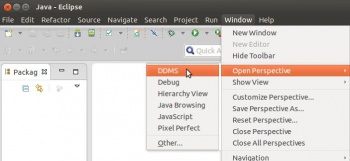 Abrir a perspectiva DDMS.
 -
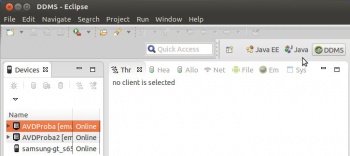 Observar os 3 dispositivos conectados: 2 AVDs e 1 físico.
 -
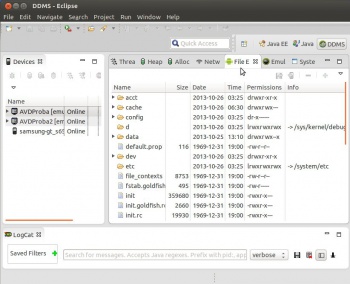 Seleccionar un dispositivo e ir á lapela File Explorer. Vemos o contido da raíz.
 -
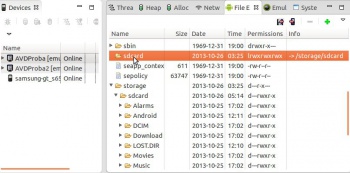 Observar como /sdcard/ é un enlace a /storage/sdacard.
 -
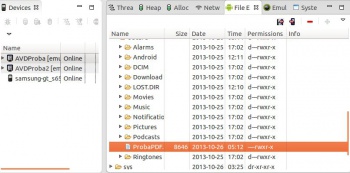 En /storage/sdcard/ está o ficheiro PDF de proba usado anteriormente.
 -
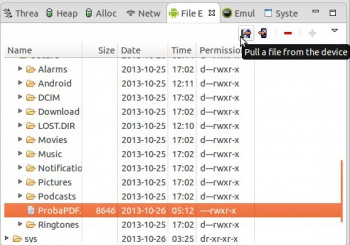 Premendo no botón Pull poderíase extraer ese ficheiro ...
 -
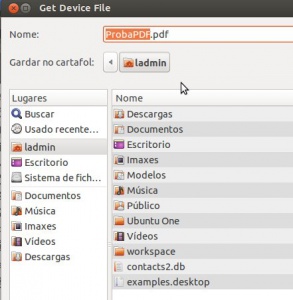 ... ao ordenador.
 -
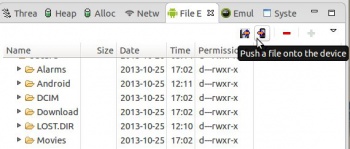 Premendo en Push pódense meter ficheiros do ordenador no dispositivo.
 -
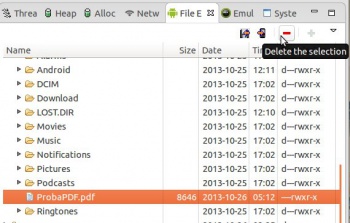 Premendo en Delete pódese eliminar.
 -
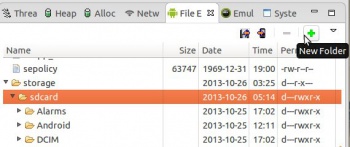 Premendo en New folder pódese crear un novo cartafol.


Parámetros dun proceso
- Isto serve para comprobar os recursos que consume unha aplicación ou proceso.
- A continuación vaise lanzar o navegador web no dispositivo e vaise monitorizar.
NOTA: Nas imaxes INTEL vai dai un erro á hora de capturar o tráfico. En caso de querer probar esta funcionalidade baixar unha imaxe ARM dende o Android SDK Manager e crear un novo dispositivo virtual.
- Parámetros dun proceso
-
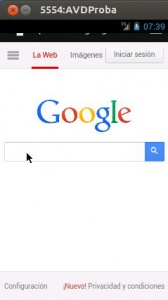 Lanzar o navegador web no dispositivo.
 -
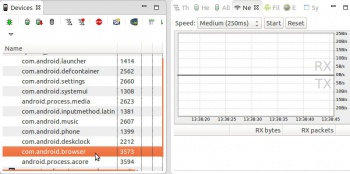 Seleccionalo no explorador de procesos e ir á lapela Network.
 -
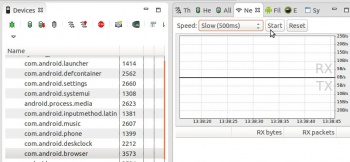 Comezar a captura de tráfico premendo en Start.
 -
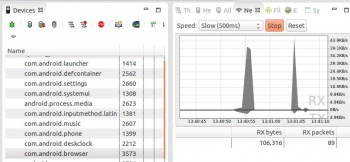 Facer unha busca no navegador e observar o tráfico enviado e recibido.
 -
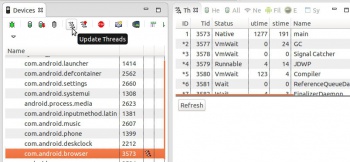 Premendo en Update Threads e indo á lapela Threads podemos ver os fíos que ten abertos ese proceso.
 -
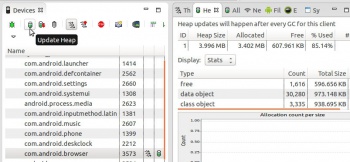 Premendo en Update Heap e indo á lapela Heap podemos ver os consumos de memoria.
 -
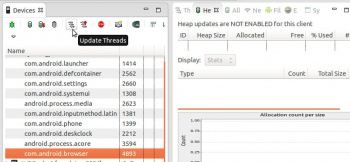 Volvendo premer en Update Threads deshabilitamos a monitorización de threads para ese proceso. O mesmo con Update Heap
 -
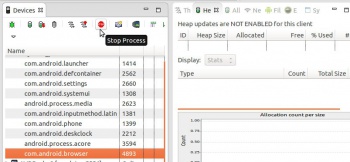 Podemos parar o proceso, neste caso o navegador.
 -
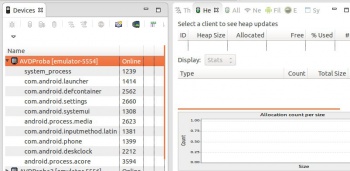 Proceso parado ...
 -
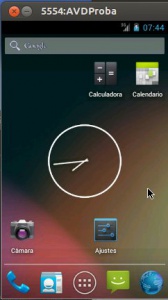 ... e tamén no dispositivo.


Parámetros do dispositivo
- Podemos comprobar o uso de recursos que fan os procesos no dispositivo.
- Parámetros do dispositivo
-
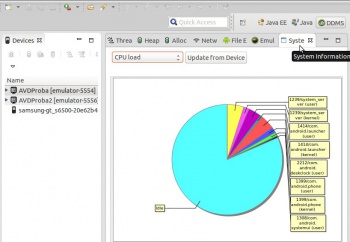 Na lapela System podemos ver a carga de CPU do dispositivo ...
 -
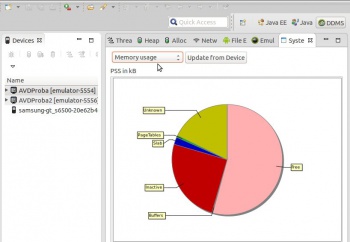 O consumo de memoria, etc.


Enviar datos ao dispositivo
- Para poder probar as aplicacións nos AVDs ás veces é preciso que estas reciban datos do exterior: unha chamada, un sms, coordenadas gps, etc.
- Enviar datos
-
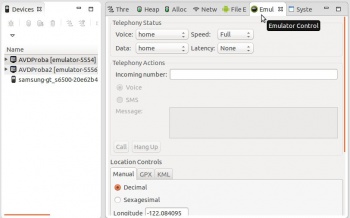 Seleccionar a lapela Emulador.
 -
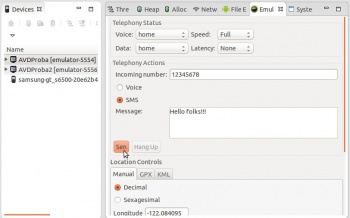 Imos enviar un sms ao AVD. Poñer un número de teléfono, marcar SMS, escribir a mensaxe e premer en Sen(d).
 -
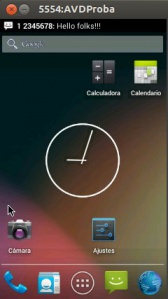 No dispositivo recíbese a notificación de SMS entrante.
 -
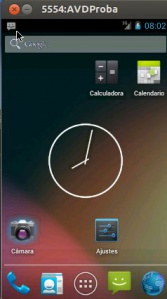 Premer na icona de aviso superior e arrastrar a barra para abaixo.
 -
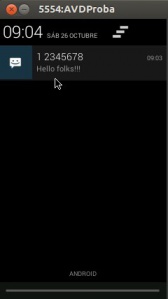 Amósase a mensaxe. Premer nel.
 -
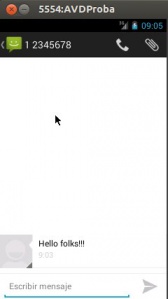 Seguimento da conversación.
 -
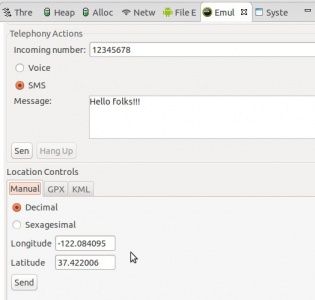 Tamén se poderían enviar coordenadas GPS, ben de xeito manual ou ben cargadas dun ficheiro.


DDMS sen Eclipse
- Tamén se pode iniciar o utilidade DDMS sen facer uso de Eclipse.
- A utilidade DDMS está no cartafol tools.
- Importante: Nas novas versións do SDK para lanzar o monitor este chámase: monitor
- Utilidade DDMS
-
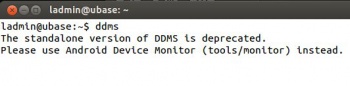 Executamos ddms e indícanos que está obsoleta, que usemos a utilidade monitor.
 -
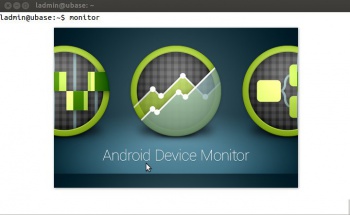 Lanzamos monitor
 -
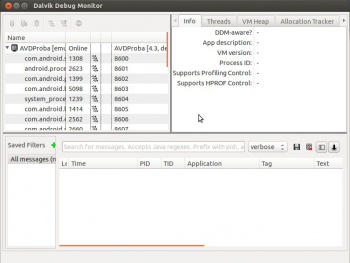 E vemos que temos a mesma ventá que cando usábamos DDMS dende Eclipse.


Logcat
- O sistema de log de Android proporciona un mecanismo polo cal vai recollendo toda a información de saída do dispositivo.
- Esa información pódese capturar e ver con Logcat e tamén se pode filtrar polo tipo de mensaxe.
- Na UNIDADE 2 do curso usaremos esta utilidade para controlar unha aplicación.
- Para máis información: http://developer.android.com/tools/help/logcat.html
- Logcat
-
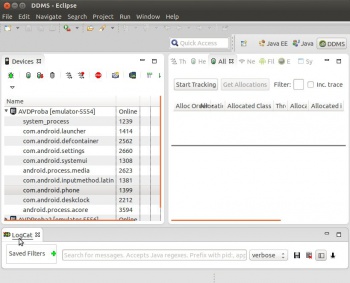 Podemos abrir a o Logcat dende unha ventá de DDMS ou Java.
 -
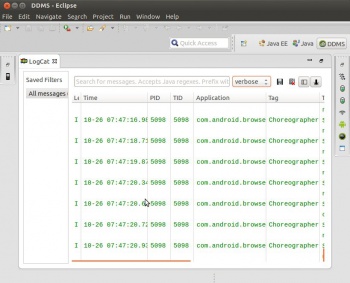 Rexistro de saída do dispositivo.
 -
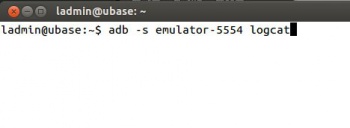 Tamén se pode usar adb logcat para ver ...
 -
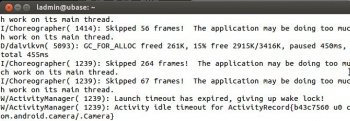 ... por consola as mensaxes que está enviando a o dispositivo.


-- Ángel D. Fernández González e Carlos Carrión Álvarez -- (2017).