Copias de seguridade: datos, música, ficheiros comprimidos e backups
Nesta sección imos ver distintas formas de facer copias de respaldo dos datos/música/vídeos/etc. do usuario. A forma máis sinxela sería copiar de forma manual cada certo tempo os documentos a un disco externo USB ou a un CD/DVD, pero imos ver como usar algunha ferramenta específica para facer copias de xeito periódico das carpetas que nos interese.
CD-ROM/DVD
Comezarase manipulando os soportes de CD-ROM/DVD, tanto de música como de datos. Tamén se verá como xestionar imaxes ISO. (Unha imaxe ISO é un ficheiro que contén unha copia exacta dun contido dun CD-ROM/DVD).
Todo canto se explique para un CD-ROM é aplicable a un DVD.
CDs de datos
Gravar un CD a partir dunha imaxe ISO
- Gravar un CD a partir de Imaxen ISO
-
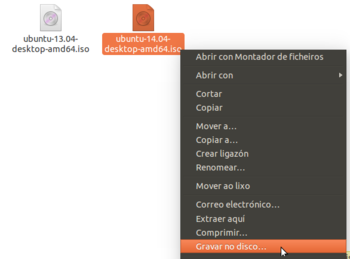 Sobre o arquivo .iso, premer co botón dereito e seleccionar: Gravar no disco.
 -
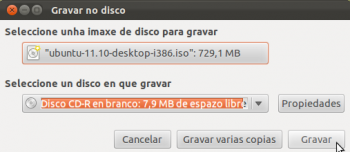 Inserir CD ou DVD na gravadora e premer Gravar.
 -
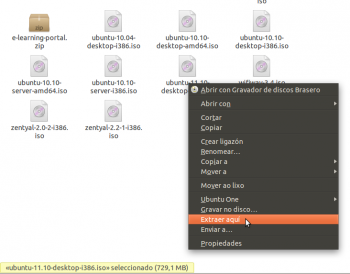 Tamén se pode extraer o contido dunha imaxe .iso. Premer co botón dereito e seleccionar Extraer aquí. Crearase unha carpeta co contido do ficheiro .iso.


Inserir un CD-ROM en branco
- Inserir un CD-ROM virxe
-
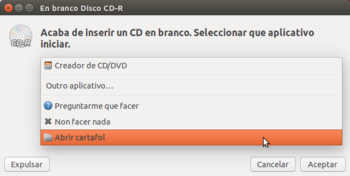 Ao inserir un CD-ROM virxe, o sistema montarao e pedirá que se indique a acción a realizar con el. Escóllase Abrir cartafol.
 -
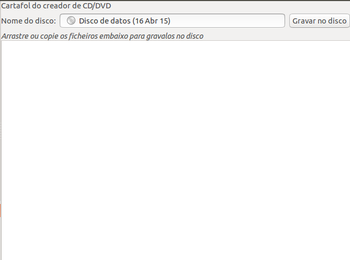 O nautilus abrirá o CD-ROM co Creador de CD ou DVD. Debemos arrastrar a esta ventá todo o que queiramos gravar no disco.
 -
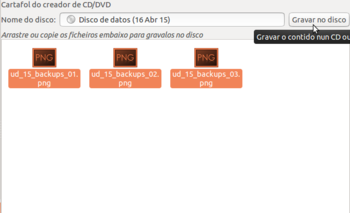 Cando teñamos todo o que queremos meter no CD, picamos no botón de Gravar no disco.


Copiar un CD-ROM ou facer imaxe .ISO
Dun CD de datos pódese realizar unha copia ou crear unha imaxe .ISO. No primeiro caso se só se ten unha unidade lectora/gravadora o sistema fará unha copia intermedia no disco duro e logo pedirá que se insira o CD en branco no que facer a copia final.
- Copiar un CD-ROM/Crear imaxe .ISO
-
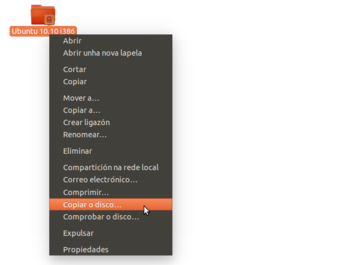 No explorador de ficheiros, imos ao Computador e entramos na carpeta media e logo na carpeta co nome do usuario actual. Atoparemos unha carpeta que leva como nome a etiqueta do CD introducido; prememos sobre ela co botón dereito e escollemos Copiar o disco.
 -
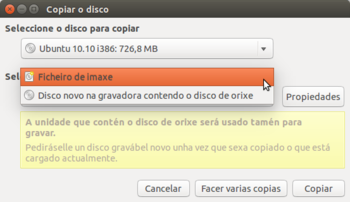 Nesta ventá pódese escoller se copiar a outro disco ou crear ficheiro de imaxe. Seleccionamos esta última opción e picamos no botón de Propiedades.
 -
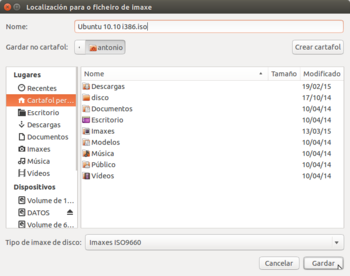 Indicar o lugar onde se desexa almacenar o ficheiro que conterá a imaxe .ISO do CD-ROM. Seleccionamos como tipo de imaxe Imaxes ISO9660. Ista funcionalidade é moi útil para facer copias de seguridade de: un CD de drivers que vén cun dispositivo que se comprou, dun CD que contén programas orixinais (por exemplo Autocad, etc,). Así poderíanse perder os soportes CD-ROM, estragarse, etc., sempre se podería volver a crear un novo CD-ROM como o orixinal a partir da imaxe .ISO.
 -
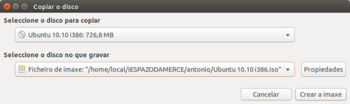 Picamos en Crear a imaxe.
 -
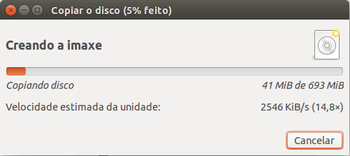 Creación da imaxe .ISO a partir do CD de datos.


CDs de son
Un disco de son é o CD de música de toda a vida, o que se merca nas tendas. Ollo, que non sería un CD con ficheiros MP3; este último sería o mesmo que un CD de datos só que os ficheiros no canto de ser fotos, documentos, etc. son ficheiros MP3.
Copiar un disco de son
- Copiar CD de son
-
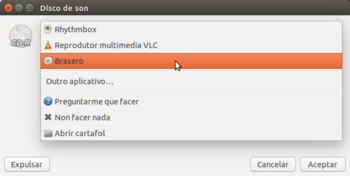 Inserir o CD de audio/son. Cando se nos pregunta como abrilo, seleccionamos o programa de gravación de CDs e DVDs Brasero.
 -
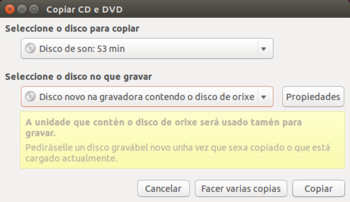 E móstrasenos a ventá para copiar o disco.
 -
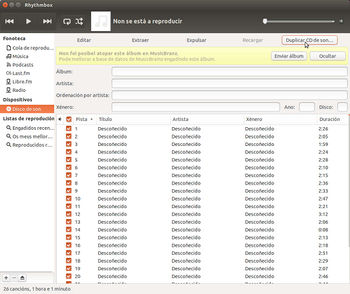 Tamén se pode copiar o CD de son a través do reprodutor Banshee ou Rhythmbox, como se pode ver na imaxe.


Extraer cancións
Consiste en crear ficheiros que conteñan cada unha das cancións dun CD-Audio. Existen varios formatos aos que se pode extraer, pero o máis usado por agora é MP3 (Un formato privativo).
Para poder extraer a ese formato é preciso instalar o paquete: gstreamer0.10-plugins-ugly
- Copiar CD de son
-
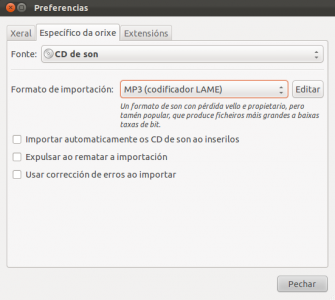 En Banshee imos indicar en que tipo de ficheiro queremos extraer o audio: Menú Editar -> Preferencias ir á lapela de Específico da orixe. Seleccionar Fonte CD de son e como Formato de importación MP3.
 -
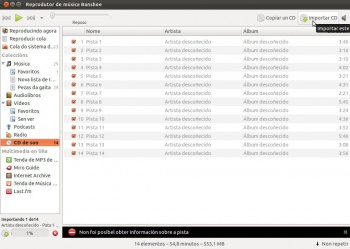 Imos ao CD de son en Banshee e prememos en Importar CD.
 -
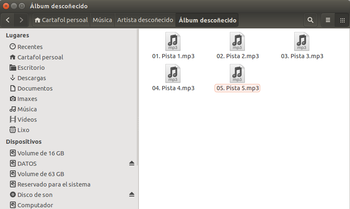 Os ficheiros MP3 créanse dentro da carpeta Música da carpeta persoal.


Crear un CD de son a partir de ficheiros mp3
O proceso contrario a extraer un CD-Audio é crear un CD de audio a partir dos ficheiros de música (xeralmente en formato .mp3).
- Crear CD de son a partir de mp3
-
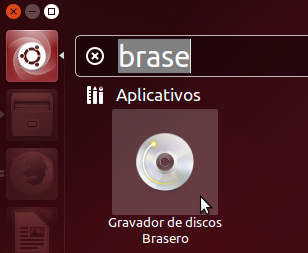 Iniciamos o Gravador de discos Brasero.
 -
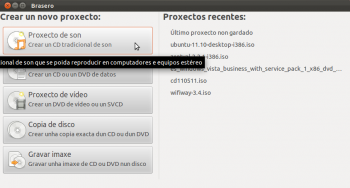 Moito do realizado anteriormente (gravar un CD de datos, unha imaxe, etc), tamén se pode realizar con este programa. Neste caso vaise usar para crear un CD de Audio a partir de ficheiros en formato .mp3. Picamos en Proxecto de son.
 -
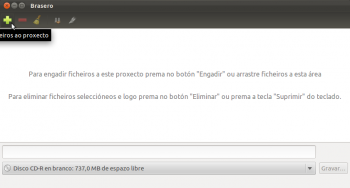 Picamos no botón + para engadir os ficheiros de música ao CD.
 -
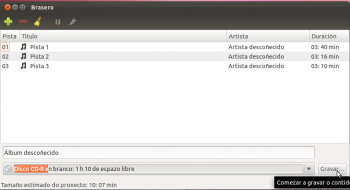 Inserir o CD virxe, e premer en Gravar.


Ficheiros comprimidos
Hai veces que interesa facer un paquete que conteña cunha serie de ficheiros e carpetas. Existen varios formatos de empaquetado ou compresión, os máis coñecidos son: .tar (Nativo de UNIX), gzip, .zip, .rar.
Estes ficheiros son útiles para facer copias de seguridade e telas nun só ficheiro, por exemplo cos exames de 1º ESO do curso 13-14. Tamén se hai que pasarlle a un compañeiro varios arquivos (as fotos do entroido) por correo electrónico, no canto de subir unha a unha, pódese crear un arquivo comprimido cunhas cantas e pasarlle ese arquivo. O compañeiro no outro lado deberá descomprimilo.
Crear un ficheiro comprimido
- Crear ficheiro .zip
-
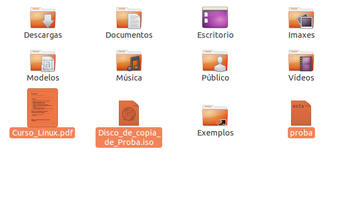 Seleccionar os arquivos/carpetas
 -
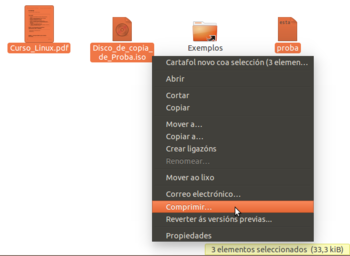 Premer co botón dereito e seleccionar Comprimir.
 -
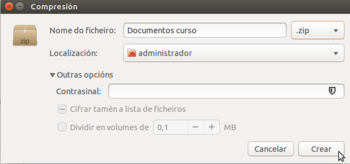 Indicar o nome, formato de arquivo e o lugar onde se desexa almacenar. Tamén se pode introducir un contrasinal para protexer o acceso ao ficheiro comprimido.


Extraer o contido dun ficheiro comprimido
- Extraer contido dun ficheiro comprimido
-
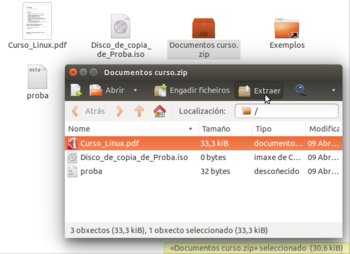 Unha vez creado o arquivo comprimido, pódese abrir facendo dobre clic en el. E pódese extraer tódolos arquivos ou só uns cantos.
 -
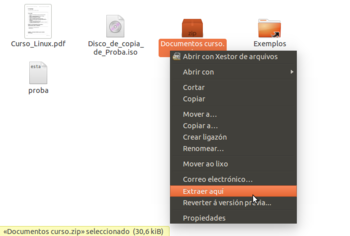 Se se preme co botón dereito sobre o arquivo comprimido, seleccionar Extraer aquí. Creará unha carpeta onde extraerá todo o contido do arquivo.


Ficheiros comprimidos .rar
Ubuntu, por defecto, non comprime nin descomprime ficheiros en formato .rar. A estas alturas do curso, seguro que o usuario é quen de buscar no Centro de software de Ubuntu, ou no seu defecto, por Internet, que programas hai que instalar para ter esa funcionalidade.
Copias de seguridade
Unha maneira máis profesional de facer copias de seguridade é usar programas específicos para iso. Para GNU/Linux existen infinidade de utilidades para tal fin, unhas en formato texto outras con contorna gráfica, unhas complexas outras sinxelas, etc.
Copia completa / Copia incremental
Unha vez seleccionadas as carpetas/ficheiros das que se vai realizar copia, esta pode ser:
- Copia completa: copia absolutamente todo o contido nesas carpetas.
- Copia incremental: copia só os arquivos/carpetas que se modificaron ou crearon de novos dende a última copia de seguridade (sexa a última completa ou incremental).
Nin que dicir ten que para que as copias de seguridade sexan efectivas estas deben realizarse, como mínimo, fóra do ordenador a protexer. Poderían facerse por exemplo nun disco USB (ou varios) que se manteñan nun sitio afastado do ordenador.
Recuperar información
A información pode ser preciso recuperala por que se eliminou accidentalmente, se estragou o ficheiro ou se quere recuperar unha versión anterior dun ficheiro.
Para recuperar:
- Un ficheiro: hai que buscar en todas as copias, comezando dende a última completa, mirando unha a unha as incrementais ata a última na que está.
- Todo: recuperar a última completa e logo cada unha das incrementais ata a última. Isto deixará o sistema no mesmo estado que na última copia incremental.
Escenario previo
Para realizar esta práctica creouse no escritorio de noa dúas carpetas:
- carpeta orixe: contén os arquivos dos que se vai facer copia de seguridade
- carpeta backup: onde se vai facer a copia de seguridade (non debería estar no mesmo ordenador, pero é para realizar a explicación).
- Escenario previo
-
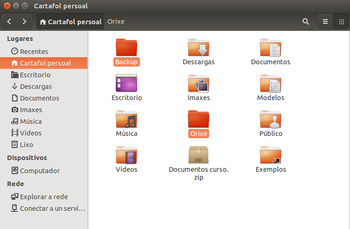 As carpetas mencionadas, orixe e backup
 -
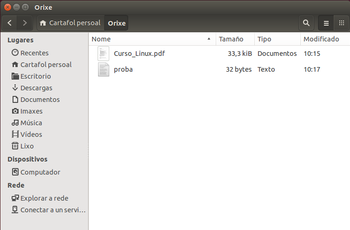 O contido da carpeta orixe, con un par de documentos.


Realizar copias de seguridade con Déjà Dup
Ubuntu xa trae por defecto unha ferramenta de copia de seguridade moi sinxela chamada Déjà Dup. Imos ver como realizar e programar copias de seguridade con esta ferramenta:
- Realizar copias de seguridade con Déjà Dup
-
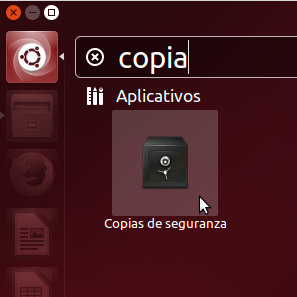 No Dash podemos atopar a ferramenta de Copias de seguranza. Iniciámola.
 -
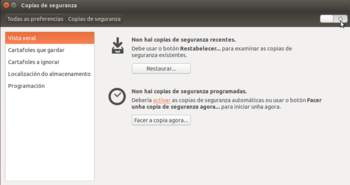 Nesta ferramenta hai unha serie de apartados para a configuración das copias de seguridade. No de Vista xeral que nos atopamos, poderíase restaurar unha copia de seguridade que tivésemos feita (polo momento non hai ningunha así que non será posible restaurar nada). Tamén podemos facer unha copia de seguridade, aínda que podemos ver que se nos recomenda activar as copias de seguridade automáticas no canto de facelas de forma manual (seguro que ao final se nos acaba esquecendo facelas...). As copias de seguridade automáticas poderíamos activalas simplemente picando no interruptor da parte superior, pero ímolo deixar para máis adiante.
 -
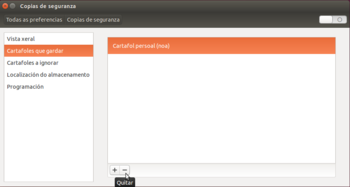 Pasamos ao apartado de Cartafoles que gardar, que é onde se definen as carpetas das que se van a facer as copias. Por defecto farase copia de todo o contido da carpeta persoal do usuario, pero neste caso imos quitar esta carpeta, picando no botón -...
 -
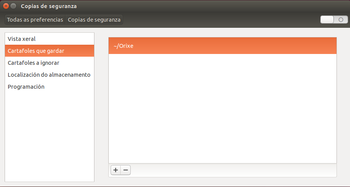 e engadimos a carpeta orixe, picando no botón +.
 -
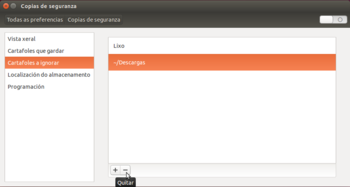 O apartado Cartafoles a ignorar permite indicar carpetas que pode haber dentro das carpetas a gardar das que non queremos facer copia. Por defecto, podemos ver que aparecen as carpetas de Lixo e Descargas, que están dentro da carpeta persoal do usuario. No nos caso podemos quitalas, xa que dentro da carpeta orixe non hai estas carpetas.
 -
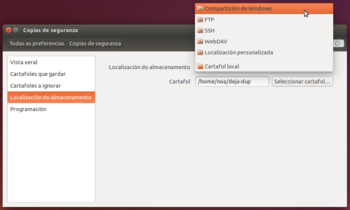 Unha das opcións interesantes de esta ferramenta é que permite gardar as copias de seguridade noutro equipo a través da rede, usando por exemplo unha carpeta compartida, e desta forma xa conseguimos que as copias non estean no mesmo equipo que os datos (pénsese que de facelo así, se nos rouban o equipo perderíamos os datos e as copias).
 -
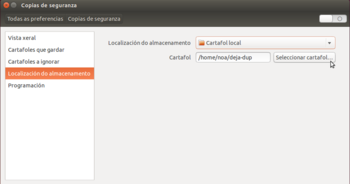 No noso caso de exemplo, imos usar unha carpeta local do equipo, e picamos no botón de Seleccionar cartafol...
 -
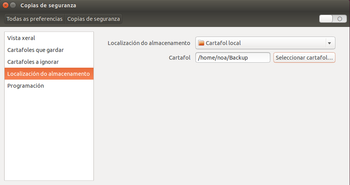 para indicar que se garden as copias na carpeta backup.
 -
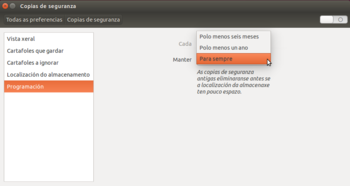 No último apartado da ferramenta, podemos programar as copias de seguridade para se executen de forma automática. A opción de Manter permítenos indicar cada cando tempo se van borrando as copias antigas, para evitar que se ocupe demasiado espazo de almacenamento. Podemos indicar unha antigüidade mínima de seis meses ou un ano, ou usar a opción de Para sempre para que só se borren as copias antigas se non queda espazo suficiente para as copias novas.
 -
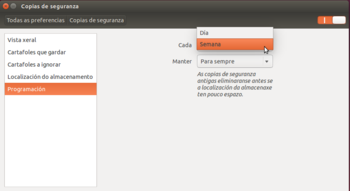 Agora si, picamos no interruptor da parte superior para activar as copias de seguridade automáticas. Ao facelo habilítase a opción Cada na que podemos indicar cada canto tempo queremos facer as copias, ou ben diariamente ou ben unha vez por semana.
 -
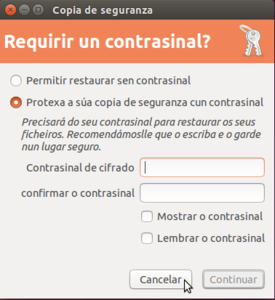 E tamén automaticamente iniciarase a execución da primeira copia de seguridade da carpeta. Esta ferramenta cifra o contido das copias con un contrasinal, de forma que só é posible acceder posteriormente ao mesmo con ese mesmo contrasinal, e na ventá que aparece solicítasenos o contrasinal para o cifrado da copia. Pero non o imos introducir, imos cancelar a copia e executala de forma manual.
 -
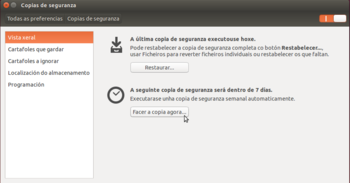 Imos ao apartado de Vista xeral e picamos en Facer a copia agora.
 -
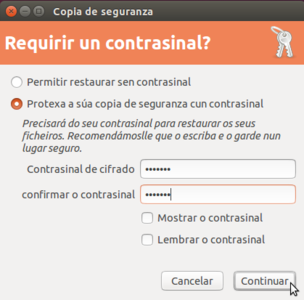 Como vemos, iníciase o mesmo proceso, e pídesenos de novo o contrasinal para protexer o acceso á copia. Agora si introducimos un (neste caso abc123.), e continuamos.
 -
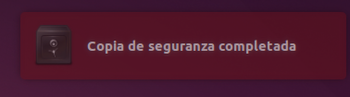 Veremos como se leva a cabo todo o proceso de copia (a duración deste proceso dependerá da cantidade de información almacenada na carpeta), e cando este remate aparecerá unha mensaxe informando do fin do proceso.
 -
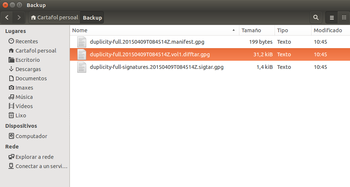 Se agora abrimos co explorador de ficheiros a carpeta Backup, podemos ver os ficheiros da copia de seguridade. Por cada copia de seguridade que se fai créanse varios ficheiros, uns son de índices e neste caso o que está seleccionado é o que contén os ficheiros da copia. O nome dos ficheiros comeza por duplicity porque ese é o nome da ferramenta de copias de seguridade que utiliza internamente déjà dup. Logo por full porque se trata dunha copia completa, e a continuación vai a data da copia (primeiro o ano, logo o mes, logo o día e logo a hora).
 -
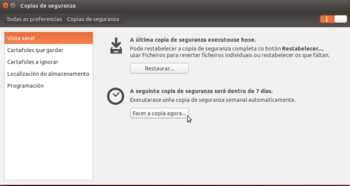 Volvemos á ferramenta e facemos unha nova copia...
 -
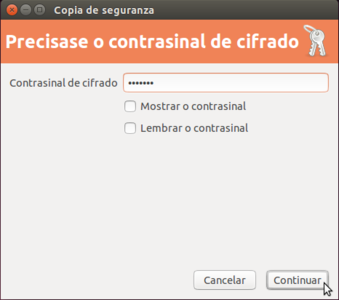 e introducimos o contrasinal para o cifrado (debe ser o mesmo que na copia anterior).
 -
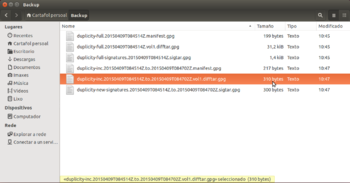 Se imos de novo á carpeta Backup veremos que hai tres novos ficheiros, agora con inc no nome ao tratarse dunha copia incremental. Como non fixéramos ningún cambio nin creáramos ningún novo ficheiro na carpeta orixe despois da primeira copia, en realidade nesta segunda copia non se engadiu ningún ficheiro. Pode comprobarse vendo o tamaño do ficheiro da copia, que é de tan só uns bytes mentres que na copia anterior era de 31KB.
 -
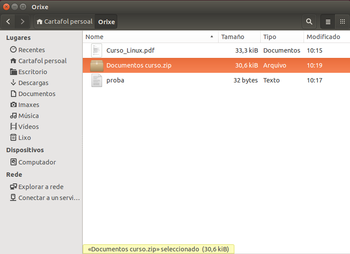 Co obxectivo de comprobar o funcionamento das copias incrementais, copiamos un ficheiro na carpeta orixe de 30,6KB de tamaño.
 -
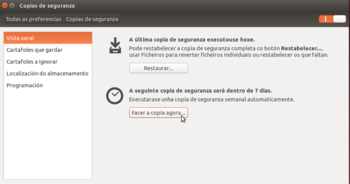 Facemos unha nova copia...
 -
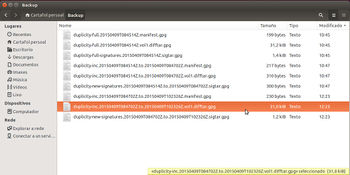 e imos ver o que hai na carpeta de Backup. Xustamente, unha nova copia incremental feita que ocupa 31KB, xa que o que se meteu nesa copia é precisamente ese novo ficheiro que copiamos na carpeta. Os outros dous ficheiros non se copian, xa que non foron modificados dende a última copia realizada.
 -
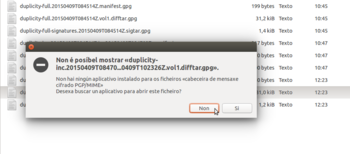 Se intentamos abrir calquera dos ficheiros das copias non poderemos ver o seu contido, xa que están cifrados e necesitaríamos unha ferramenta para descifralos e introducir o contrasinal que indicamos ao facer as copias.


Restaurar/Recuperar información con Déjà Dup
O obxectivo das copias de seguridade é o de recuperar a información en caso de borrado accidental de datos ou perda dos mesmos por algún fallo no disco no que están almacenados. Imos ver como podemos recuperar algún ficheiro perdido a partir dunha copia de seguridade feita con Déjà Dup:
- Restaurar copia de seguridade
-
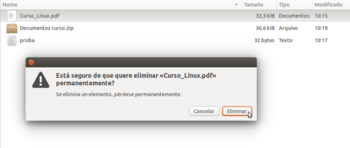 Borramos un ficheiro da carpeta orixe, para intentar recuperalo a partir da copia.
 -
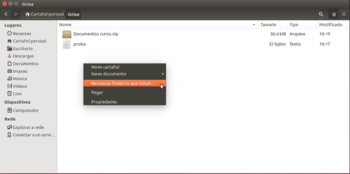 A opción máis sinxela é facer clic co botón dereito do rato no explorador de ficheiros estando dentro da carpeta orixe e picar sobre Restaurar ficheiros que faltan.
 -
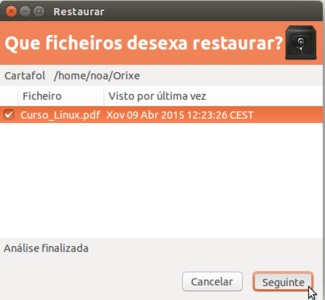 Automaticamente a ferramenta busca na copia os ficheiros que non están na carpeta. Seleccionamos o ficheiro que falta e seguimos.
 -
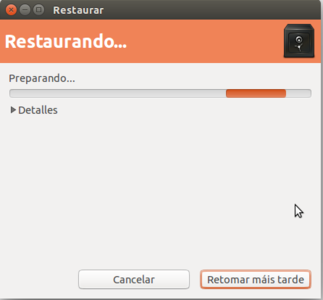 A imaxe mostra a ferramenta restaurando o ficheiro.
 -
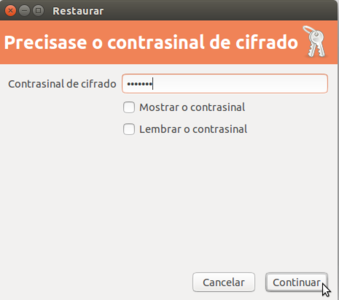 Temos que introducir o contrasinal para poder descifrar o contido da copia.
 -
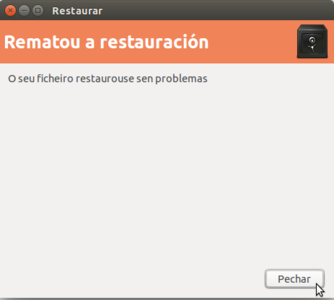 E listo!!
 -
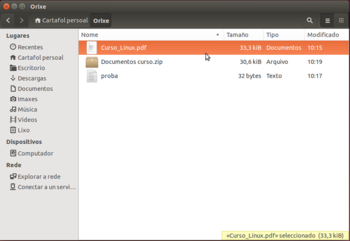 No explorador xa podemos ver o documento de novo na carpeta.
 -
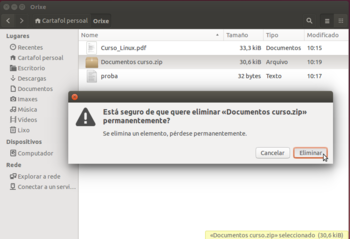 Borramos agora outro dos documentos, para ver outra forma de recuperalo dende a ferramenta de Copia de seguranza.
 -
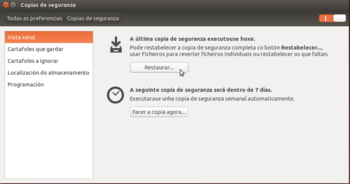 Iniciamos a ferramenta dende o Dash e picamos en Restaurar.
 -
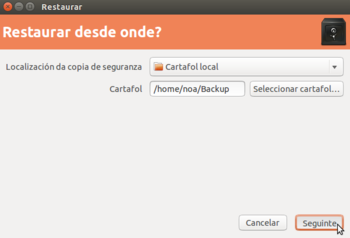 Temos que seleccionar a carpeta na que están as copias das que queremos facer a restauración, que no noso caso é a de Backup.
 -
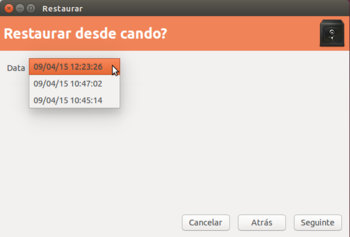 A ferramenta mostra as distintas datas de copias que hai feitas na carpeta seleccionada, para que escollamos dende cal delas queremos restaurar. Picaremos sobre a máis recente se queremos obter a versión máis recente dos documentos que queremos recuperar.
 -
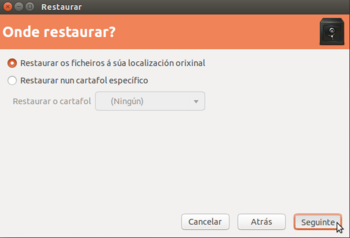 Nesta ocasión, a ferramenta permítenos restaurar os ficheiros na súa localización orixinal ou escoller outra carpeta para restauralos. Para simplificar o exemplo, imos facer a restauración na mesma carpeta, pero nun caso real hai que ter coidado con esta opción porque poderíamos machacar sen querer documento na carpeta de orixe con ficheiros almacenados na copia máis antigos. Recoméndase en caso de dúbidas restaurar a copia nunha carpeta diferente para evitalo.
 -
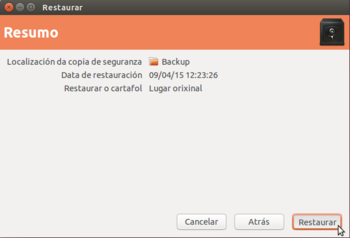 Listo. Picamos en Restaurar.
 -
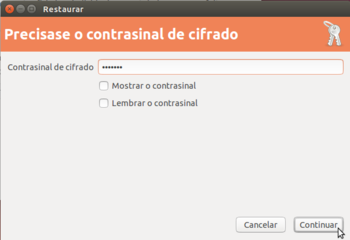 De novo teremos que introducir o contrasinal para descifrar a copia...
 -
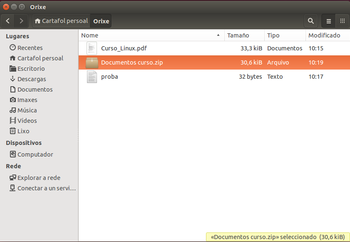 e unha vez restaurada a copia, podemos ver de novo o ficheiro recuperado na carpeta.


