Instalación de XenServer
- A continuación realizarase a instalación de XenServer
LEMBRAR
- Como se comentou no anterior apartado:
- O material da primeira edición deste curso foi elaborado baseado na versión libre de XenServer, chamada XCP.
- O 25 de Xuño de 2013 Citrix liberou o código con tódalas funcionalidades de XenServer da versión 6.2
- Nesa data decídese non continuar coas versións de XCP, sendo a última a 1.6.
- Por tanto, no seguinte material, para non modificar tódalas capturas de imaxes da primeira edición, onde aparece xcpXY, é o mesmo que xenXY que será como se denomine aos novos hosts nesta edición do curso.
Premisas
- A continuación vaise realizar o proceso de instalación do hipervisor xen, facendo uso da solución de virtualización XenServer (Ver 7 - Out 2016).
- A instalación e o funcionamento de XCP e XenServer son moi semellantes, por tanto, a instalación basearase en XenServer e incluiranse aquelas imaxes e explicacións de XCP nas que haxa algunha diferencia. Neste caso, cando as explicacións fagan referencia a XCP o texto será de cor verde. .
Plataforma de instalación
- Para a captura do material instalouse XenServer sobre VirtualBox, pero este non permite prover a virtualización por hardware (VT-X / AMD-v [verase máis adiante]) ás súas máquinas invitadas, neste caso a XenServer. Por tanto, estas non van poder usar a virtualización por hardware e iso vai impedir que se poidan instalar MVs con sistemas operativos Windows (Verase máis adiante).
- Por tanto, aínda que no curso haberá momentos nos que se faga uso dun VirtualBox, sobre todo nas partes nas que se traballa con varios interfaces de rede e con MultiPathIO (MPIO ao usar iSCSI), recoméndase:
- Instalar XenServer nunha máquina real. Vaise perder o seu contido, co cal realizar copia de seguridade antes da instalación, se fora preciso.
- Instalar XenServer sobre VirtualBox para poder realizar prácticas especiais, que requiren varias tarxetas de rede, varios discos, etc., cousas que nunha máquina real de probas non é fácil conseguir.
- A continuación vaise implantar o servidor xen00 do escenario 4.B.

Instalación
- Antes de comezar a instalación é aconsellable:
- A continuación vaise proceder a instalar XenServer en VirtualBox, en real son os mesmos pasos.
Configuración da MV en VirtualBox
- Configuración MV VirtualBox
-
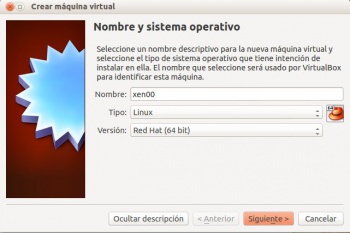 Crear unha MV con nome que se desexe, neste caso xen00. No caso do ordenador real este chámase xenA. Seleccionamos versión do S.O. Red Hat 64 bits, porque XenServer está baseado nesa distribución.
Para XCP: xen00. Neste caso seleccionar tipo de S.O. Fedora de 64 bits, pois é a distribución na que se basa -
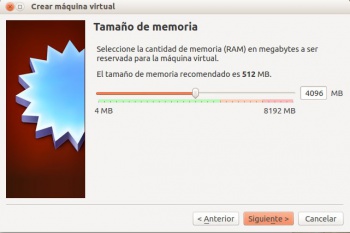 Asignar a memoria RAM, neste caso 4GiB. Asignar como mínimo 2 GiB. (Con 1 GiB podese chegar a ter unha MV Linux funcionando con 128 MiB de RAM).
 -
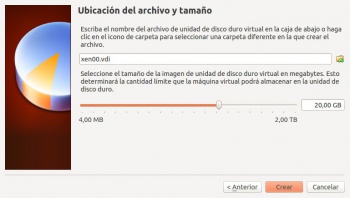 Discos duros: neste caso vanse instalar 2 discos duros. Un de 50 GB (IMPORTANTE: usar como mínimo este tamaño para a versión Xenserver 7.0 ou superior) para instalar o hipervisor e dominio de control (dom0) ...
 -
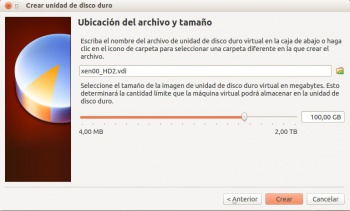 ... e un segundo disco duro de 100 GB para conter ás MVs. Non é preciso ter 2 discos, pero así no momento da instalación vense máis casuísticas que con un só disco.
 -
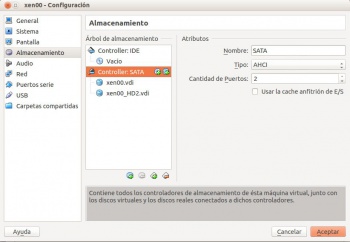 Resumo dos discos instalados na MV de VirtualBox.
 -
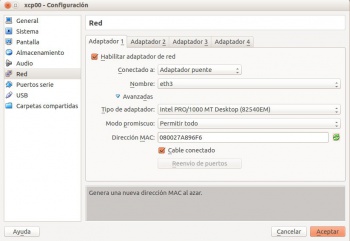 Configurar o adaptador 1 en modo ponte. E ademais habilitar o Modo promiscuo para que VirtualBox poida modificar os enderezos MAC orixe e destino dunha trama procedente ou destinataria dunha MV de Xen.
Se o adaptador de rede está vinculado a unha tarxeta WI-FI pode que non funcione o modo promiscuo. -
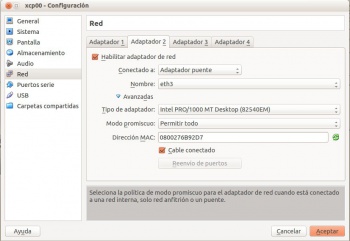 Engadir un segundo adaptador para no momento da instalación ter máis casuísticas e verase na parte VII que aporta unha segunda tarxeta. Configurala tamén en modo ponte e promiscuo permitindo todo.
 -
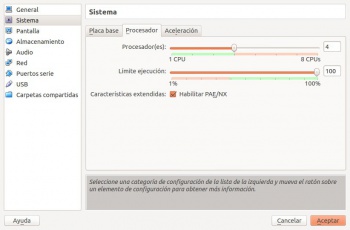 Procesador o usuario debe probar se lle vai ben con máis de un procesador, pois tense comprobado que nalgúns equipos se se lle asignan 4 CPUs ao XenServer este pode ir lento e colgarse con moita frecuencia. Nese caso asignar unha soa CPU.
 -
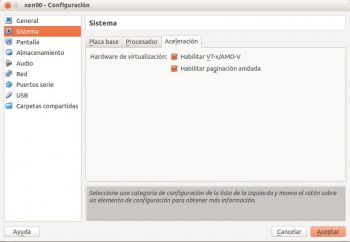 Habilitar Virtualbox para que faga uso da Virtualización hardware e a Paxinación aniñada.


Instalación de XenServer
- Se non se descargou a imaxe ISO de XenServer e non se pasou a un CD ou chave USB, para instalar no equipo físico, revisar o seguinte enlace:
Produtos usados no material do curso
- Instalación de XenServer
-
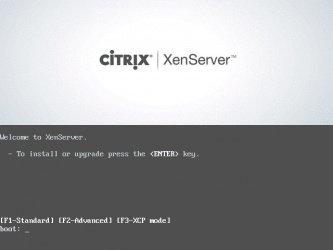 Cargar o CD / USB / Imaxe ISO de instalación de XenServer no equipo a instalar e iniciar o sistema.
O CD vale tanto para realizar unha instalación limpa de XenServer como para actualizar unha versión xa instalada de XenServer ou XCP
F1: Instalación normal.
F2: Instalación avanzada, na que podemos entrar en modo shell e configurar parámetros de instalación de Xen antes de comezar esta. Por exemplo, se se usan particións GPT ou non, como se verá ao final do proceso de instalación, para aqueles casos nos que tras rematar a instalación o Xen non se inicia.
F3: Para instalar en modo XCP, neste caso omítense paquetes non baseados en código aberto. -
Escollemos a opción F1, que é o mesmo que premer ENTER ou esperar uns segundos.
-
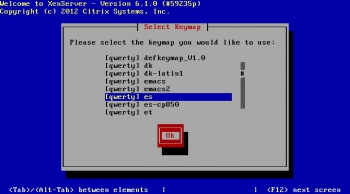 Seleccionar o mapa de teclado en español (es).
 -
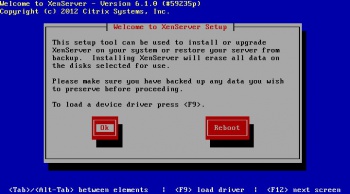 Se houbera que cargar un controlador de dispositivo habería que premer en F9. Neste caso non hai nada que cargar, por tanto premer en Enter.
 -
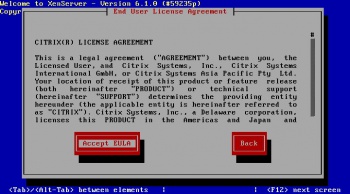 Quen o desexe pode ler o EULA, finalmente aceptar o End User License Agreetment (EULA). Fixarse na diferencia deste EULA e ...
 -
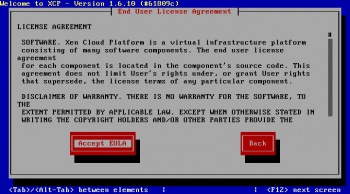 ... o de XCP.
 -
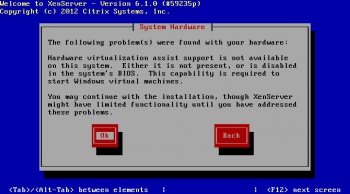 Se se está instalando XenServer sobre VirtualBox ou NON se habilitou a Virtualización Hardware na BIOS do equipo real esta é a advertencia que se ten. Observar que indica que se precisa esa funcionalidade para iniciar MVs Windows. Se se ten un ordenador real, deberase activar esa funcionalidade na BIOS.
 -
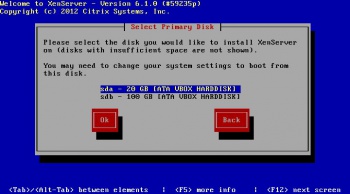 Indicar en cal dos 2 discos se desexa instalar XenServer (o dominio controlador, dom0). Observar que se os discos do sistema teñen espazo insuficiente, estes non se amosarán). Neste caso escolleuse o disco de 20 GB.
 -
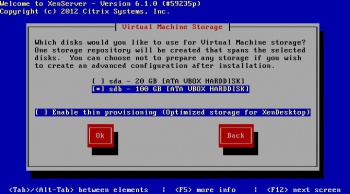 Ao ter 2 discos pregunta cal(es) deles se desexa usar para almacenar as MVs. Poderíanse marcar os 2. Pero vaise marcar o disco de 100 GB.
Non habilitar Thin Provisionig se non se vai a usar XenDesktop, ferramenta moi últil para usar en clase se se dispón dun/s servidor/es potentes para prover MVs de traballo ao alumnado, de modo que cada alumno teña as súas MVs sempre dispoñibles nun servidor. Cada MV se é clon de outras moitas non vai consumir o Disco Asignado nin RAM asignadas senón que só almacenará as diferencias de disco e en RAM aproveitará que o núcleo do S.O. é igual ao de outras MVs xa iniciadas. Desta maneira terá sempre dispoñible as súas MVs en calquera equipo do centro e incluso na súa casa se ten acceso a ese repositorio de MVs. -
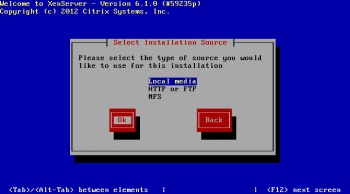 Indicar que a instalación vaise facer dende un medio do equipo local (CD ou USB). Podería realizarse a instalación dende a rede.
 -
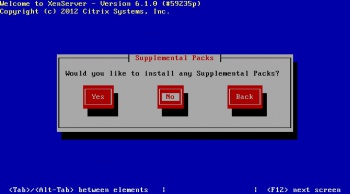 Indicar que non se vai instalar ningún paquete suplementario.
Un Supplemental Pack é usado para modificar e estender as funcionalidades do host XenServer. Por exemplo un terceiro quere instalar no dom0 unha ferramenta que permita ter instalados axentes SNMP. Estes paquetes tamén se poden engadir a posteriori. -
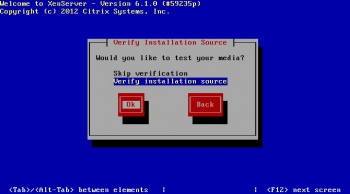 Indicar se se desexa verificar a fonte de instalación.
 -
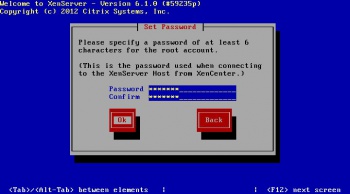 Introducir o contrasinal, como mínimo 6 caracteres. Neste caso abc123. (punto final incluído).
 -
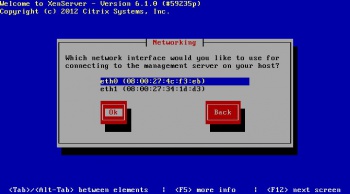 Máis adiante afondarase sobre o uso das tarxetas e da rede. Aquí indicar que Xen precisa unha tarxeta de rede pola que se vai ser administrado (Management interface).
Nesta fase da instalación só se pode escoller unha tarxeta para administrar o Xen. Se alguén quixera configurar a IP da segunda tarxeta o que estaría facendo e indicando que esa segunda tarxeta pasa a ser a de administración e non sería a primeira que se configurou. Ollo con isto.
Afondarase máis adiante sobre o uso da rede. Escoller a tarxeta que se desexe usar para xestionar o XenServer, neste caso a primeira.
Se se tivera unha soa tarxeta, xa non se pasaría por esta pantalla. -
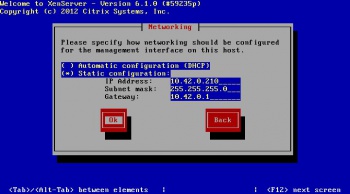 Pódese configurar a tarxeta por DHCP, pero o ideal e que este servidor teñan unha IP fixa. Neste caso: X.Y.Z.200/24 e porta de enlace: X.Y.Z.1. No caso da instalación de XenServer no equipo real a IP é: X.Y.Z.100.
 -
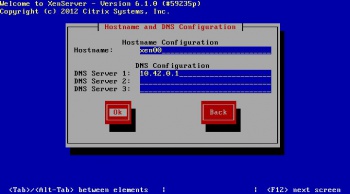 Configurar o nome de equipo (pódese cambiar a posteriori) a xen00 e o servidor DNS e no caso do equipo real poñer o nome xenA.
 -
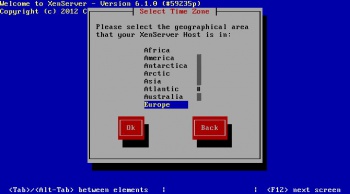 Configurar a zona horaria: seleccionar a zona xeográfica: Europe.
 -
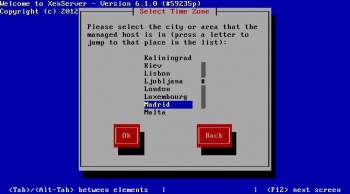 Seleccionar a cidade máis próxima ao uso horario: Madrid.
 -
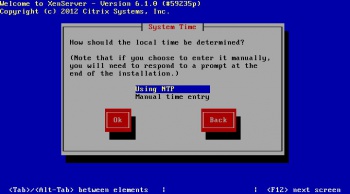 Usar o protocolo NTP para sincronizar o reloxo do equipo real con algún servidor da hora. Tamén se podería optar por configurar a hora manualmente.
 -
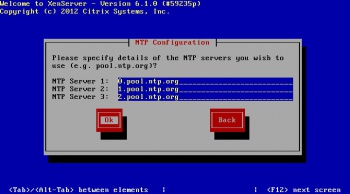 Engadir servidores NTP. Neste caso engadíronse 3 servidores do conxunto de servidores do proxectopool.ntp.org. Un deses servidores é: 0.pool.ntp.org. Se se ten un servidor NTP no centro tamén se pode usar. Todo servidor de Directorio Activo (AD) é servidor da hora por defecto.
 -
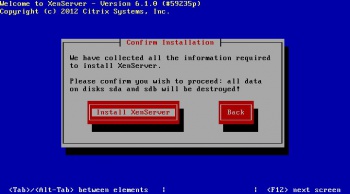 Até agora configuráronse os parámetros cos que se vai instalar XenServer. Agora comeza a instalación no disco.
 -
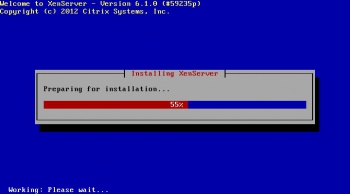 Preparando a instalación ...
 -
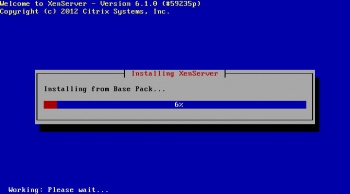 Instalando o paquete base ...
 -
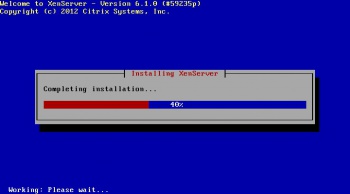 Rematando a instalación.
 -
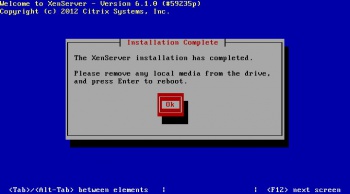 Finalizou a instalación. Reiniciar e extraer o CD ou USB de instalación.


Primeiro inicio de XenServer
- Se ao iniciar o sistema este non inicia e presenta unha pantalla semellante á seguinte, entón pasar á seguinte sección, porque pode ser un problema coa táboa de particións:

- Pero se todo vai ben debera aparecer o seguinte:
- Primeiro inicio de XCP/XenServer Free
-
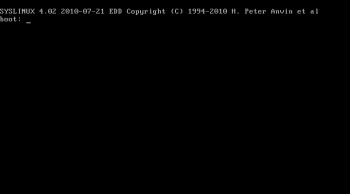 Vese o xestor de arranque (Syslinux)
 -
 Estáse cargando o virtualizador en XenServer
 -
 ... e este sería o cargador de XCP.
 -
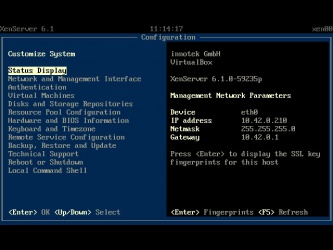 Interface de xestión do hipervisor (xsconsole). Este interface foi desenvolvido por Citrix para a súa versión de XenServer.
É o mesmo para XCP.


Táboa de particións: MBR / GPT
- XenServer e XCP instálanse por defecto creando unha táboa de particións con formato GPT propio das novas BIOS EFI, no canto das tradicionais que usan MS-DOS/MBR
- Por tanto, se o equipo host non soporta GPT ou non está habilitado, o resultado tras o proceso de instalación pode que arroxe o seguinte resultado:
- O XenServer ou XCP estarían instalados pero non se podería iniciar.
- Para solucionar este caso, volver a iniciar a instalación de XenServer/XCP. Nesta ocasión hai que usar o editor vi, no seguinte enlace pódese ver unha pequena introdución ao seu uso: Editores_de_texto#O_editor_vi_.2F_vim
- Configurar instalación en disco con táboa de particións MBR
-
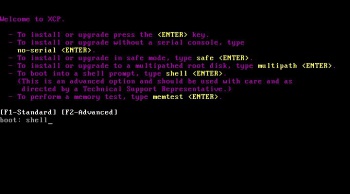 Cando comeza o proceso de instalación escribir shell e premer Enter. Se non se é moi rápido premer F2 e logo escribir shell.
Esta pantalla é de XCP pero é o mesmo para XenServer. -
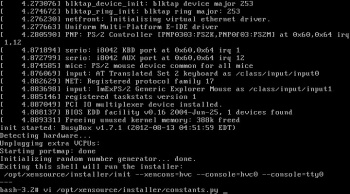 Editar o ficheiro de constantes pre-instalación: vi /opt/xensource/installer/constants.py
 -
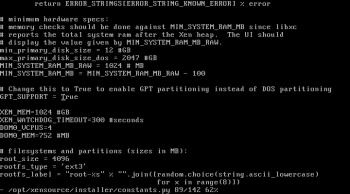 Situarse pola liña 89 e buscar a entrada: GPT_SUPPORT = True.
 -
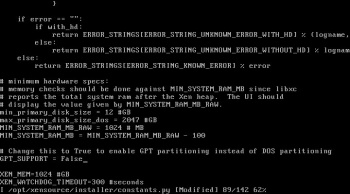 No editor premer a tecla i para entrar no modo edición. Cambiar a entrada a: GPT_SUPPORT = False
 -
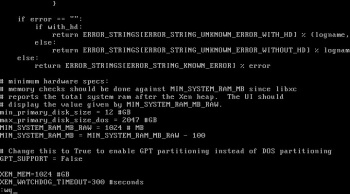 Entrar en modo comando, premer ESC e escribir :wq para saír do editor gravando.
NOTA: O teclado estará en inglés, por tanto para escribir : hai que premer as teclas SHIT+ñ. -
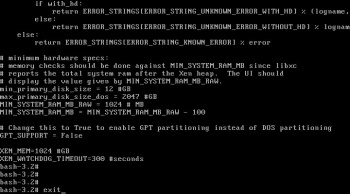 Saír do modo pre-instalación con exit.
 -
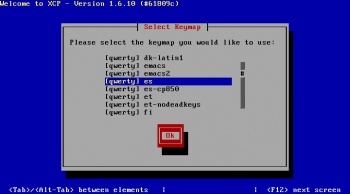 E seguir coa instalación ...


- Unha vez instalado o Hypervisor, coa instrución gdisk /dev/sda pódese comprobar o tipo de táboa de particións que se está usando.
- Para afondar sobre gdisk que é o equivalente a fdisk, pero para discos que usan GPT: http://linux.die.net/man/8/gdisk
NOTA: Téñense comprobado casos nos que o sistema non ten unha BIOS EFI nin usa GPT e no proceso de instalación creouse unha táboa de particións MBR e non GPT.