O comando VBoxManage
Introdución
- O comando VBoxManage mais alá de ser un simple comando, é unha completa interface alternativa para o manexo de VirtualBox. Dicimos isto porque con el podemos facer todo o que se pode facer coa interface gráfica que vimos ata agora, e incluso existen moitas opcións do programa que só están dispoñibles por medio deste comando.
- Polo tanto, non imos pretender explicar todas as posibilidades deste comando xa que para iso ademais o manual de VirtualBox ofrece unha documentación detallada das opcións que ofrece. Remitimos polo tanto a este manual ante calquera dúbida que se teña sobre o comando.
- O que faremos é explicar con exemplos as accións máis relevantes que podemos querer usar se imos utilizar unha máquina sen interface gráfica para executar servizos virtualizados con VirtualBox. Por iso nos centraremos nas operacións de rexistro, exportación e importación, arranque e parada de máquinas ou modificación dalgún dos seus parámetros, partindo da idea de que resulta moito máis cómodo crear e configurar as máquinas inicialmente usando a interface gráfica, e unha vez que estean listas copialas a esa máquina usando o comando.
- Para facer o máis ilustrativas estas probas recoméndase executalas ao mesmo tempo que se ten aberto a interface gráfica de VirtualBox, xa que esta vai visualizar automaticamente as accións que vaiamos realizando con VBoxManage.
- Nun host Windows, o executable VBoxManage.exe atoparémolo en C:\Program Files\Oracle\VirtualBox.
Ver as máquinas rexistradas, inciar e parar máquinas
- Ver as máquinas rexistradas, inciar e parar máquinas con VBoxManage
-
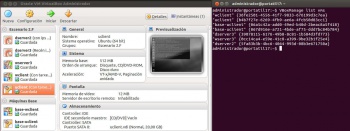 Con VBoxManage list vms podemos ver a listaxe de máquinas virtuais que temos rexistradas co usuario actual (Téñase en conta que en VirtualBox a lista de máquinas é diferente para cada usuario do equipo host). Por cada máquina veremos tanto o nome como o UUID, que é un identificador que tamén poderemos usar para referirnos á máquina co comando.
 -
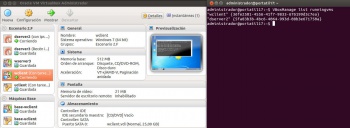 VBoxManage list runningvms mostra a listaxe de máquinas que están neste momento en execución.
 -
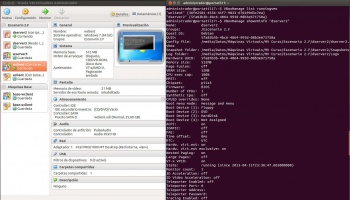 A opción VBoxManage showvminfo mostra toda a información sobre a máquina virtual que indiquemos, ben polo seu nome...
 -
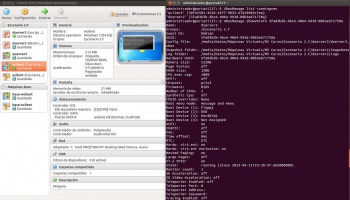 ou polo seu UUID.
 -
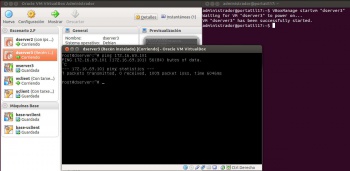 Con VBoxManage startvm podemos iniciar unha MV.
 -
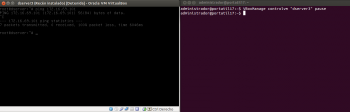 Podemos usar VBoxManage controlvm pause para deter a execución dunha máquina que está en execución...
 -
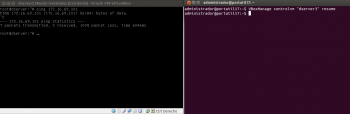 e VBoxManage controlvm resume para reanudala.
 -
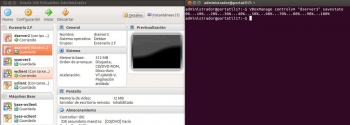 O comando VBoxManage controlvm savestate permítenos gardar o estado dunha máquina en execución. Os comandos VBoxManage controlvm reset, VBoxManage controlvm poweroff ofrecen a posibilidade de reiniciar ou apagar unha máquina; pero de forma abrupta equivalente a provocar un corte na alimentación, así que non deberemos usalos de forma habitual.


Modificar propiedades dunha máquina
- Modificar as propiedades dunha máquina con VBoxManage
-
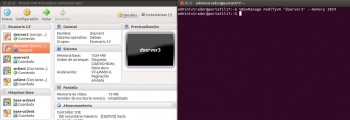 O comando VBoxManage modifyvm permite modificar todos os parámetros dunha máquina virtual. Tendo en conta o elevado número de parámetros que ten unha MV, remitimos de novo ao manual de VirtualBox a consulta sobre a modificación de parámetros concretos. Na imaxe mostramos un exemplo que pode ser moi útil, como o cambio do tamaño da RAM da máquina; neste caso subimos a 1024 MB a RAM da máquina dserver3.
 -
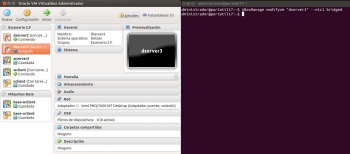 E neste outro exemplo cambiamos o adaptador 1 a modo ponte. Fixarse como se cambia automaticamente o parámetro na interface gráfica.
En virtualbox pódense configurar até 8 tarxetas de rede para cada MV: os nics: nic1...nic4 poden configurarse de modo gráfico ou por comandos e os nics nic5...nic8 só por comandos.


Rexistrar, desrexistrar, clonar, importar e exportar máquinas
- Rexistrar, desrexistrar, clonar, importar e exportar máquinas con VBoxManage
-
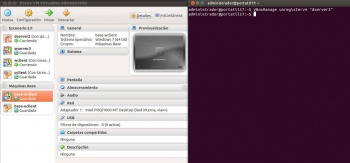 Con VBoxManage unregistervm podemos desrexistrar unha máquina virtual das que temos rexistradas co usuario actual (Ollo que isto non borra os ficheiros da máquina nin os discos virtuais, salvo que usemos a opción --delete).
 -
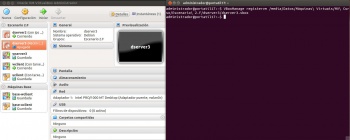 De feito, podemos ver como con VBoxManage registervm podemos rexistrala de novo.
 -
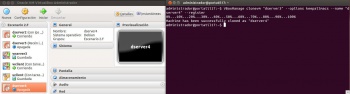 VBoxManage clonevm permite clonar unha máquina. Neste exemplo clonamos a máquina dserver3, mantendo todas as MACs, nunha máquina co nome dserver4 que queremos que se rexistre na nosa lista de máquinas. Ver o efecto na interface gráfica.
 -
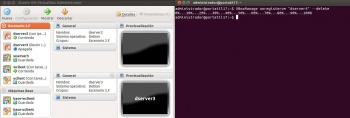 E agora usamos VBoxManage unregistervm coa opción --delete para eliminar completamente a copia que acabamos de crear.
 -
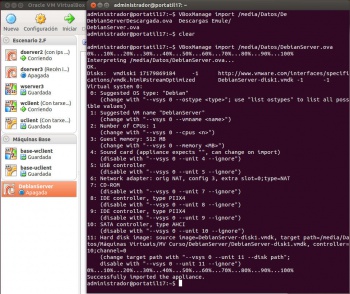 Un comando moi útil é VBoxManage import, xa que nos permite importar un servizo virtualizado, como neste caso DebianServer.ova. Fixarse que na execución do comando indícansenos que parámetros teríamos que poñer para cambiar calquera aspecto do servizo virtualizado, sempre comezando por --vsys 0 e a continuación un parámetro no que indicaremos o aspecto que queremos modificar (que pode ir dende a cantidade de RAM como a rota onde se gardará a máquina) e o seu valor.
 -
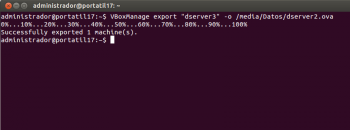 Con VBoxManage export exportamos unha MV como un servizo virtualizado, indicando con -o o ficheiro de saída da exportación.


Xestionar instantáneas dunha máquina
- Xestionar instantáneas dunha máquina con VBoxManage
-
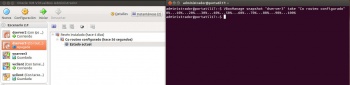 Tamén pode ser útil tomar instantáneas dos nosos servidores virtualizados para poder restauralos en caso de problemas coa actualización de software, infección con algún tipo de malware, etc. Podemos tomar unha instantána con VBoxManage snapshot take
 -
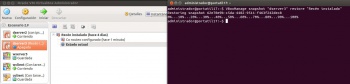 E restaurala con VBoxManage snapshot restore. Fixarse no efecto na interface gráfica.


Manexar os packs de extensións
- Manexar os packs de extensións con VBoxManage
-
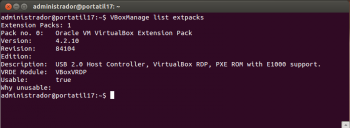 Xestionar os packs de extensións de VirtualBox con VBoxManage será necesario se queremos instalar algún deles (por exemplo o propio de Oracle, para poder ter o escritorio remoto), e non temos interface gráfica no noso host (E téñase en conta que se se actualiza a versión de VirtualBox, tamén hai que actualizar o pack). Con VBoxManage list extpacks podemos ver a lista de packs instalados.
 -
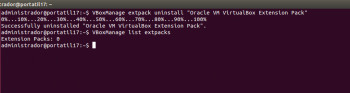 VBoxManage extpack uninstall permite desinstalar un pack de extensións.
 -
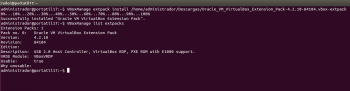 E con VBoxManage extpack install podemos instalalo.


