Windows: Instalación e configuración do servidor usando recursividade

- Visto o escenario vaise instalar e configurar o servizo DNS no equipo wserver.
- Igual que na parte anterior do curso, a saída a Internet nas máquinas pódese facer usando a máquina wrouter ou drouter como router con NAT ou configurando as tarxetas das máquinas en modo de rede NAT.
- O servidor wserver terá configurada 2 zonas:
- Zona de busca directa: wcarpediem.local
- Zona de busca inversa: 172.16.0.0
- Ademais estará configurado para usar recursividade.
- Revisar os Conceptos básicos de DNS se non se ten claro algún dos parámetros anteriores.
Configuración previa da MV wserver
- Facer unha instantánea de wserver coa MV apagada.
-
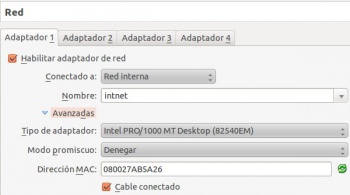 A MV wserver xa debera estar configurada do escenario anterior cun único adaptador en modo Rede interna ou en modo Rede NAT se se quere evitar a necesidade da máquina router.
 -
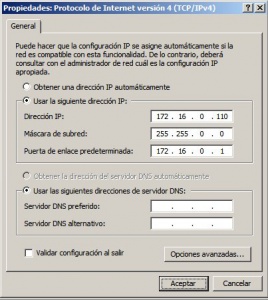 e coa configuración IP da imaxe.


Instalar o servizo DNS en wserver
- Para instalar e configurar o servizo DNS, ir ao menú Inicio->Ferramentas administrativas->Administrar o servidor e premer en Agregar roles da categoría Roles.
-
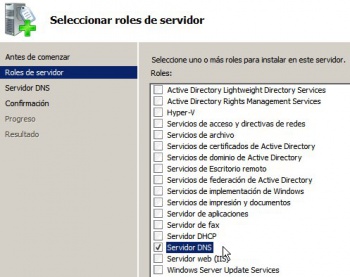 Seleccionar o servidor DNS.
 -
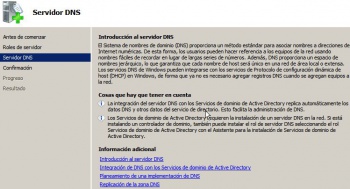 Pódese ler, aínda que sexa polo menos a primeira vez, a información de axuda.
 -
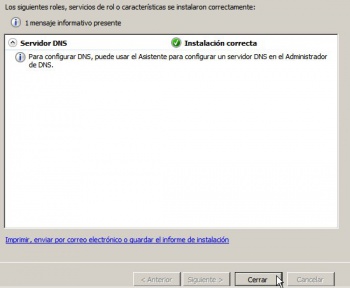 Comezar a instalar ... Se aparece algún asistente de configuración ... cancelalo.


Propiedades do servidor DNS
- Antes de configurar nada, nin de engadir ningunha zona, observar como está configurado o servidor DNS por defecto:
-
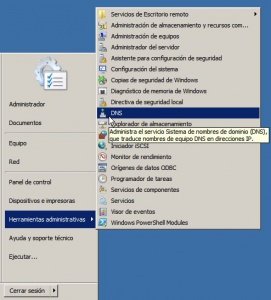 Ir ao menú Inicio->Ferramentas administrativas->DNS ou a Inicio->Ferramentas administrativas->Administrar o servidor, para administrar o servidor DNS.
 -
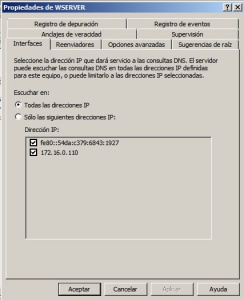 Premer co botón dereito sobre o sevidor DNS wserver. Na lapela Interfaces poderíase indicar sobre que interfaces recibiría consultas DNS no caso de ter varios.
 -
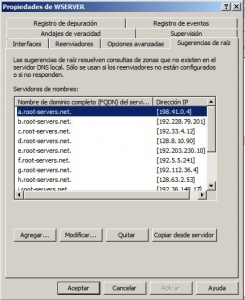 Na lapela Suxerencias Raíz pódense observar os enderezos IP dos servidores raíz, usados no proceso de recursividade.


Configuración do cliente DNS de wserver
- Aínda que wserver sexa o servidor de DNS tamén é cliente, e haberá que configurar o cliente DNS para que pregunte ao servidor DNS que el mesmo ten instalado.
-
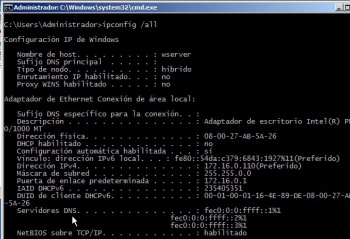 Executando ipconfig /all vese que aínda non está configurado ningún servidor DNS ao que preguntar para realizar resolucións de nomes.
 -
 Exemplo de como o wserver, aínda sendo servidor de DNS, non é quen de resolver un nome de dominio.
 -
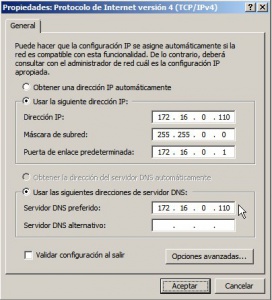 Configurar o cliente DNS para que pregunte ao Servidor DNS que el mesmo ten instalado.
 -
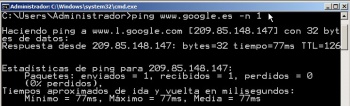 Agora si que o propio servidor DNS, como cliente, xa é quen de facer resolucións DNS. Para iso o servidor DNS usa o proceso de recursividade a través dos servidores raíz anteriores.
 -
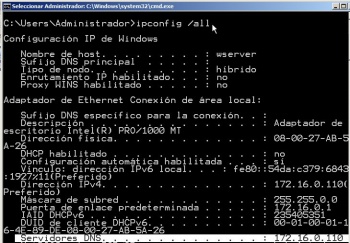 Observar como agora xa se amosa cal é servidor de DNS ao que realizar as consultas DNS.


Configurar zona de busca directa: wcarpediem.local
A continuación vaise crear a zona de busca directa para o dominio wcarpediem.local, isto é, dado un nome de dominio que nos diga a IP asociada.
-
Ir ao menú Inicio->Ferramentas administrativas->DNS ou a Inicio->Ferramentas administrativas->Administrar o servidor, para administrar o servidor DNS.
-
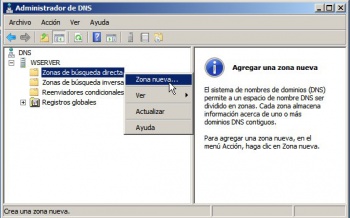 Crear unha zona nova de busca directa ...
 -
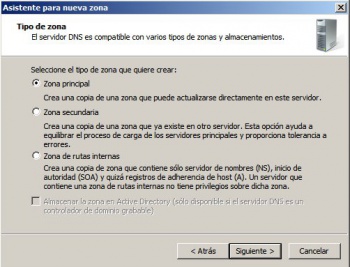 Crear unha zona principal. Unha zona secundaria sería crear un zona de backup de outra xa existente e non é caso, nin se vai ver neste curso.
 -
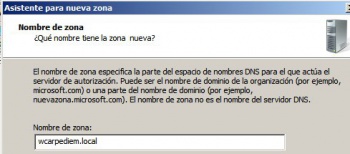 Indicar o nome da nova zona:wcarpediem.local
 -
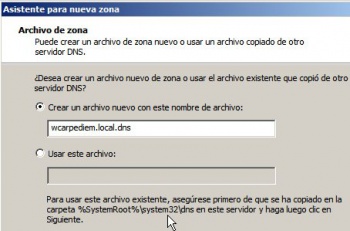 Indicar o nome do ficheiro onde se vai almacenar toda a información sobre esta zona. Como indica na imaxe ese ficheiro vai estar gardado en: C:\windows\system32\dns.
 -
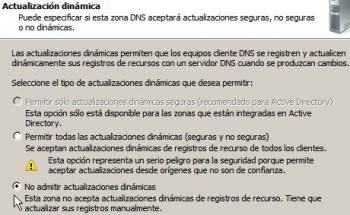 Por agora non admitir actualizacións dinámicas. Isto verase cando se vexa o servidor DHCP, nun apartado posterior.
 -
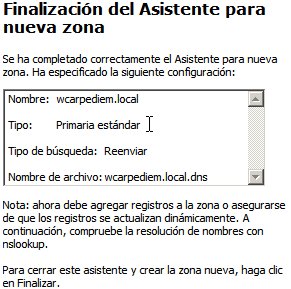 Resumo da zona a crear.


Crear zona de busca inversa para 172.16.0.0
A continuación vaise crear a zona de busca inversa para a rede 172.16.0.0, isto é, dada unha IP que nos diga o nome do equipo do dominio asociado a esa IP.
-
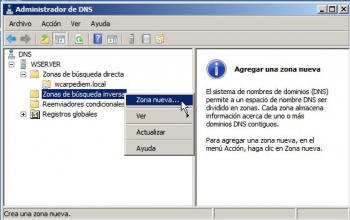 Crear unha nova zona de busca inversa
 -
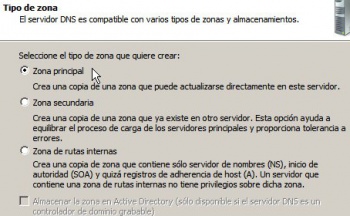 Zona principal ...
 -
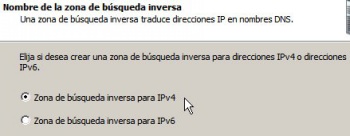 Para resolucións IPs da versión 4.
 -
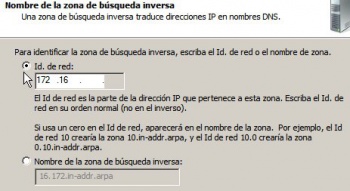 Poñer o identificador da rede-IP.
 -
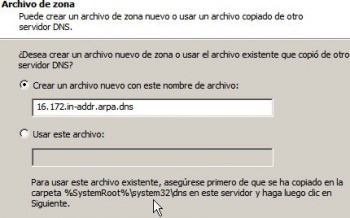 Igual que no caso anterior, indicar o nome do ficheiro onde se vai almacenar toda a información relacionada con esta zona. Este ficheiro gárdase na mesma ruta que no caso anterior.
 -
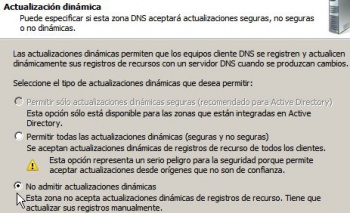 Igual que antes non admitir actualizacións automáticas, xa se modificará cando se vexa DHCP.
 -
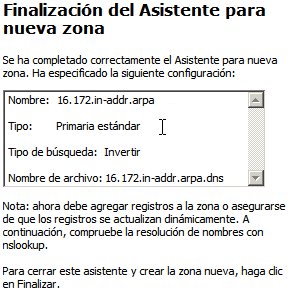 Resumo da zona a crear.
 -
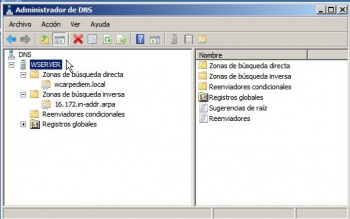 Esquema das zonas creadas.


Creación de rexistros dentro das zonas
- Neste curso só se vai traballar cos rexistros tipo host (Coñecidos como A) e cos tipo PTR para a resolución inversa. Para afondar no coñecemento dos tipos de rexistro recoméndase: http://es.wikipedia.org/wiki/DNS#Tipos_de_registros_DNS.
-
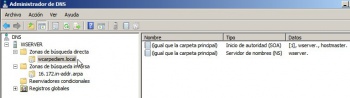 Observar que unha vez creadas as zonas hai uns rexistros creados por defecto.
 -
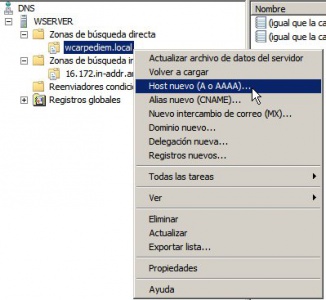 Crear un novo rexistro tipo host, na zona de busca directa.
 -
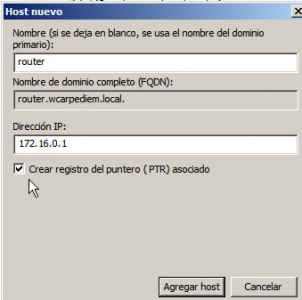 Imos comezar creando un host calquera, por exemplo router que apunte á IP do router (172.16.0.1). O nome podería ser calquera outro. O importante é que dado ese nome imos obter unha IP. Ademais pregunta se desexamos que se cree na zona inversa asociada á IP que se está indicando o rexistro que permita que dada esa IP se obteña ese nome de dominio, neste caso: router.
 -
 Unha vez creado o rexistro, vese na zona de busca directa, que a partir de agora a quen pregunte por router.wcarpediem.local váiselle devolver a IP 172.16.0.1.
 -
 Pola contra, a quen pregunte por cal é o nome de dominio asociado a 172.16.0.1 váiselle devolver router.wcarpediem.local
 -
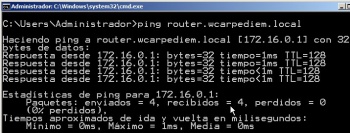 Comprobación dende wserver de resolución directa: ping router.wcarpediem.local.
 -
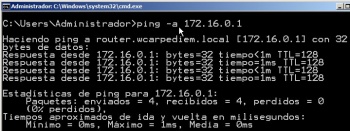 Comprobación dende wserver de resolución inversa: ping -a 172.16.0.1.
 -
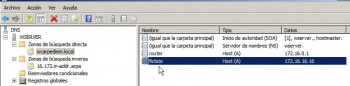 Pódese crear o que se desexe. Por exemplo un host chamado ficticio con IP que non ten ningún equipo da LAN: 172.16.16.16. Crear tamén o rexistro de busca inversa (PTR).
 -
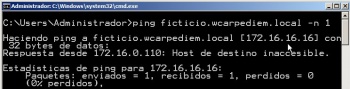 Comprobar como o servidor DNS resolve ben: ping ficticio.wcarpediem.local, pero claro logo o ping non funciona porque non hai ningún equipo con IP 172.16.16.16, pero o que importa é que o servidor DNS fixo o seu traballo.
 -
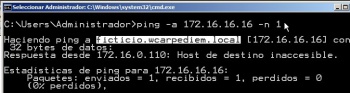 O mesmo coa resolución inversa: ping -a 172.16.16.16
 -
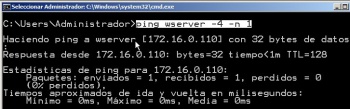 Pero que pasa co propio nome do servidor: wserver?. Se se pregunta polo nome a secas, faise a resolución correctamente, porque se está usando outro protocolo de Windows: NetBIOS sobre TCP/IP, e non TCP/IP puro e duro. O parámetro -4 indica que se faga o ping usando a versión 4 do protocolo IP.
 -
 Pero se se fai ping a wserver.wcarpediem.local, o cliente DNS de wserver, pregunta ao servidor DNS que el mesmo ten instalado, e na zona que xestiona non ten ningún host chamado wserver.
 -
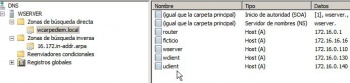 Ben, pois procedamos a dar de alta na zona de busca directa (e na inversa) os rexistros asociados a wserver, wclient e uclient coas súas IPs correspondentes, segundo o escenario.
 -
 Este é o resultado de crear os hosts na zona de busca directa anterior e que ao mesmo tempo creara o rexistro PTR asociado.
 -
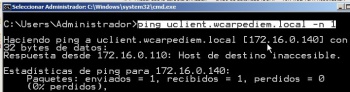 A estas alturas uclient aínda está apagado e non configurado, co cal se dende wserver se fai un ping a uclient.wcarpediem.local o servidor DNS resolverá correctamente pero non se pode facer ping ao cliente porque está apagado.
 -
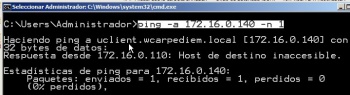 A resolución inversa tamén funciona correctamente.


Creación de rexistros con asociacións a IPs fóra da LAN
- Nesta ocasión vaise facer unha asociación dun nome de dominio de wcarpediem.local cunha IP dun servidor que non está na LAN. Neste caso facendo un ping a www.usc.es obtense a IP: 193.144.75.244
-
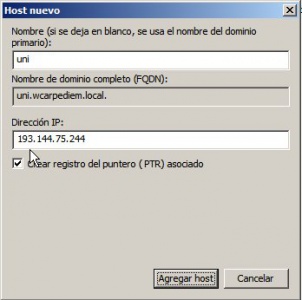 Crear un rexistro na zona de busca directa wcarpediem.local chamado uni e coa IP: 193.144.75.244.
 -
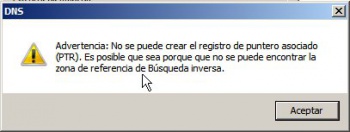 Como non hai creada ningunha zona de busca inversa para a rede IP: 102.144.75.0, por iso nos dá un aviso de que non vai poder crear o rexistro para a busca inversa (PTR).
 -
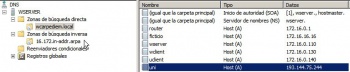 O rexistro creado na zona de busca directa.
 -
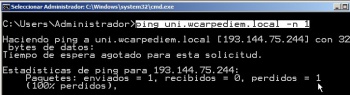 Comprobar que o servidor resolve correctamente.
 -
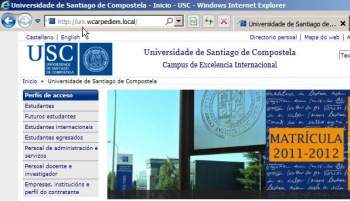 E nun navegador en wserver indicar a url: uni.wcarpediem.local e voilà aí está a páxina da Universidade. Pero ollo!!, isto é porque o servidor web da USC non está configurado para que haxa que poñerlle exactamente www.usc.es para que funcione. Recórdese tamén que para que este paso funcione correctamente debemos configurar o navegador para que non saia a internet a través do servidor proxy, porque senón sería o proxy o que resolvería o nome da URL.


Para fondar máis sobre DNS en Windows

Se desexas consultar como configurar en Windows zonas DNS secundarias, alias, balanceo de carga, etc, podes consultar:
Para afondar no mesmo é preciso ter as nocións de táboas de enrotamento que se recollen en: