Configuración dun proxy en Debian
- Neste apartado imos ver como configurar sobre unha máquina virtual con Debian o servizo de proxy usando o servidor squid.
- Explicaremos en primeiro lugar os pasos a seguir para instalar o servizo na máquina Debian e configurar as máquinas cliente para que fagan uso del para navegar por Internet, e a continuación como configurar o servidor proxy para permitir ou denegar o acceso en función da máquina que establece a conexión.

No apartado Conceptos básicos de Enrotamento (Routing) e Proxy podes revisar o funcionamento do servizo de proxy e as diferenzas deste co servizo de enrutamento.
Instalación do Proxy Squid en Debian
- Mostraremos a continuación os pasos que podemos seguir para instalar o servizo squid en Debian usando Webmin:
- Instalación do Proxy Squid en Debian
-
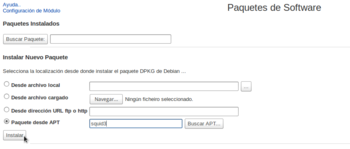 Usamos a ferramenta de Paquetes de Software para instalar usando apt o paquete squid3.
 -
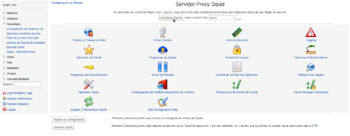 Tras instalar o paquete e refrescar os módulos de Webmin, atoparemos o módulo de xestión do proxy dentro da categoría de Servidores. Dentro do módulo atopamos numerosos apartados de configuración do servizo, xa que se trata dun servizo moi potente con multitude de parámetros posibles dos que só veremos os máis representativos. Comezaremos pola inicialización da caché, que é unha carpeta na que o servidor proxy almacenará a información descargada para usala en futuros accesos reducindo o tráfico de rede.
 -
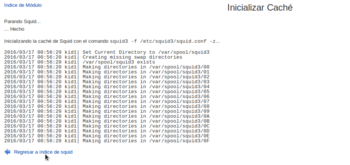 A imaxe mostra o resultado da inicialización da caché, na que se crean unha serie de carpetas para almacenar os ficheiros temporais.
 -
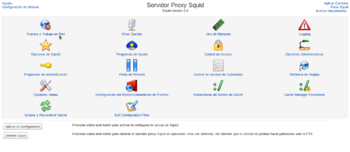 De novo no índice do módulo, comprobamos que a mensaxe de inicialización da caché xa non aparece. Aínda que con isto xa temos o servizo funcionando correctamente, imos entrar no apartado de Portos e traballo en rede para mostrar un parámetro de gran importancia, e que poderíamos querer modificar.
 -
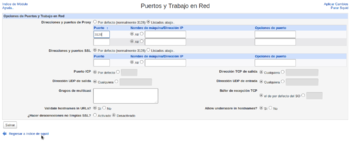 Trátase do porto no que escoita o servizo, que por defecto é o 3128. Neste caso deixaremos o parámetro como está, pero dependendo dos requisitos da rede podemos precisar cambialo, configurar o servizo para que escoite por máis de un porto ou para que funcione en modo de proxy transparente co obxectivo de evitar ter que facer unha configuración explícita do proxy nos equipos cliente.


Configuración do equipo cliente
- Imos ver como debemos configurar os equipos cliente para que fagan uso do servidor proxy cando naveguen por Internet.
- Tendo en conta que non imos usar o proxy en modo transparente, xa que isto non permitiría conexións HTTPS nin autenticación de usuarios, teremos que configurar o navegador no equipo cliente indicando cal é a dirección IP do proxy e o porto polo que escoita.
Configuración de clientes Windows
- Comezamos mostrando a configuración nun cliente Windows, utilizando como navegador Internet Explorer. Esta configuración tamén valería para Google Chrome, xa que toma os datos do proxy do sistema. En caso de usar Mozilla Firefox, seguiríamos os pasos que se explican para o cliente Linux.
- Configuración do proxy nun cliente Windows
-
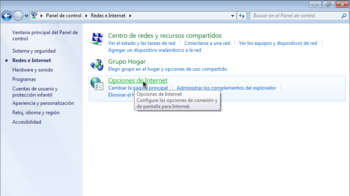 No Panel de Control de Windows, entramos no apartado de Redes e Internet e picamos en Opcións de Internet.
 -
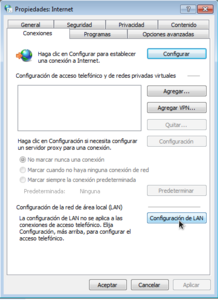 Imos á pestana de Conexións e picamos no botón de Configuración de LAN.
 -
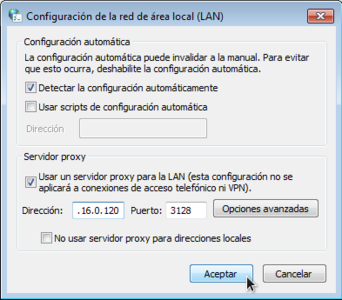 Activamos a opción de Usar un servidor proxy para a LAN e introducimos a dirección IP e porto do servidor proxy. Aceptamos.
 -
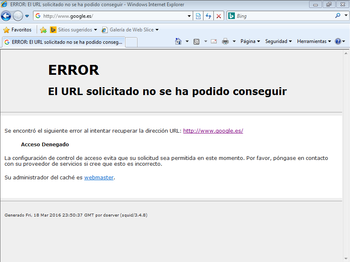 Podemos comprobar que se intentamos conectarnos a calquera web, aparece unha páxina indicando que o proxy denegou a conexión. Isto é debido á configuración por defecto do proxy, que de seguido cambiaremos, pero permítenos comprobar que o navegador está usando o proxy para conectarse á páxina.


Configuración de clientes Linux
- Veremos agora como configurar o proxy nun cliente Ubuntu usando o navegador Mozilla Firefox:
- Configuración do proxy nun cliente Linux
-
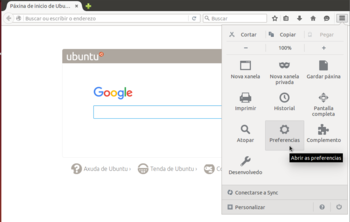 Imos á configuración das preferencias do navegador.
 -
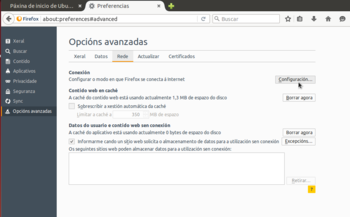 Entramos no apartado de Opcións avanzadas para na lapela de Rede picar na opción de Configuración.
 -
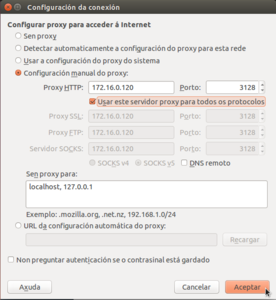 Activamos a configuración manual do proxy para introducir a dirección IP e porto do proxy. Activamos a opción de usar este servidor proxy para todos os protocolos e aceptamos.
 -
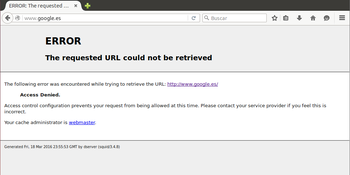 Igual que antes, observamos que o navegador usa o proxy para intentar conectarse ás páxinas web, e este denega o acceso.


Control de acceso segundo os equipos cliente
- Remataremos este apartado vendo como podemos configurar o proxy para que permita o acceso a Internet aos equipos que nos interese.
- Control de acceso por equipo cliente en squid
-
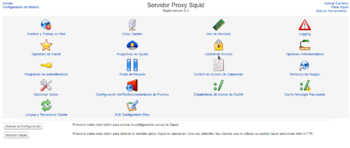 Entramos no apartado de Control de acceso do módulo de xestión do proxy.
 -
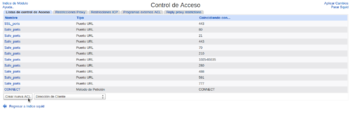 Na primeira pestana de Listas de control de acceso podemos definir diversos criterios que logo poderemos utilizar para aplicar restricións no proxy. Na lista podemos ver unha serie de ACLs que xa veñen configuradas por defecto en squid. Seleccionamos neste caso a opción de Dirección de Cliente e picamos en Crear nova ACL.
 -
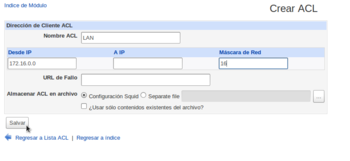 Poñemos un nome para a ACL (LAN) e teremos que indicar as direccións IP dos equipos cliente que queremos restrinxir. Podemos introducir un rango de direccións, pero neste caso imos permitir o acceso a todos os equipos da rede, introducindo a dirección da rede e a súa máscara. Gardamos a ACL.
 -
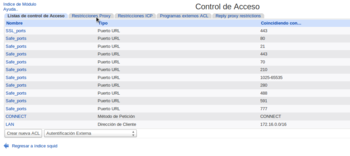 Podemos ver ao final da táboa a ACL creada. Imos agora á pestana de Restricións Proxy para definir unha restrición sobre esta ACL.
 -
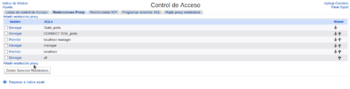 Se nos fixamos nas restricións definidas por defecto, só se permite acceder dende o propio equipo (localhost), e a última restrición denega todo o resto de conexións. Imos polo tanto a engadir unha restrición que permita as conexións dende os equipos da rede local.
 -
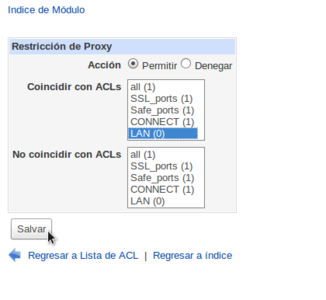 Seleccionamos como acción Permitir e na lista de Coincidir con ACLs seleccionamos a ACL que acabamos de crear. Desta maneira, a restrición permitirá as conexións que coincidan coa ACL, o que ocorrerá se o equipo cliente ten unha dirección IP dentro da LAN. Gardamos a restrición.
 -
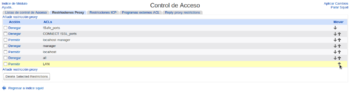 E poderemos vela ao final da táboa. A orde das restricións dentro da táboa é moi importante, xa que ao recibir unha petición o proxy comezará dende o comezo da táboa comprobando se esa petición encaixa con cada unha das restricións. Cando a petición encaixe coa restrición, o proxy aplicará esa restrición e xa non mirará nas restricións que haxa por debaixo. Por iso, se deixamos a restrición que creamos no final da lista, nunca se chegará a executar xa que a restrición anterior se aplica a calquera conexión. Picamos sobre a frecha cara arriba para subila dentro da táboa.
 -
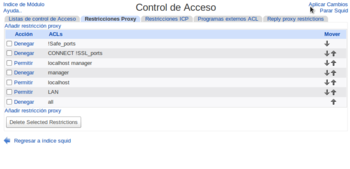 Na imaxe vemos a restrición colocado no lugar axeitado. Picamos sobre Aplicar Cambios para activar a restrición introducida.
 -
 Podemos comprobar dende os equipos cliente que xa poden navegar por Internet usando o proxy.


