Enrotamento básico con Servidores Windows
Introdución
- Imos crear un escenario que faga uso dun router, implantado cunha MV, que permite dar saída a internet ás demais MVs e ademais así cada MV só precisa ter un adaptador, conectado a unha rede interna.
- Preténdese instalar e configurar un router en Windows Server, de xeito que este faga de pasarela para os equipos da rede interna (wserver, dserver, wclient, uclient, etc).

- Este equipo, como router, terá 2 interfaces:
- Interface LAN: para poder comunicarse cos equipos da LAN e viceversa. A IP desta interface será a porta de enlace que deberá configurar todo cliente da LAN.
- Interface WAN: co que este equipo se vai comunicar co exterior. Ademais cando se configure o servizo de routing vaise configurar NAT nesta interface, para que calquera solicitude de conexión co exterior que parta dos equipos da LAN sexa transformada cara o exterior como se fora este equipo (wrouter) que a fixera. Ao recibir a resposta do exterior vaise encargar de enviarlla ao equipo da LAN que iniciou a conexión.

Para revisar e afondar no coñecemento sobre NAT pódese consultar:
- Antes de comezar a implantar o escenario, obsérvese que só se vai configurar wrouter e wserver, os demais equipos enténdese que o usuario sería quen de configuralos, pero irase facendo pouco a pouco cando se precisen.
Preparativos da MV wrouter
- Antes de configurar o servizo de routing vaise configurar a MV que o implantará:
- Clonar unha MV Windows Server (a base ou a que se está a usando para seguir o curso).
- Nome MV: wrouter.
- Facer unha instantánea.
- Clonar unha MV Windows Server (a base ou a que se está a usando para seguir o curso).
-
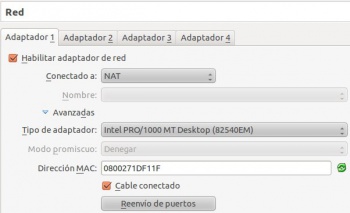 Configurar o adaptador 1 por NAT, e asegurarse de que o enderezo MAC non é o mesmo que o da MV da que se clonou.
 -
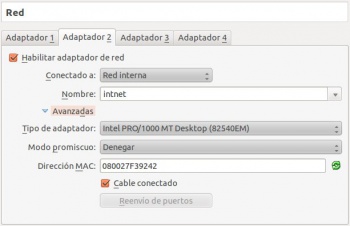 Configurar o adaptador 2 por Rede Interna, e asegurarse de que o enderezo MAC non é o mesmo que o da MV da que se clonou.


Preparativos S.O. wrouter
- Antes de instalar o servizo de routing, configurarase o nome de equipo e os interfaces de rede.
- Hai que identificar que interfaz estará conectado á rede WAN (Adaptador 1 da MV) e cal á LAN (Adaptador 2 da MV).
- Preparación de máquina wrouter
-
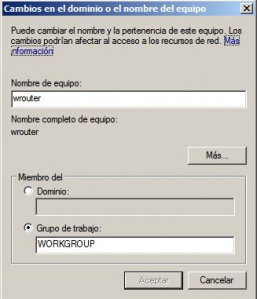 Cambiar o nome do equipo a wrouter e reiniciar o equipo.
 -
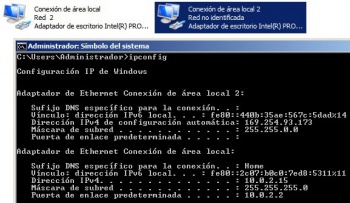 Configurar as dúas interfaces de rede para obter a IP por DHCP e logo executar ipconfig para identificar cal é cal (LAN e WAN). A interfaz de rede con IP 169.254.93.172 (APIPA) será a que se configurará para conectarse á LAN; e a outra para conectarse á WAN. Imos cambiarlle o nome ás interfaces para que nos sexa máis fácil recoñecer cal é cal. Neste caso a interfaz Conexión de área local 2 é a que se vai usar para conectar á LAN (adaptador 2 da MV) e a outra á WAN (Adaptador 1 da MV). Cambiémoslles os nomes ...
 -
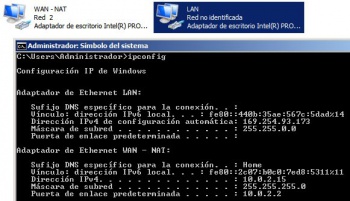 Nomes cambiados para cada interfaz e comprobados que cada quen é o correcto.
 -
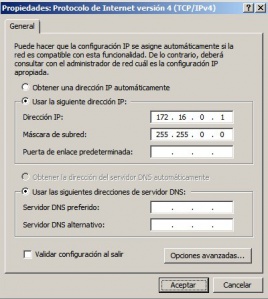 Configurar a IP da interfaz LAN de acordo ao escenario (172.16.0.1/16). Non cubrir os demais campos.
 -
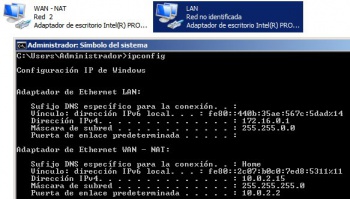 Comprobar que todo está correcto con ipconfig. Observar como a porta de enlace para este equipo está na interfaz que se lle chamou WAN-NAT, é que é o Adaptador 1 da MV que está configurado para obter a IP por DHCP.
 -
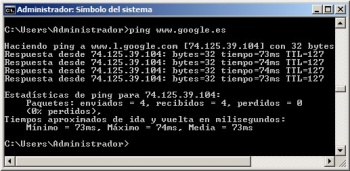 Para probar a conectividade pódese facer ping ao equipo host, ao router real, ao exterior, etc. Neste caso faise ping a www.google.es que se funciona é que hai conectividade co host e co router real. Obviamente dende o host e dende a LAN non hai conectividade con wrouter


Instalación do servizo de routing sobre NAT
- Cando se instala o servizo de routing pódese escoller que a interfaz que se vai conectar á WAN faga NAT, e este é o caso. Así, este equipo porase como se fose el quen fixera as peticións de conexión ao exterior realizadas polos ordenadores da LAN interna (wserver, wclient, zserver, uclient, etc).
- Para instalar e configurar o servizo ir ao menú Inicio->Ferramentas administrativas->Administrar o servidor e premer en Agregar roles da categoría Roles.
- Instalación do servizo de routing con NAT
-
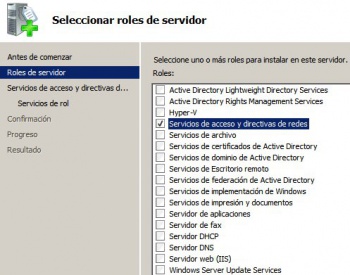 Seleccionar o rol Servizos de acceso e directivas de redes. Seguinte ...
 -
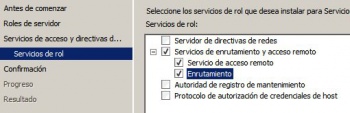 Seleccionar o servizo Enrotamento. Seguinte...
 -
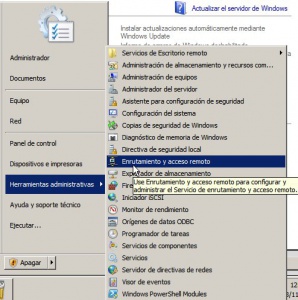 Para configurar o servizo: Inicio->Ferramentas administrativas->Enrutamento e acceso remoto ou dende a ferramenta anterior Administrar o servidor...
 -
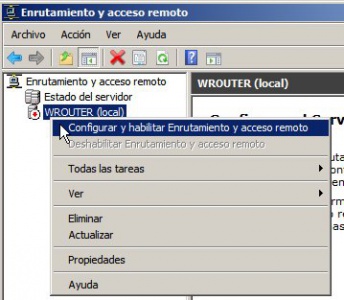 Premer co botón dereito sobre o servidor para habilitar o servizo.
 -
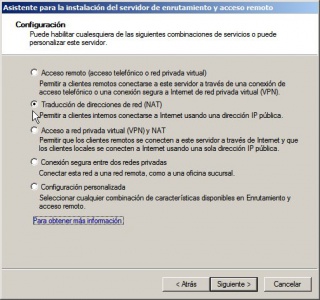 Seleccionar Tradución de direccións de rede (NAT).
 -
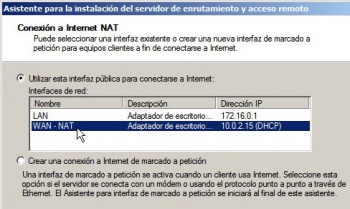 Seleccionar a interfaz de rede, das dúas que hai, que vai conectarse á rede WAN (a internet, ao exterior). Seleccionar o renomeado interface WAN-NAT.
 -
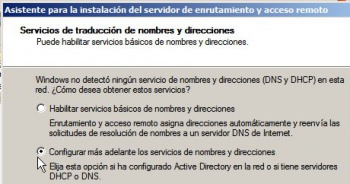 Non habilitar os servizos básicos de resolución de nomes e enderezos.
 -
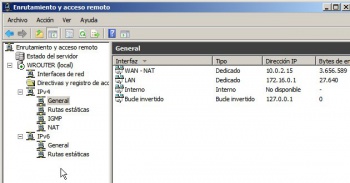 Resultado de configurar o servizo de enrotamento.
 -
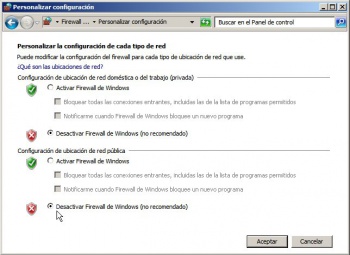 Neste curso non nos imos centrar na configuración do Firewall en Windows, co cal para evitar posibles interferencias nas tarefas que se desexan levar a cabo imos desactivar o Firewall completamente.


Configurar a porta de enlace dun cliente da LAN
- Para esta ocasión vaise escoller a MV wserver, nos demais a filosofía sería a mesma.
- Antes de continuar facer unha instantánea de wserver coa MV apagada.
- Configurar a porta de enlace dun cliente da LAN
-
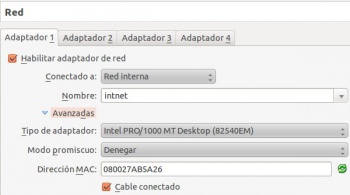 Configurar un só adaptador en modo Rede interna.
 -
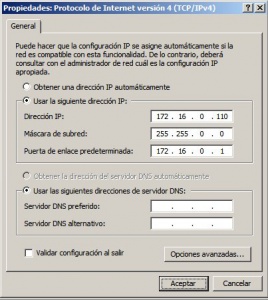 Configurar a IP segundo o escenario: 172.16.0.110/16, porta de enlace 172.16.0.1 (wrouter, polo interface LAN). Para comprobar conectividade non fai falla configurar ningún servidor DNS.
 -
Desactivar o Firewall polas mesmas razóns que no caso anterior.
-
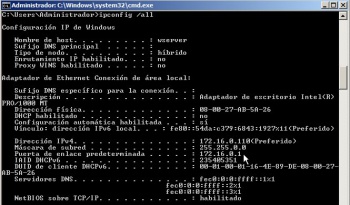 Con ipconfig compróbase que a Porta de Enlace é 172.16.0.1.


Probas de conectividade
- Para comprobar que todo está correcto pódense facer pings entre os distintos equipos do escenario.
- Neste caso vanse amosar exemplos de conectividade realizados dende wserver e que en moitos casos teñen que atravesar wrouter.
-
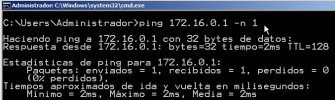 Comprobar conectividade co router wrouter. A opción -n 1 indica que faga un só faga unha solicitude de eco.
 -
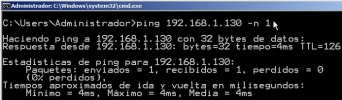 Comprobar conectividade co host (neste caso 192.168.1.130).
 -
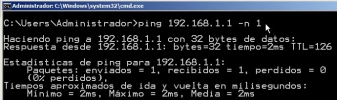 Comprobar conectividade co router real de saída a internet (neste caso 192.168.1.1).
 -
 Comprobar conectividade co exterior (www.google.es). NON FUNCIONA!!!, claro porque non configuramos a que servidor DNS preguntar para pasar de nomes de dominio a IPs, pero ...
 -
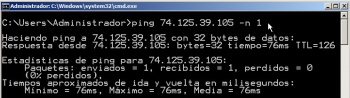 pódese facer ping a IP de Google directamente e si funciona.


- O usuario pode facer máis probas de conectividade. Observar como as probas anteriores, salvo a primeira, teñen que atravesar wrouter.
Para afondar máis
Se desexas consultar como configurar Windows para que actúe como un router puro, sen NAT, e crear o escenario das salas de ordenadores que se amosa na imaxe inferior podes consultar:
Para afondar no mesmo é preciso ter as nocións de táboas de enrotamento que se recollen en:
