Acceder a carpetas compartidas con Ubuntu
Neste apartado imos ver como acceder dende un equipo da rede local con Ubuntu a carpetas compartidas por outros equipos, xa sexan estes equipos Linux ou Windows.
Acceder a unha carpeta explorando a rede
Unha forma de conectarse con unha carpeta compartida é explorando a rede local para localizar o equipo que comparte a carpeta que buscamos, utilizando o explorador de ficheiros. Tan só teremos que picar na opción de Explorar a rede e Irán aparecendo os distintos equipos que se detecten na rede, como se ve na imaxe:

A opción de Rede Windows da acceso aos distintos grupos de traballo ou dominios Windows que se atopen na nosa rede local, así como aos equipos Linux que están compartindo as carpetas con samba e polo tanto están simulando ser equipos Windows.
Acceder a unha carpeta compartida desta maneira ten dous inconvenientes: Por un lado hai que ir buscando na rede o equipo que almacena a carpeta e a carpeta á que queremos acceder, e por outro pode darnos problemas na exploración debido a que o usuario co que iniciamos a sesión no noso equipo non ten permisos para acceder a certos recursos da rede. É por iso que imos decantarnos por outra opción máis directa e segura de facelo.
Conectar con un servidor
Do mesmo xeito que en Windows temos a opción de conectar unha unidade de rede para acceder de forma máis rápida a unha carpeta compartida, Ubuntu ofrece a opción de Conectar co servidor... para acceder a unha carpeta compartida sen ter que explorar a rede local:
- Conectar co servidor...
-
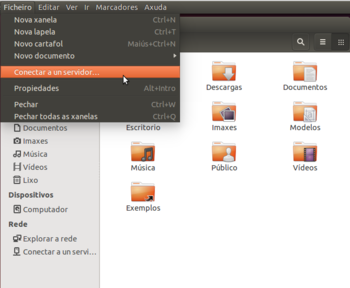 No menú Ficheiro do explorador de ficheiros, seleccionamos a opción de Conectar co servidor....
 -
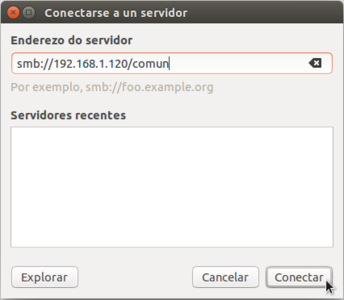 Na ventá podemos introducir o enderezo do servidor ao que nos queremos conectar. A sintaxe será a seguinte: smb://IP_equipo/nome_carpeta_compartida. Picamos en Conectar para conectarnos a esa carpeta compartida.
 -
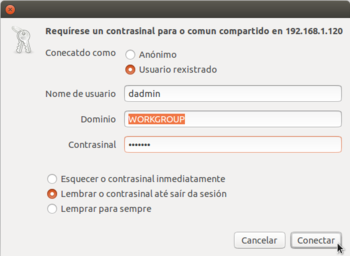 Para podemos conectarnos á carpeta, teremos que introducir un nome de usuario e contrasinal válidos no servidor ao que nos conectamos e que teña permisos de lectura sobra a mesma. Podemos ver na imaxe os que poderíamos introducir no noso caso, e picamos en Conectar para conectarnos á carpeta.
 -
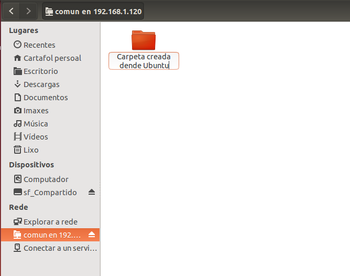 E teremos o acceso á carpeta, na que poderemos crear unha carpeta de proba.
 -
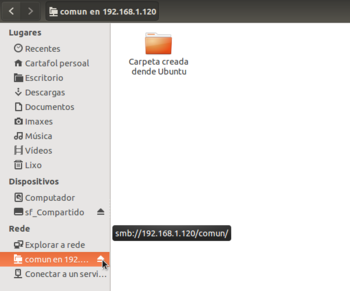 O botón de expulsión permite desconectar a carpeta compartida.


Acceso a carpetas compartidas en redes mixtas Windows/Linux
Os pasos que vimos para compartir carpetas e acceder a carpetas compartidas permítennos non só compartir carpetas entre equipos Windows e entre equipos Linux, senón que permiten tamén acceder de un equipo Windows a unha carpeta compartida dun equipo Linux e dende un equipo Linux acceder a unha carpeta dun equipo Windows. Isto é posible grazas a que en Linux estamos utilizando samba para compartir carpetas e acceder a carpetas compartidas, e desta forma os equipos Linux estanse comportando como equipos Windows en todo o que se refire á compartición de recursos na rede local.
Polo tanto todo o visto é válido para as redes mixtas con equipos Windows e Linux, situación que cada vez é máis frecuente:
- Acceso a carpetas compartidas en redes mixtas Windows/Linux
-
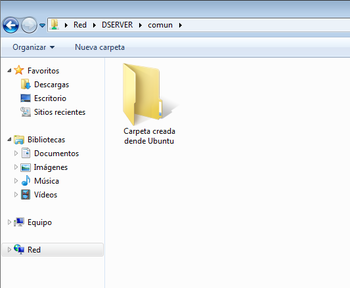 Equipo Windows accedendo a unha carpeta compartida por un equipo Linux con Debian. O equipo Windows accederá a esta carpeta exactamente igual que se a carpeta estivese compartida por outro equipo Windows.
 -
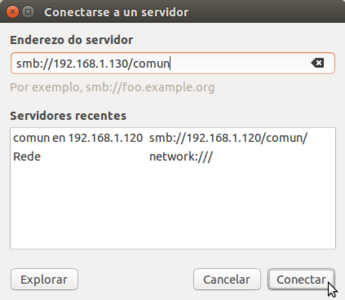 Equipo Linux con Ubuntu accedendo a unha carpeta compartida por un equipo con Windows. Vaino facer igual que no apartado anterior, no que a carpeta está compartida por outro equipo Linux.
 -
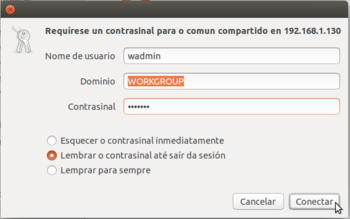 Neste caso teremos que introducir as credenciais dun usuario válido no equipo wclient ao que nos estamos conectando.
 -
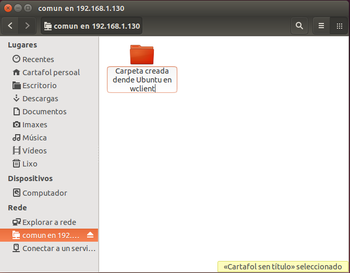 E aquí podemos ver o acceso á carpeta compartida nese equipo, na que tamén podemos crear unha nova carpeta.


Engadir marcadores ás carpetas de rede
Se queremos acceder de forma frecuente a unha carpeta compartida dende o equipo Ubuntu, podemos engadir un marcador a esa carpeta. Desta maneira non teremos que usar a opción de Conectar co servidor... cada vez que nos queiramos conectar a ela.
- Engadir un marcador
-
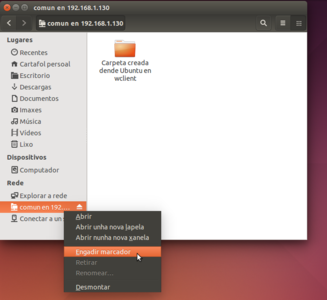 Para engadir un marcador, simplemente picaremos co botón dereito sobre a carpeta conectada e seleccionaremos a opción de Engadir marcador.
 -
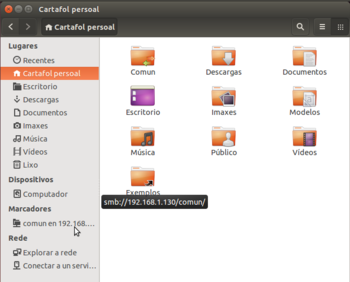 O marcador aparecerá en todo momento no apartado de Marcadores do explorador de ficheiros, e para conectarnos á carpeta tan só teremos que picar sobre el.


Se queres afondar algo máis sobre a compartición e acceso a carpetas compartidas en redes mixtas con diversos escenarios de acceso entre equipos Windows e Ubuntu, poder ler a información que se atopa no seguinte enlace, correspondente a un curso de manexo de Ubuntu: