Instalación de Windows 2008
Introdución
- Windows 2008 R2 (http://es.wikipedia.org/wiki/Windows_Server_2008) é un S.O. de servidor de Microsoft Corparation.
- Este S.O. ten varias edicións. A que se vai usar neste curso é a Datacenter de 64 bits, por ser a que máis funcionalidades ofrece, e aínda que moitas delas non se van usar neste curso, queda instalado por se alguén desexa probar características propias desta edición.
- Para seguir este curso pódese instalar calquera outra versión de Windows 2008 ou Windows 2012 (Os titores fixeron as probas con Windows 2012 R2 Datacenter 64 bits e funciona perfectamente pero consume 4 veces máis RAM que Windows 2008).
Requisitos
- No seguinte enlace http://es.wikipedia.org/wiki/Windows_Server_2008#Requisitos_de_hardware amósanse os requisitos que precisa este S.O.
- Pero para seguir este curso con 512 MB de RAM son suficientes, aínda que canto máis mellor.
Crear MV "wserver"
- Vaise comezar creado a MV wserver do escenario, configurando o adaptador de rede en modo ponte, xa antes de acender a MV.
-
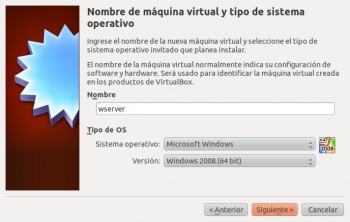 Crear a MV.
 -
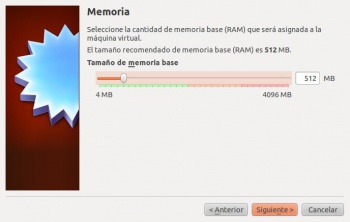 Escoller o tamaño da memoria RAM.
 -
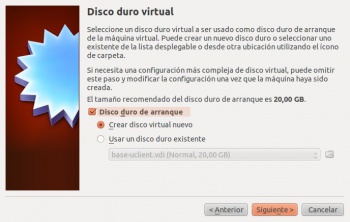 Crear un novo disco virtual.
 -
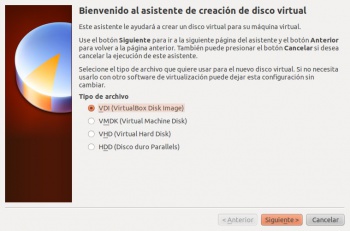 Tipo VDI.
 -
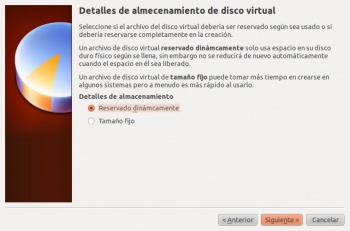 De expansión dinámica.
 -
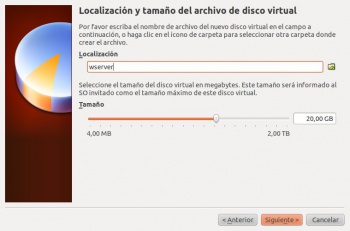 De tamaño 20 GB ou o que desexe o usuario. Polas probas feitas ultimamente, é recomendable poñer 35GB ou máis de tamaño de disco para a instalación de todas as actualizacións de Windows Server.
 -
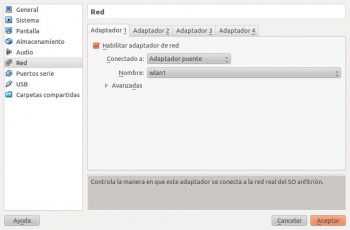 Configurar o adaptador de rede en modo Ponte xa antes de acender a MV.


Instalación
- A continuación inserir a imaxe ISO de Windows 2008 R2 e comezar a instalación.
-
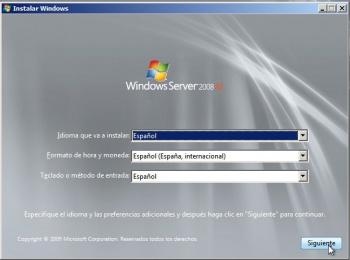 Escóllese idioma, formato hora e teclado.
 -
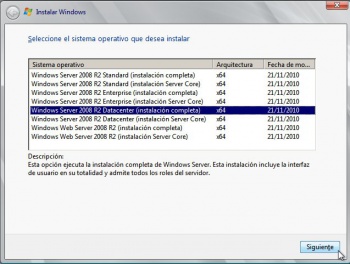 Escoller a versión R2 Datacenter Completa.
 -
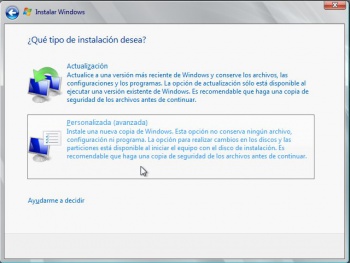 Escoller instalación personalizada.
 -
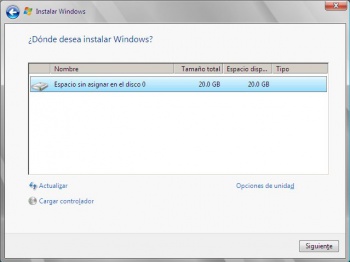 Seleccionar o disco duro.
 -
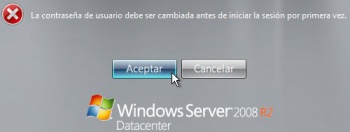 Hai que poñerlle un contrasinal ao usuario administrador...
 -
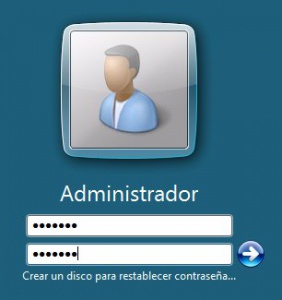 contrasinal: abc123. (o punto tamén).


Cambiar o nome da MV con S.O. Windows Server 2008
- Cando se instala Windows Server 2008, el mesmo crea un nome aleatorio para o equipo.
-
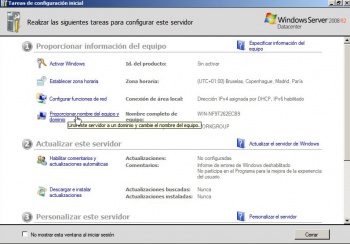 Premer en Proporcionar nome de quipo e dominio.
 -
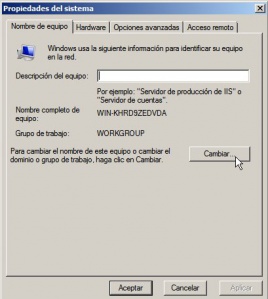 Premer en Cambiar.
 -
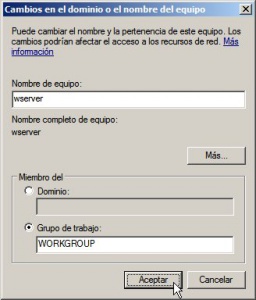 Poñer o nome de equipo wserver
 -
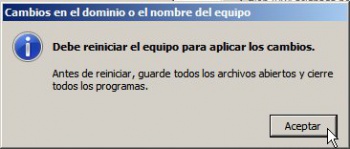 Hai que reiniciar o equipo para que os cambios sexan efectivos.
 -
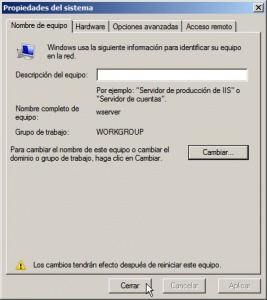 Pechar este cadro de diálogo.
 -
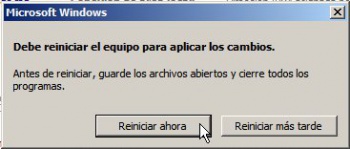 E finalmente reiniciar.


Configurar a rede
- Para entrar no sistema o equipo pide premer CTRL+ALT+SUPR. Na MV Windows a combinación das teclas CTRL+ALT é a tecla HOST (CTRL dereita) co cal haberá que premer tecla HOST+SUPR
- Por defecto Windows 2008 ten a configuración IP preparada para obter os datos por DHCP. Pero temos que poñerlle a IP do escenario de acordo ao mesmo xeito no que se actuou no Escenario_2.B:_Ponte
-
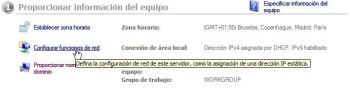 Unha vez reiniciado o equipo, premer en Configurar as funcións de rede.
 -
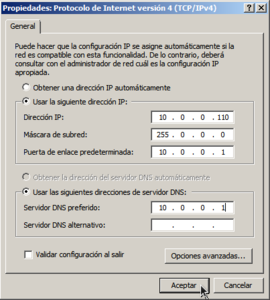 Ir a Propiedades do interface e logo seleccionar o Protocolo IPv4. Asegurarse que a IP que se asigna non choca con ningunha das da LAN.


Actualizar o sistema
- É sempre aconsellable ter o sistema actualizado, pois sempre se corrixen problemas de seguridade. Isto é máis importante se cabe cando se vai traballar con equipos conectados á rede.
- Para actualizar o sistema Windows Server 2008 é aconsellable apagar a MV e subir a RAM a 1024 MB. Unha vez rematado o proceso pódese volver baixar a 512 MB.
-
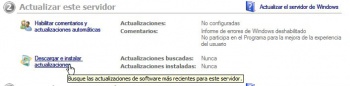 Premer en Descargar e instalar actualizacións.
 -
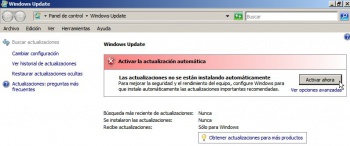 Activar as actualizacións.
 -
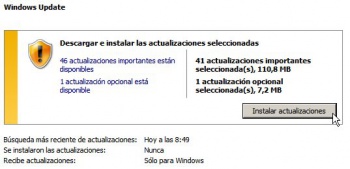 Instalar tódalas actualizacións que haxa.
 -
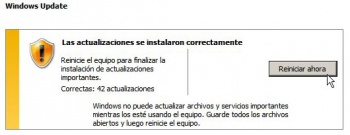 Reiniciar tras a descarga e...
 -
volver a premer en Descargar e instalar actualizacións até que o sistema esta totalmente actualizado.


Instalar Guest Additions
- Do mesmo xeito que se fixo nos outros S.O. do escenario agora toca a Instalación de Guest Additions

Clonar ou exportar un servizo virtualizado da máquina virtual
- Como sempre antes de seguir con nada máis hai que clonar a MV o exportar un servizo virtualizado por se hai algunha catástrofe e hai que volver a ela. Que usuario escolla un deles, pero que realice un dos dous para non ter que arrepentirse nun futuro ante un imponderable.
- A imaxe amosa que se optou por clonar, aínda que o aconsellable sería Exportar un servizo virtualizado e xerar un ficheiro ".ova".
