Configuración e instalación do escenario básico 6.1
Antes de facer cousas máis complexas, vaise facer o mínimo no servidor win2k3-00 para configuralo e con usuarios e as súas carpetas persoais. Tamén funciona con servidores Windows 2008. Posto que o obxectivo deste apartado é conectar un equipo Ubuntu ó dominio de Windows, non se axustarán os permisos das carpetas dos usuarios, pero recoméndase que si se faga nun sistema real, para iso seguir o punto 8 do curso de Windows e Active Directory.
Escenario de partida
Partindo do escenario 6.1 deste apartado VI, vaise configurar o servidor Windows win2k3-00 e o equipo Ubutu Desktop cliente01, sen apenas tocar un ficheiro de configuración.

Crear e compartir carpeta usuarios
- No equipo win2k3-00 crear a carpeta C:\usuarios, cos axuste dos permisos da ACL de seguridade que trae por defecto. Nesta carpeta crearanse ás carpetas persoais dos usuarios a medida que se van creando.
- Compartir a carpeta co nome de usuarios

*Nos permisos de compartir asignarlle ó grupo Todos:Control Total.

Alta usuarios en Active Directory
Vanse crear dous usuarios paz (profesora) e pol (alumno de asi1). Ir ó menú Inicio->Ferramentas Administrativas->Usuarios e equipos de Active Directory.
-
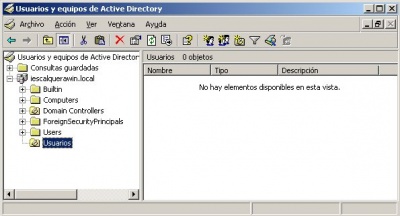 Crear unha unidade organizativa usuarios dentro do dominio iescalquerawin.local. Isto non é necesario, pero axuda a ter organizados os usuarios e grupos que os administradores do sistema van creando.
 -
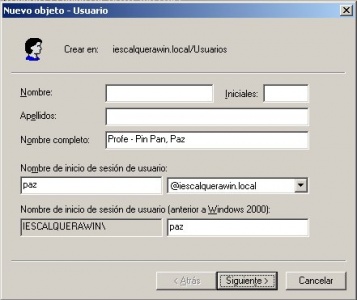 Crear a usuaria profesora: Profe - Pin Pan, Paz, co nome de usuario paz.
 -
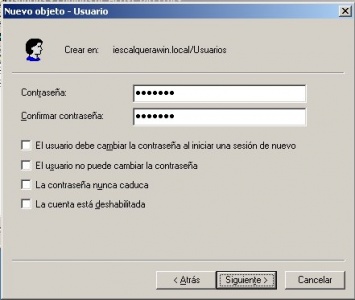 Contrasinal abc123. e que non teña que cambiala a primeira vez que inicie sesión.
 -
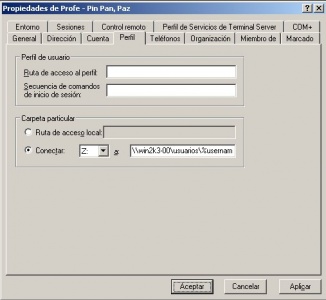 Unha vez creada a usuaria, facer dobre clic nela, e ir á solapa: Perfil. Indicarlle unha letra de unidade para a carpeta persoal, e que apunte a \\win2k3-00\usuarios\%username%. Aceptar as modificacións.
 -
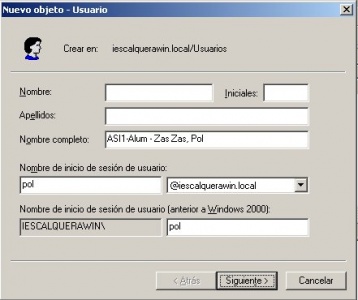 Premer co botón dereito sobre a usuaria paz e premer en copiar para crear o usuario ASI1-Alum - Zas Zas, Pol con nome de usuario pol e contrasinal abc123..
 -
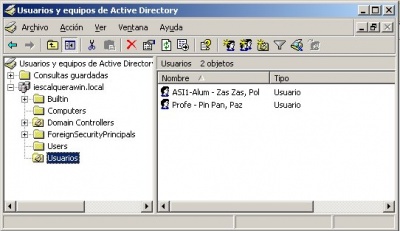 Usuarios creados na Unidade Organizativa Usuarios.
 -
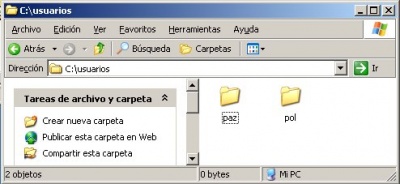 Se todo foi ben, en c:\usuarios ou \\win2k3-00\usuarios debería haber unha carpeta persoal por cada usuario. Non se lles van axustar os permisos, pero nun contorno real si se debería facer como se remenda no curso enriba referenciado.


Configurar SADMS en equipo cliente01
Vaise configurar SADMS para incluír o equipo cliente01 no dominio iescalquerawin.local
-
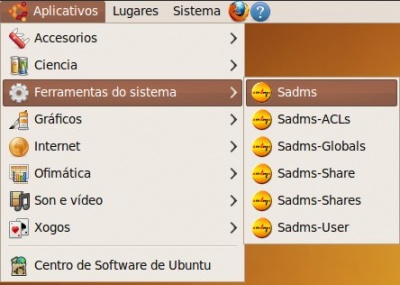 Lanzar a utilidade Sadms: Aplicativos->Ferramentas do sistema->Sadms.
 -
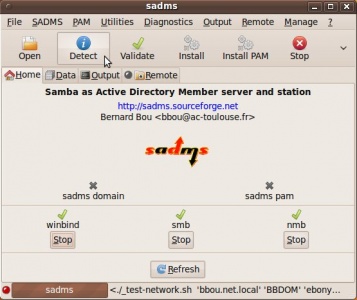 Premer sobre o botón Detect, deste xeito detéctase...
 -
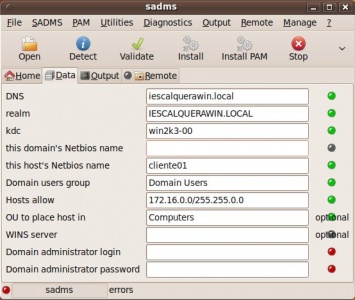 ... o servidor DNS, de dominio, nome de equipo, etc. Se ó premer en DETECT non se cubren os campos da imaxe, entón débense revisar os ficheiros de configuración de Ubuntu Desktop.
 -
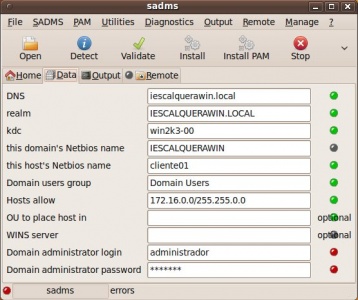 Configurar o nome NETBIOS: IESCALQUERAWIN, na unidade organizativa (OU), deixar en branco. Configurar un usuario e contrasinal de win2k3-00 que teña dereitos para incluír unha estación no dominio iescalquerawin.local.
 -
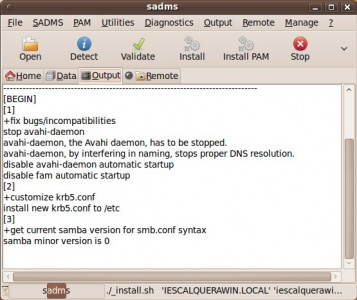 Ó premer en INSTALL e logo ir a solapa output para comprobar a saída. Son 11 pasos. Se se chegou ao final dos 11 pasos cun símbolo de OK e con advertencias, tamén debería valer.
 -
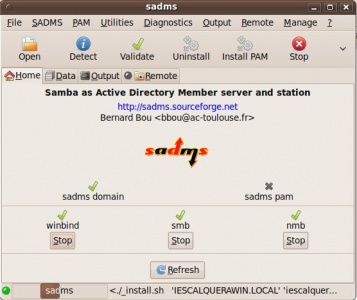 Na solapa Home pódese observar, que están tódolos servizos levantados salvo os de PAM. Agora pódese comprobar no equipo cliente, que os usuarios do dominio están accesibles en cliente01: getent passwd debe devolver os usuarios do equipo e ó final ós do dominio.
 -
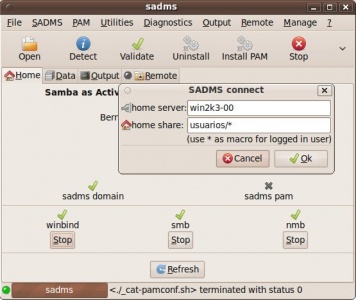 Agora toca, permitir ós usuarios do dominio iniciar sesión no equipo cliente01. Premer en Install PAM, indicar o nome do servidor win2k3-00 que comparte as carpetas do usuario e a ruta para chegar a elas usuarios/*, o * substitúe ó usuario. Se se desexan comprobar que cambios se fan nos arquivos de PAM, premer en PAM->View PAM services.
 -
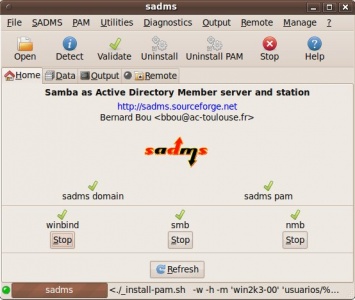 Sadms ten tódolos servizos activados. Se se preme no menú PAM->View Settings, pódese ver que 2 dos arquivos modificados son /etc/skel/.bash_profile e /etc/X11/Xsession.d/99cifsmount. Compróbese o seu contido que se explicará no segundo escenario.
 -
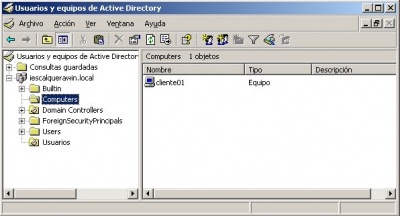 O equipo está dado de alta na Unidade Organizativa: Computers de Active Directory.


Iniciar sesión cun usuario do dominio
- Reiniciar o equipo
- Entrar co usuario pol. Crearase a carpeta persoal de pol en /home e dentro hai un enlace net-home que apunta á carpeta persoal de pol en win2k3-00. net-home é un enlace simbólico que apunta a $HOME/.cifsmount. .cifsmount explícase no seguinte escenario.

- Crear unha carpeta na carpeta persoal de rede de pol.

- Pódese observar a carpeta creada dentro da carpeta persoal de pol no servidor win2k3-00.
-- Antonio de Andrés Lema e Carlos Carrión Álvarez -- (28 feb 2010).