Diferencia entre revisiones de «Android Debug Bridge: ADB»
Ir a la navegación
Ir a la búsqueda
(Sin diferencias)
|
Revisión actual - 14:35 1 oct 2020
Introdución
- O Android Debug Bridge ADB é unha utilidade que permite comunicarse cun dispositivo virtual ou real.
- Esta composto dun servidor que sempre está funcionando no ordenador real e lánzase cando se inicia Eclipse ou cando se executa adb start-server. Este servidor sempre escoita nun porto impar comezando no 5555.
- O comando atópase no cartafol do SDK en platform-tools/adb.
- Funciona do mesmo xeito nos tres SOs.
- Máis información en: http://developer.android.com/tools/help/adb.html
Dispositivos conectados
- Dispositivos conectados
-
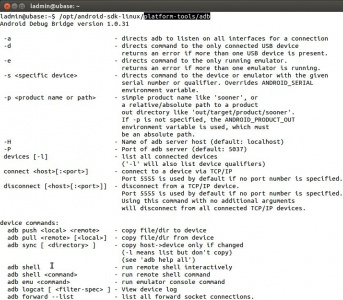 A execución do comando <ruta sdk>/platform-tools/adb amosa a axuda do mesmo.
 -
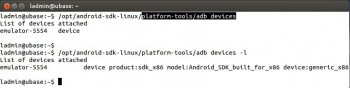 <ruta sdk>/platform-tools/adb devices amosa os dispositivos reais e virtuais conectados ao ordenador. Co parámetro -l amosa o tipo de dispositivo.


O shell do dispositivo
- Permite executar comandos dentro do dispositivo android.
- Android está baseado en Linux, por tanto poderanse executar moitos dos comandos dese SO nun dispositivo android.
- Importante: Para acceder en modo root en AVDs con versións de android 7 ou superior débese execuatar antes de entrar nel:adb root.
- adb shell
-
 <ruta sdk>/platform-tools/adb shell permite conectarse á consola do dispositivo. Ollo que neste exemplo hai un só dipositivo conectado, logo veremos como se actúa cando hai dous ou máis.
 -
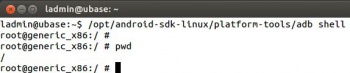 A consola do dispositivo e a execución do comando pwd.
 -
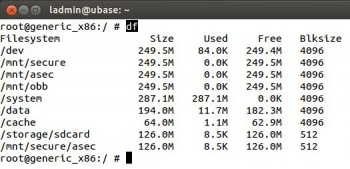 A execución do comando df para ver os puntos de montaxe, os seus tamaños e consumos de espazo.
 -
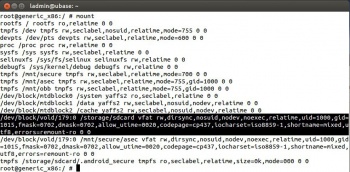 A execución do comando mount que amosa en que directorios están montado os dispositivos físicos. Observar onde está montada a tarxeta SD, o formato de ficheiros, a codificación de caracteres, etc.
 -
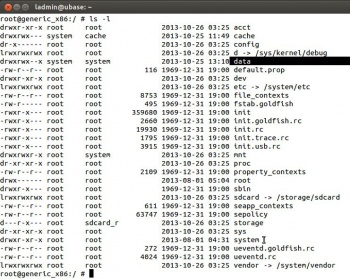 ls -l amosa o contido en formato lista do directorio actual: o raíz. Na carpeta data ...
 -
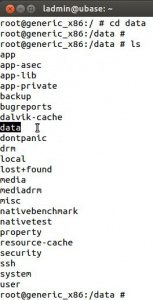 ... está outra carpeta chamada data que ...
 -
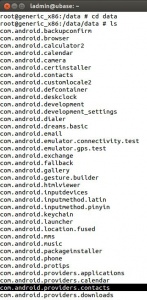 ... contén as aplicacións instaladas no dispositivo. Entre elas unha chamada com.android.providers.contacts.


Xestión dunha BBDD con sqlite3
- A modo de exemplo vaise ver como facer consultas básicas, dentro do dispositivo, co xestor sqlite3.
- Máis información en: http://www.sqlite.org/
- Vaise traballar coa bases de datos dos contactos do teléfono.
- sqlite3
-
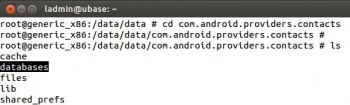 Situarse na carpeta da aplicación. Toda aplicación ten unha estrutura de ficheiros semellante. Hai un directorio chamado databases.
 -
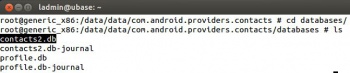 Contén un ficheiro sqlite3 que é unha base de datos chamada contacts2.db.
 -
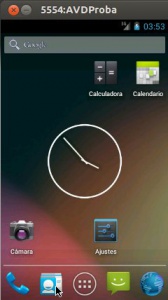 Abrir os contactos do teléfono.
 -
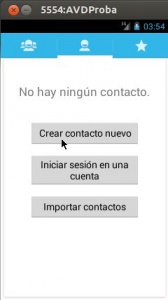 Crear un novo contacto ...
 -
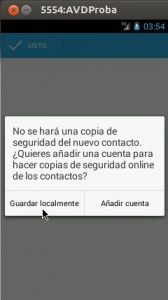 Localmente ...
 -
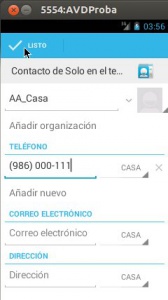 Indicar o nome e o número e gardar o contacto.
 -
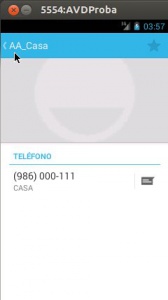 Volver á axenda.
 -
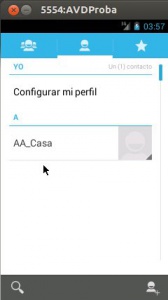 Lista de contactos.
 -
 Lanzar o xestor de Base de Datos. sqlite3 contacts2.db. Observar que consola se despraza cara ...
 -
 ... a dereita.
 -
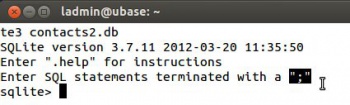 Todo comando empeza por punto "." , salvo as sentencias sql, e estas deben rematar en ";".
 -
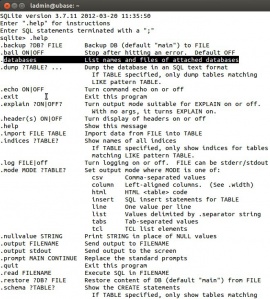 .help amosa a axuda do xestor.
 -
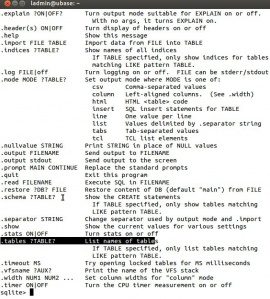 O resto da axuda do xestor.
 -
 .databases amosa a base de datos á que se está conectado.
 -
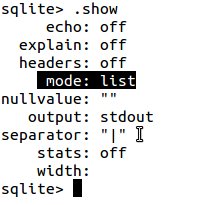 .show amosa os valores para distintos parámetros de configuración, entre eles, mode.
 -
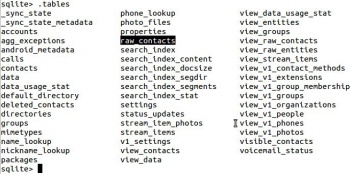 .tables amosa as táboas da BD.
 -
 select * from raw_contacts (observar que falta o ";", o cal é introducido na seguinte liña). Amosa os nomes dos contactos.
 -
 select * from view_v1_phones; amosa os números de teléfono.
 -
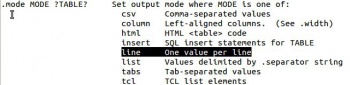 Executando .help vese como poder cambiar o modo en que se visualiza o contido dunha táboa.
 -
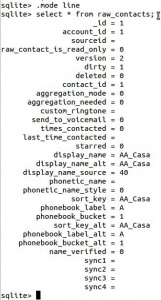 .mode line indica que amose cada campo dunha táboa co seu valor nunha liña por campo. select * from raw_contacts;
 -
 .exit serve para saír do xestor e volver á consola do dispositivo.
 -
 Con exit saímos da consola do dispositivo e volvemos á consola do ordenador.
 -
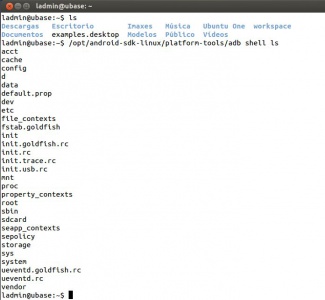 Con adb shell comando execútase o comando na consola do dispositivo e a saída amósase na consola do ordenador.


Nota: Se queremos reiniciar o dispositivo teremos que executar, dentro do shell, as seguintes ordes:
- stop
- start
Con isto faremos o 'efecto' de reiniciar. Isto é necesario no caso de ter un servizo que se executa cando se acende o dispositivo Android e queiramos comprobar o seu funcionamento.
Sacar ficheiros do dispositivo
- Outra das funcionalidades que nos permite é sacar ficheiros/carpetas do dispositivo.
- adb pull
-
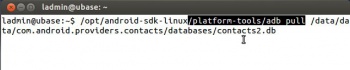 Neste caso sácase do dispositivo a BD anterior de contactos: contacts2.db. Co parámetro: adb pull. (<ruta sdk>/platform-tools/adb pull /data/data/com.android.providers.contacts/databases/contacts2.db)
 -
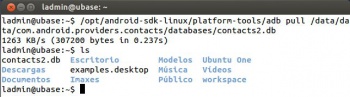 Observar a BD contacts2.db no cartafol do ordenador.
 -
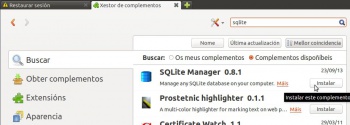 Existen moitos xestores para manipular BBDD sqlite3, neste caso vaise instalar no ordenador un complemento no Mozilla Firefox e así vale para os tres SOs. Ir Ferramentas->Complementos en Firefox. Buscar sqlite e instalar o complemento Sqlite Manager
 -
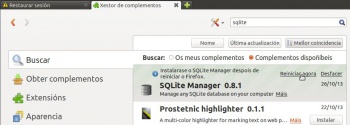 Reiniciar o Firefox.
 -
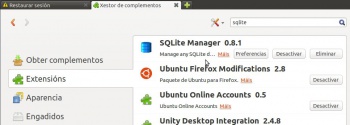 Complemento instalado e activo.
 -
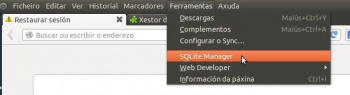 En Ferramentas->SQLite Manager ábrese o xestor de BBDD.
 -
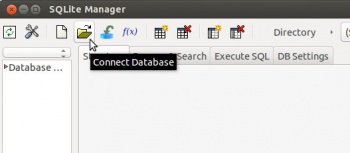 Conectar á BD ...
 -
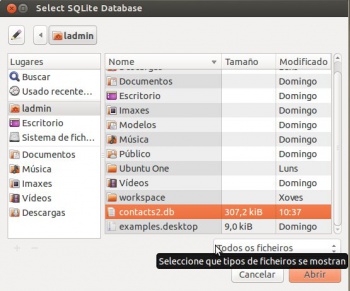 ... descargada do dispositivo.
 -
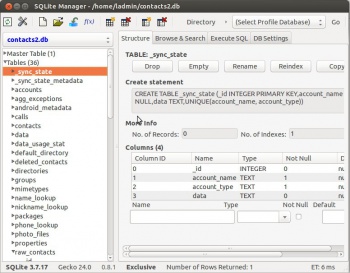 Agora pódese manipular a BD.


Instalar unha aplicación
- As aplicacións instalables teñen extensión apk como se verá na UNIDADE 2 do curso: adb installl.
- Neste caso vaise baixar de internet un visor PDF moi sinxelo para Android.
- adb install
-
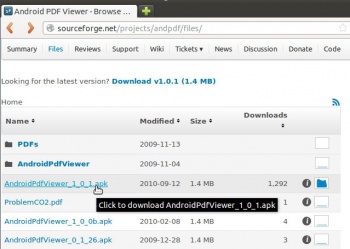 Descargar o .apk do visor PDF de http://sourceforge.net/projects/andpdf/files/
 -
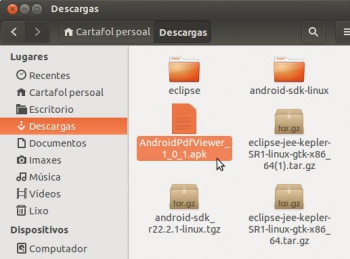 A aplicación descargada.
 -
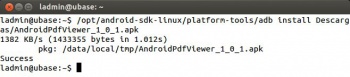 <ruta sdk>/platform-tools/adb install Descargas/AndroidPdfViewer_1_0_1.apk instalará o paquete no dispositivo.
 -
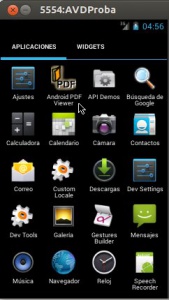 A aplicación instalada.
 -
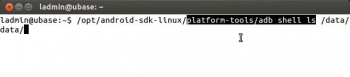 A aplicación instalada no directorio /data/data/ ...
 -
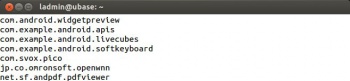 ... do dispositivo.


Introducir ficheiro no dispositivo
- Ao igual que se sacan ficheiros do dispositivo tamén se poden introducir ficheiros no mesmo: adb push.
- adb push
-
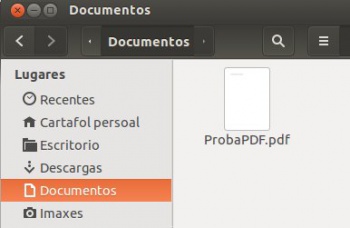 Crear un documento PDF de proba ou escoller un xa feito.
 -
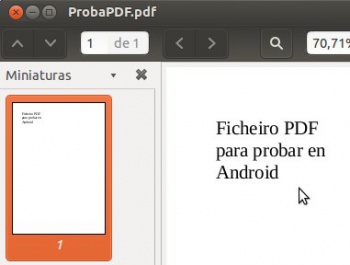 O contido do documento PDF.
 -
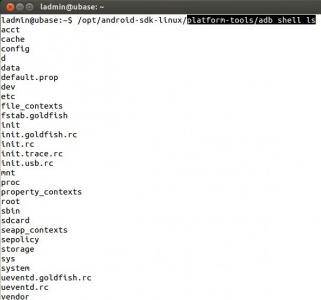 Imos introducilo no directorio asociado á SD card: sdcard
 -
 <ruta sdk>/platform-tools/adb push Documentos/ProbaPDF.pdf /sdcard/
 -
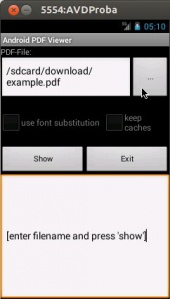 Abrir o visor de PDFs no dispositivo e navegar ...
 -
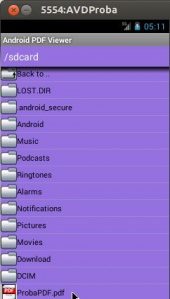 até /sdcard e
 -
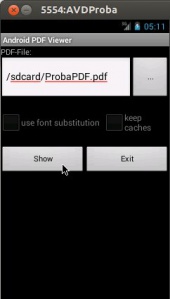 abrir o documento premendo en show.
 -
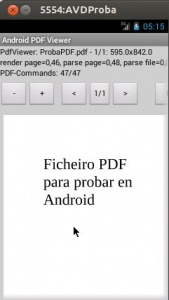 O contido no documento visto no dispositivo.
 -
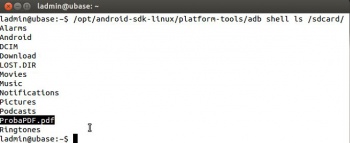 adb shell ls /sdcard amosa que o documento está na tarxeta SD.


Desinstalar unha aplicación do dispositivo
- Ao igual que se pode instalar unha aplicación tamén se pode desinstalar: adb uninstall.
- Tamén se pode realizar de modo gráfico.
- adb uninstall
-
 En modo gráfico desinstálase unha aplicación mantendo pulsada e arrastrándoa ao lixo. Vaise realizar con adb.
 -
En /data/data podemos ver o nome da aplicación.
-
 <ruta sdk>/platform-tools/adb uninstall net.sf.andpdf.pdfviewer


Varios dispositivos
- Até agora só traballamos con adb cun só dispositivo. Como actuar cando hai máis dun dispositivo real ou virtual?.
- Varios dispositivos
-
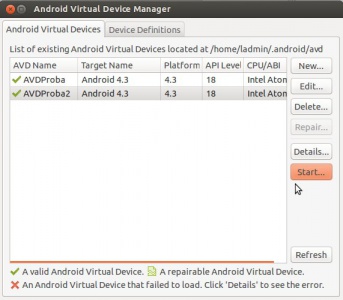 Crear un segundo AVD: AVDProba2.
 -
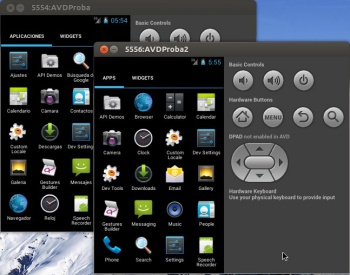 Iniciar os 2 AVDs.
 -
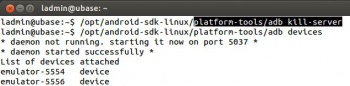 Parar o servidor adb: <ruta sdk>/platform-tools/adb kill-server
 -
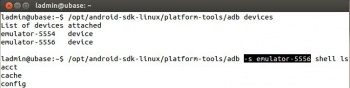 Buscar os dispositivos conectados: adb devices. Observar como se inicia o servidor adb.
 -
Agora, cando hai máis dun dipositivo, para conectarse a un concreto hai que especificalo, sexa este real ou virtual: usando o parámetro -s nome do dispositivo. Neste caso adb -s emulator-5556 shell ls amosa o contido da raíz do segundo AVD.


Conectar un dispositivo físico
- Agora tócalle a quenda aos dispositivos físicos.
- Hai que habilitar a Depuración USB
- Dispositivo físico
-
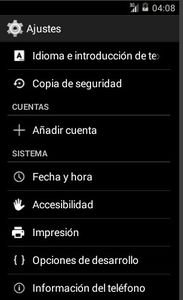 Se non aparece en Ajustes->{ } Opciones de desarrollo. Ir a Ajustes -> Información del teléfono.
 -
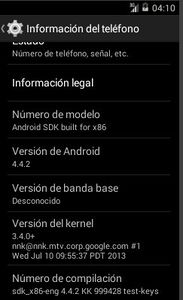 Pulsar 7 veces sobre Número de compilación e xa aparece ...
 -
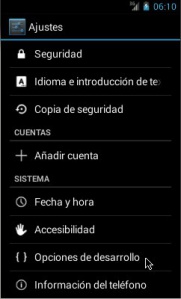 ... { } Opciones de desarrollo. Premer nesa opción. En versións máis antigas ir a Ajustes-> Aplicaciones->Desarrollo
 -
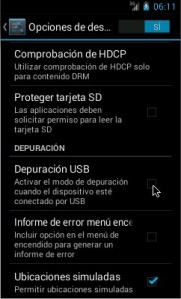 Habilitar Depuración USB
 -
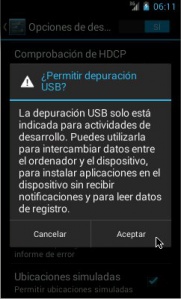 Aceptar as advertencias.
 -
 <ruta sdk>/platform-tools/adb devices -l amosa o nome dos dispositivos e onde está conectado.
 -
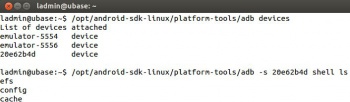 <ruta sdk>/platform-tools/adb -s nome-dispositivo é para interactuar con ese dispositivo, neste caso físico.


Conectar un dispositivo físico en Windows
- En Linux e OS X non é preciso instalar o driver do dispositivo para conectarse a el, pero en Windows si.
- Neste caso vaise usar de exemplo un dispositivo físico Samsung.
- Dispositivo físico en Windows
-
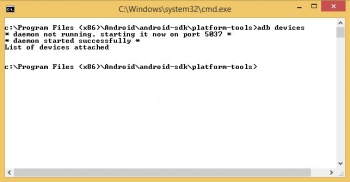 Conectamos o dispositivo físico ao ordenador Windows e <ruta sdk>/platform-tools/adb devices non amosa nada.
 -
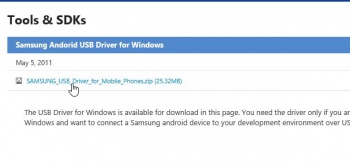 Neste caso buscamos o driver do dispositivo.
 -
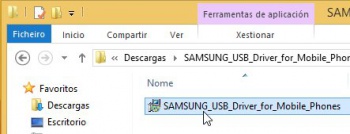 Descargalo e instalalo.
 -
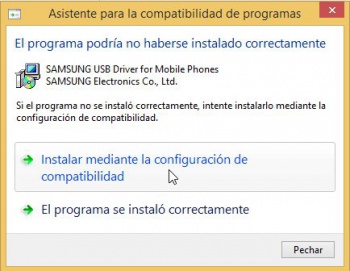 Aceptar as advertencias que amose.
 -
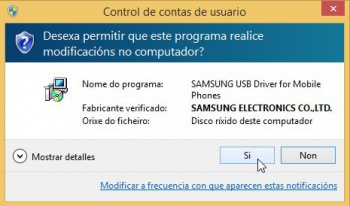 Seguir aceptando ...
 -
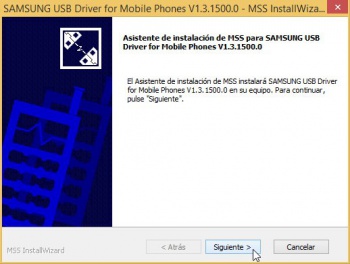 Premer en seguinte ...
 -
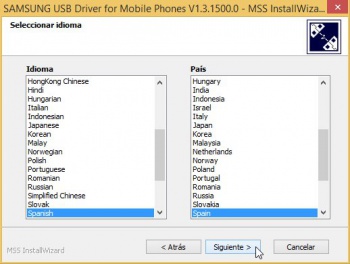 Seleccionar o que indique ...
 -
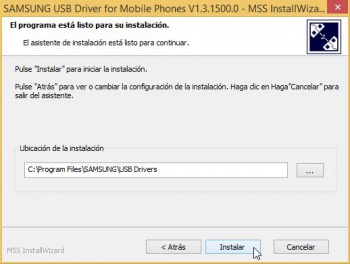 Instalar ...
 -
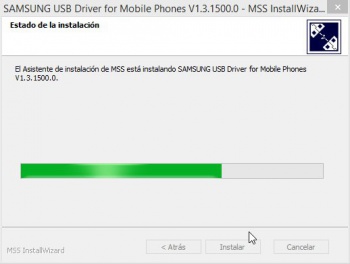 Proceso instalación ...
 -
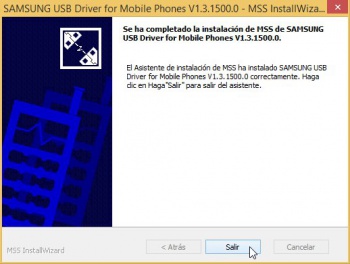 Rematar instalación.
 -
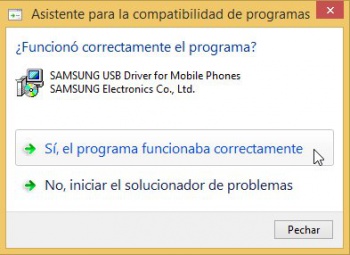 Aceptar por última vez.
 -
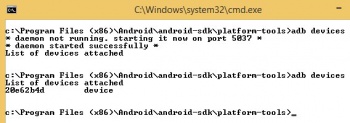 <ruta sdk>/platform-tools/adb devices amosa o dispositivo físico conectado ao ordenador.


-- Ángel D. Fernández González e Carlos Carrión Álvarez -- (2020).