Xestión de usuarios e grupos en Samba4
Neste apartado veremos dúas formas de xestionar os usuarios e grupos en Samba4: utilizando as Ferramentas de Administración Remota do Servidor (RSAT) de Microsoft instaladas nun cliente Windows integrado no dominio, ou coa ferramenta samba-tool.
Esquema dos usuarios e grupos do dominio
- En primeiro lugar, recordemos o esquema dos usuarios e grupos do noso dominio:

Xestión dos usuarios e grupos con RSAT
- Comezaremos vendo a administración dos usuarios dende un cliente Windows usando as RSAT. Instalaremos esta ferramenta nun equipo integrado no dominio, como wclient01.
Instalación de RSAT
- Descargamos as RSAT correspondente á versión de Windows que teñamos na máquina:
- Para Windows 7: https://www.microsoft.com/es-es/download/details.aspx?id=7887 (En Windows 7 pode ser necesario activar as ferramentas de AD DS despois da instalación do paquete das RSAT - https://uftech.wordpress.com/2013/05/15/instalar-administrador-de-active-directory-en-windows-7/)
- Para Windows 8: http://www.microsoft.com/es-es/download/details.aspx?id=28972
- Para Windows 8.1: http://www.microsoft.com/es-es/download/details.aspx?id=39296
- Para Windows 10: https://www.microsoft.com/es-ES/download/details.aspx?id=45520
- Téñase en conta que é moi importante ter o sistema operativo actualizado antes de instalar as RSAT, xa que temos detectado sobre todo en Windows 10 que de non ter actualizado o sistema as ferramentas non funcionan correctamente.
- Móstrase a continuación os pasos da instalación en Windows 10:
- Instalación de RSAT
-
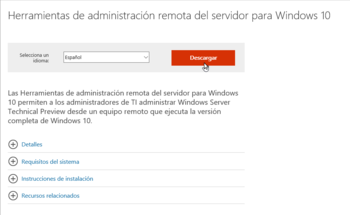 Picamos en Descargar.
 -
Seleccionamos a versión de 64 ou 32 bits en función da versión do sistema operativo que teñamos na máquina
-
 Abrimos o ficheiro de instalación descargado.
 -
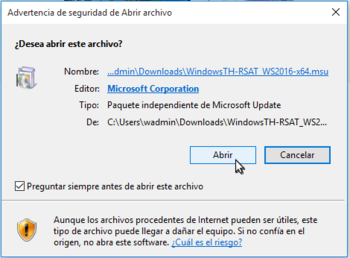 Picamos en Abrir...
 -
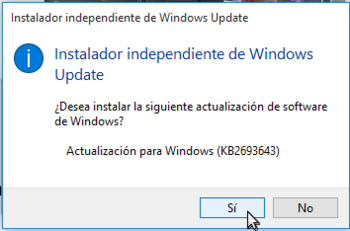 e confirmamos a instalación.
 -
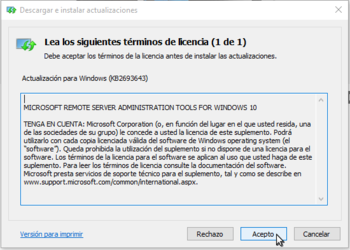 Debemos aceptar a licenza de instalación das RSAT.
 -
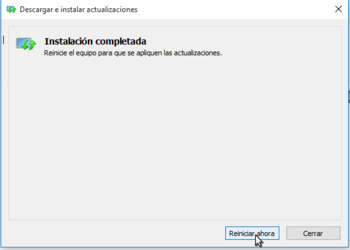 Listo!! Instalación completa. Se nos pide reiniciar, reiniciamos o equipo para aplicar os cambios. Se non simplemente pechamos.
 -
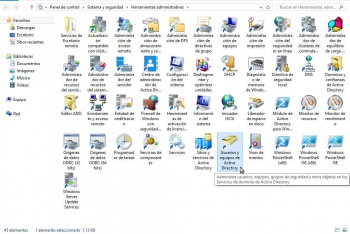 No apartado de Sistema e Seguridade do Panel de control, atoparemos as ferramentas dentro de Ferramentas administrativas. Por exemplo, fixarse en que apareza a ferramenta de Usuarios e equipos de Active Directory.


Estrutura do dominio e xestión de unidades organizativas
- Comezaremos vendo a estrutura do LDAP que almacena os usuarios e grupos do dominio, e como definir as unidades organizativas que queiramos para organizalos.
- Para poder xestionar os usuarios e grupos do dominio con RSAT, iniciaremos sesión en wclient01 co usuario Administrator, xa que é polo momento o único que temos cos privilexios suficientes para administrar o dominio (é dicir, membro do grupo Domain Admins).
- Xestión de OUs
-
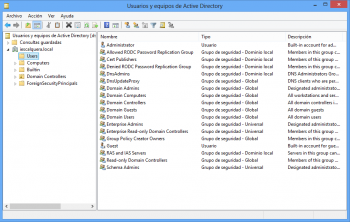 Iniciamos a ferramenta de Usuarios e equipos de Active Directory. Dentro do noso dominio, picamos na carpeta Users, e podemos ver todos os usuarios e grupos creados na inicialización do dominio; entre eles, o usuario Administrator.
 -
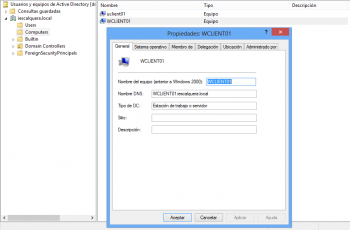 Na carpeta Computers podemos ver os equipos que foron integrados dentro do dominio. Nas propiedades dun equipo podemos ver o seu nome de DNS, sistema operativo, etc.
 -
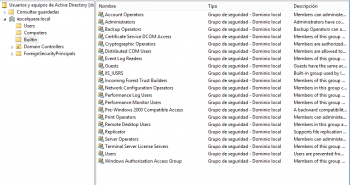 En Builtin podemos acceder aos grupos intrínsecos do dominio.
 -
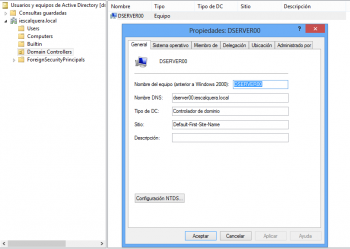 E no apartado de Domain Controllers veremos todos os controladores de dominio que haxa no dominio. No noso caso só temos un, que é dserver00. Vemos as súas propiedades...
 -
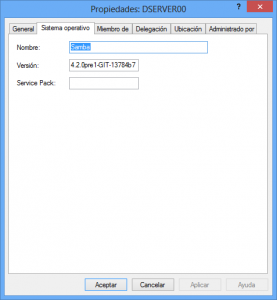 e podemos ver na lapela de Sistema operativo que é un equipo con Samba, así como a versión de samba que está executando.
 -
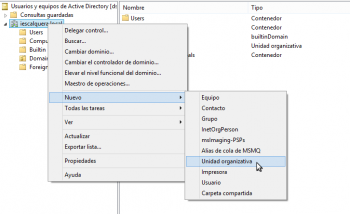 Imos agora a crear unha Unidade Organizativa (OU), que simplemente é un contedor dentro da árbore LDAP na que almacenar obxectos como usuarios, grupos, máquinas, etc.
 -
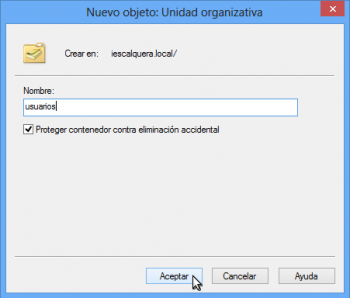 Poñémoslle por nome usuarios. Aceptamos.
 -
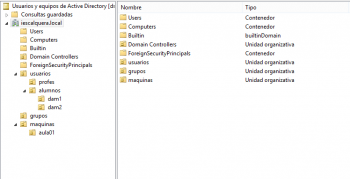 Vista de toda a estrutura de unidades organizativas, creadas para organizar o noso dominio da mesma forma que se creou a OU usuarios.


Xestión de grupos de usuarios
- Imos ver como administrar grupos de usuarios coa ferramenta de Usuarios e equipos de Active Directory
- Xestión de grupos
-
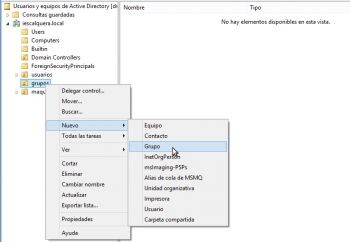 Picamos co botón dereito sobre a unidade organizativa grupos, que é a que imos utilizar para almacenar os grupos do noso dominio. Seleccionamos Nuevo...Grupo
 -
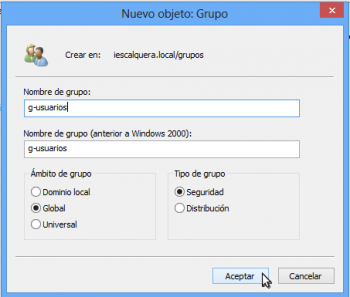 Introducimos o nome do grupo, neste caso g-usuarios. Será un grupo global de seguridade, xa que o utilizaremos para poñer permisos no dominio. Aceptamos para crear o grupo.
 -
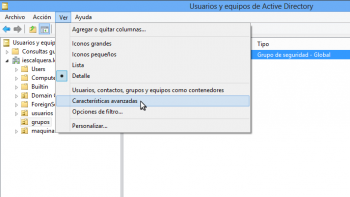 Desta forma o grupo xa está creado é podemos utilizalo para os usuarios do dominio. Pero non lle temos asignado o seu identificador de grupo POSIX (se revisamos o esquema de usuarios o grupo debería ter o gid 10000). Isto pode ter relevancia dependendo do sistema que usemos nos equipos cliente para obter os usuarios e grupos do dominio. Paquetes como LikewiseOpen ou PBISOpen que nós utilizamos non van facer caso deste identificador porque se inventarán eles o seu propio identificador para o usuario e grupo, usando unha función hash, pero outros paquetes como nslcd que usaremos no servidor non o farán, e só terán en conta os usuarios e grupo do dominio que teñan establecido un identificador POSIX. Imos ver como podemos asignarlle ao grupo o identificador POSIX que lle "toca": No menú Ver, activamos a opción de Características avanzadas.
 -
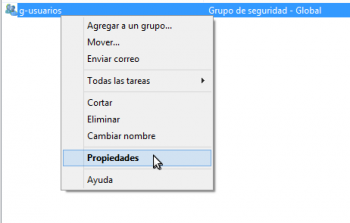 Imos as propiedades do grupo que acabamos de crear.
 -
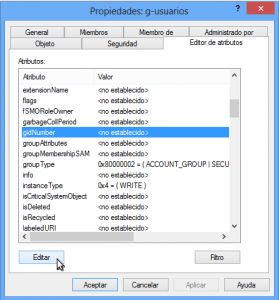 Agora vemos nas propiedades a pestana Editor de atributos. Imos a ela, seleccionamos o atributo gidNumber e picamos en Editar.
 -
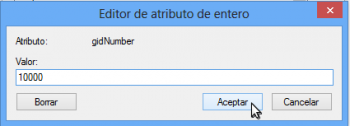 Introducimos o gid que queremos que teña o grupo, aceptamos...
 -
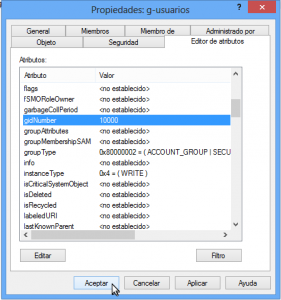 e aceptamos de novo.
 -
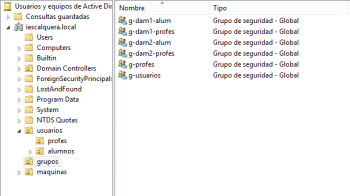 Na imaxe móstranse case todos os grupos do dominio xa creados tal e como se fixo con g-usuarios. Só deixamos intencionadamente sen crear o grupo g-alum, que crearemos utilizando a ferramenta samba-tool


Xestión de usuarios
Imos cos usuarios; vexamos como crear un usuario dentro dunha unidade organizativa concreta e introducilo nos grupos que queiramos:
- Xestión de usuarios
-
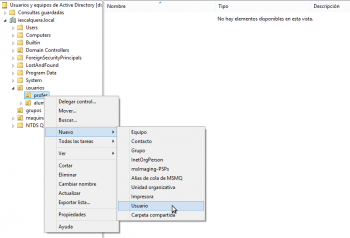 Crearemos o usuario sol, dentro da OU profes que está dentro da OU usuarios. Picamos co botón dereito sobre a OU e seleccionamos Nuevo...Usuario
 -
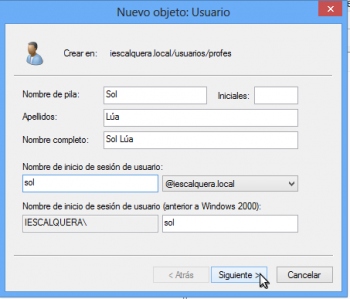 Introducimos datos para o usuario, como nome, apelidos e o nome de inicio de sesión. Seguimos
 -
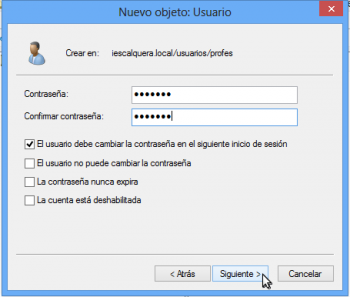 Establecemos un contrasinal para o usuario (por que non, abc123.), e deixamos activada a opción de que o usuario cambie no seguinte inicio de sesión. Seguimos...
 -
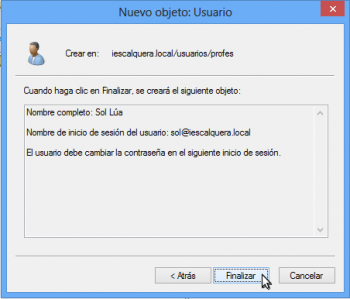 e Listo! Finalizamos o asistente.
 -
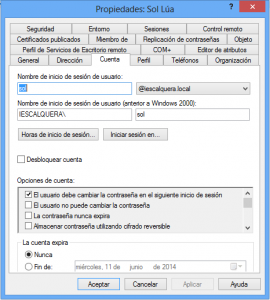 Vemos o usuario creado, e nas propiedades podemos ver, por exemplo na lapela Cuenta as opcións de inicio sesión que acabamos de introducir. Na lista de opcións que atopamos dentro de Opciones de cuenta, atoparemos a opción de establecer a conta como deshabilitada que podemos utilizar para bloquear temporalmente contas de usuarios.
 -
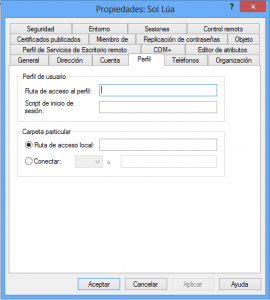 Outra lapela importante nas propiedades do usuario é a de Perfil, xa que aquí é onde podemos configurar a carpeta persoal do usuario, o perfil móbil e script para o inicio da sesión. De momento deixámolo así, máis adiante veremos como configurar todo isto.
 -
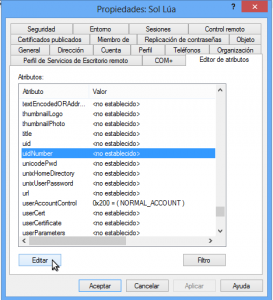 E da mesma forma que fixemos para o grupo, se nos interesa que o usuario teña un uid concreto nos clientes Linux do donio, editaremos o atributo uidNumber
 -
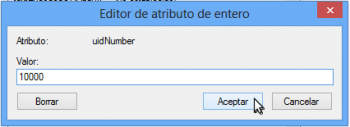 Introducimos o uid do usuario, que seguindo o esquema de usuarios sería 10000. Aceptamos
 -
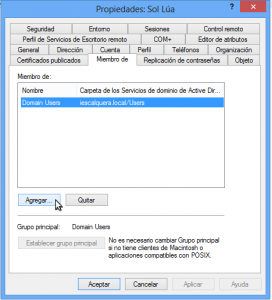 A lapela Miembro de permítenos agregar o usuario aos grupos que queiramos. Imos agregar a sol a g-usuarios, picando en Agregar.
 -
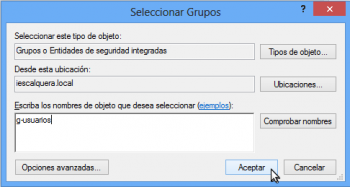 Introducimos o nome do grupo e picamos en Aceptar.
 -
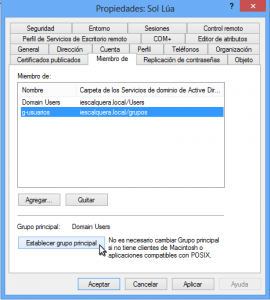 Xa podemos ver o grupo entre a listaxe de grupos do que sol é membro. Tamén será interesante para os clientes Linux do dominio establecer da listaxe de grupos o grupo principal do usuario. Seguindo o noso esquema de usuarios, g-usuarios debería ser o grupo principal de sol.
 -
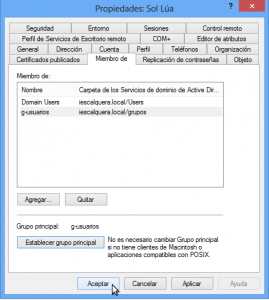 Aceptamos os cambios realizados.


Creación de usuarios a partir dun modelo
- En moitas ocasións, interésanos crear de usuarios a partir dun usuario de modelo para o que xa temos establecido unha configuración determinada de grupos, perfil, etc.
- Con RSAT podemos copiar un usuario e así pasaremos toda a configuración do usuario copiado ao novo usuario. A configuración de perfil, feita habitualmente en función do nome do usuario, será modificada co nome que lle poñamos ao novo usuario.
- Copiar usuarios con RSAT
-
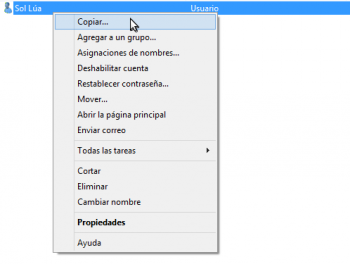 noe é un usuario que comparte moitas características con sol, xa que as dúas son profes. Así que imos copiar o usuario sol para crear a noe. Picamos co botón dereito sobre sol e seleccionamos a opción de Copiar...
 -
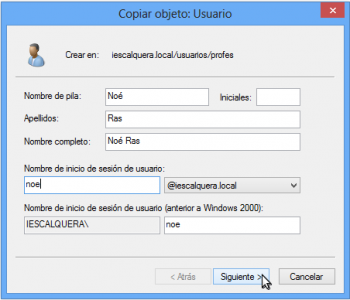 Introducimos o nome, apelidos e nome de inicio de sesión para noe,
 -
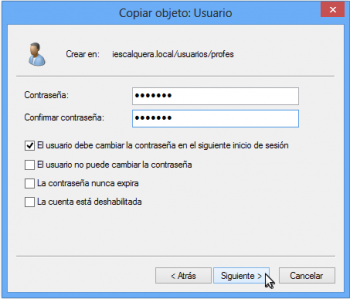 o seu contrasinal inicial,
 -
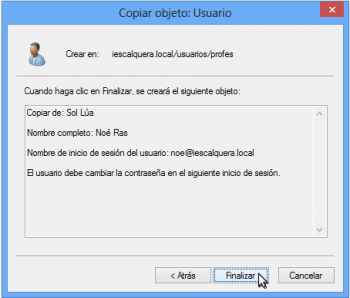 e finalizamos o asistente.
 -
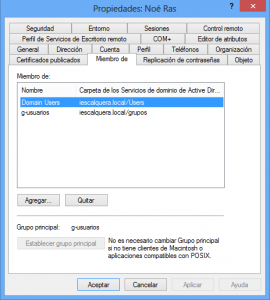 Podemos ver nas propiedades de noe que xa é membro de g-usuarios, como o é sol.


Xestión dos usuarios e grupos con samba-tool
- Ata o de agora, utilizamos o comando samba-tool para inicializar a estrutura do dominio, utilizando os parámetros domain provision. Pero son moitísimas as opcións que admite este comando, e ímonos centrar neste apartado nas que podemos utilizar para administrar os usuarios e grupos.
Características de samba-tool
- Tendo en conta o gran número de parámetros que podemos utilizar con samba-tool, é moi conveniente que saibamos utilizar a axuda que o propio comando inclúe para saber cales temos que introducir en función do que queiramos facer. Introducimos o comando samba-tool -h para ver os subcomandos que admite:
root@dserver00:~# samba-tool -h
Usage: samba-tool <subcommand>

Main samba administration tool.


Options:
  -h, --help       show this help message and exit

  Version Options:
    -V, --version  Display version number


Available subcommands:
  dbcheck     - Check local AD database for errors.
  delegation  - Delegation management.
  dns         - Domain Name Service (DNS) management.
  domain      - Domain management.
  drs         - Directory Replication Services (DRS) management.
  dsacl       - DS ACLs manipulation.
  fsmo        - Flexible Single Master Operations (FSMO) roles management.
  gpo         - Group Policy Object (GPO) management.
  group       - Group management.
  ldapcmp     - Compare two ldap databases.
  ntacl       - NT ACLs manipulation.
  processes   - List processes (to aid debugging on systems without setproctitle).
  rodc        - Read-Only Domain Controller (RODC) management.
  sites       - Sites management.
  spn         - Service Principal Name (SPN) management.
  testparm    - Syntax check the configuration file.
  time        - Retrieve the time on a server.
  user        - User management.
  vampire     - Join and synchronise a remote AD domain to the local server.
For more help on a specific subcommand, please type: samba-tool <subcommand> (-h|--help)
- Podemos comprobar o gran número de funcións que podemos facer, que van dende comprobar erros na base de datos do dominio ata a xestión do DNS.
- Pero moitos dos subcomandos teñen á súa vez subcomandos, que nos permiten levar a cado diversas tarefas de administración. Por exemplo, podemos ver as opcións do subcomando dns con samba-tool dns -h:
root@dserver00:~# samba-tool dns -h
Usage: samba-tool dns <subcommand>

Domain Name Service (DNS) management.


Options:
  -h, --help  show this help message and exit


Available subcommands:
  add         - Add a DNS record
  delete      - Delete a DNS record
  query       - Query a name.
  roothints   - Query root hints.
  serverinfo  - Query for Server information.
  update      - Update a DNS record
  zonecreate  - Create a zone.
  zonedelete  - Delete a zone.
  zoneinfo    - Query for zone information.
  zonelist    - Query for zones.
For more help on a specific subcommand, please type: samba-tool dns <subcommand> (-h|--help)
- E así poderíamos seguir, porque de novo atopamos subcomandos dentro de samba-tool dns. Seguro que o lector pode deducir que teríamos que introducir se quixéramos saber como usar o subcomando samba-tool dns add para engadir rexistros no DNS.
Xestión de grupos de usuarios
- Se queremos administrar os grupos de usuarios do dominio, utilizamos o comando samba-tool group. Vemos a continuación as opcións deste comando:
Available subcommands:
  add            - Creates a new AD group.
  addmembers     - Add members to an AD group.
  delete         - Deletes an AD group.
  list           - List all groups.
  listmembers    - List all members of an AD group.
  removemembers  - Remove members from an AD group.
- Imos crear o grupo g-alum dentro da OU grupos:
root@dserver00:~# samba-tool group add g-alum --groupou=OU=grupos
Added group g-alum
- Podemos ver con RSAT o grupo creado (prememos a tecla F5 para actualizar a vista de RSAT se xa o tiñamos aberto):

Xestión de usuarios
- A xestión dos usuarios farémola con samba-tool user:
  add          - Create a new user.
  create       - Create a new user.
  delete       - Delete a user.
  disable      - Disable an user.
  enable       - Enable an user.
  list         - List all users.
  password     - Change password for a user account (the one provided in authentication).
  setexpiry    - Set the expiration of a user account.
  setpassword  - Set or reset the password of a user account.
- O subcomando create admite moitísimos parámetros para o novo usuario que se crea (recoméndase comprobalos con samba-tool user create -h). O seguinte comando crea o usario mon, con nome e apelidos Mon Mon, contrasinal inicial abc123. que debe cambiar no seguinte inicio de sesión, dentro da OU dam1 (que está dentro da OU alumnos e que a súa vez está dentro da OU usuarios) e con uid 10002:
root@dserver00:~# samba-tool user create mon abc123. --given-name=Mon --surname=Mon --must-change-at-next-login --userou=OU=dam1,OU=alumnos,OU=usuarios --uid-number=10002
User 'mon' created successfully
- Podemos ver con RSAT o usuario creado:

- Podemos xestionar os grupos dos que un usuario é membro con samba-tool group. Os seguinte comandos introducie a mon nos grupos g-usuarios, g-alum e g-dam1-alum:
root@dserver00:~# samba-tool group addmembers g-usuarios mon
Added members to group g-usuarios
root@dserver00:~# samba-tool group addmembers g-alum mon
Added members to group g-alum
root@dserver00:~# samba-tool group addmembers g-dam1-alum mon
Added members to group g-dam1-alum
root@dserver00:~#
- Podemos ver o efecto con RSAT:

Script para a creación masiva de usuarios
- Unha vantaxe de utilizar samba-tool para a xestión dos usuarios é que podemos facer de forma bastante simple un script que cree usuarios de forma masiva a partir dun ficheiro de texto cos datos dos usuarios.
- A continuación móstrase un exemplo de este script.
- SCRIPT: crear_alumnos.sh
#!/bin/bash
# Script que da de alta os usuarios indicados nun ficheiro de texto

# Lemos cada liña do ficheiro que nos indiquen como parámetro
for i in `cat $1`; do
        # Extraemos os campos dos usuarios
        LOGIN=`echo $i | cut -f 1 -d :`
        NOME=`echo $i | cut -f 2 -d :`
        APELIDOS=`echo $i | cut -f 3 -d :`
        GRUPO=`echo $i | cut -f 4 -d :`
        UID=`echo $i | cut -f 5 -d :`

        # Engadimos o usuario con samba-tool e introducimolo nos grupos que lle corresponda
        echo -n "Engadindo usuario $LOGIN..."
        samba-tool user create $LOGIN abc123. --given-name=$NOME --surname=$APELIDOS --must-change-at-next-login --userou=OU=$GRUPO,OU=alumnos,OU=usuarios --uid-number=$UID
        samba-tool group addmembers g-usuarios $LOGIN
        samba-tool group addmembers g-alum $LOGIN
        samba-tool group addmembers g-$GRUPO-alum $LOGIN
        echo "[OK]"
done
- Creamos un ficheiro de texto cos dous alumnos de dam2:
- FICHEIRO DE USUARIOS: alumnos.txt
pia:Pia:Glez:dam2:10004
paz:Paz:Fdez:dam2:10005
- Executamos o script pasándolle como parámetro o nome do ficheiro cos datos dos alumnos:
root@dserver00:~# sh crear_alumnos.sh alumnos.txt
Engadindo usuario pia...User 'pia' created successfully
Added members to group g-usuarios
Added members to group g-alum
Added members to group g-dam2-alum
[OK]
Engadindo usuario paz...User 'paz' created successfully
Added members to group g-usuarios
Added members to group g-alum
Added members to group g-dam2-alum
[OK]
- Podemos ver o efecto da execución con RSAT (Recórdese premer F5 para actualizar a vista de RSAT se xa estaba aberto):

Xestión da política de contrasinais
- Un aspecto importante na seguridade do dominio é a política de contrasinais, que forzará a que os contrasinais dos usuarios teñan unha complexidade determinada, unha lonxitude mínima, que a cambien de forma periódica, etc.
- Samba4 xa ven por defecto con unha configuración que esixe unha lonxitude mínima e unha complexidade aos contrasinais, que podemos ver e modificar con samba-tool domain passwordsettings.
- O seguinte comando mostra as restricións de contrasinais que está configuradas neste momento:
root@dserver00:~# samba-tool domain passwordsettings show
Password informations for domain 'DC=iescalquera,DC=local'

Password complexity: on
Store plaintext passwords: off
Password history length: 24
Minimum password length: 7
Minimum password age (days): 1
Maximum password age (days): 42
Account lockout duration (mins): 30
Account lockout threshold (attempts): 0
Reset account lockout after (mins): 30
- Podemos ver que o contrasinal ten que ter unha lonxitude mínima de 7 caracteres. Vexamos o que pasa se intentamos crear o usuario tom con contrasinal a:
root@dserver00:~# samba-tool user create tom a --given-name=Tom --surname=Tom --must-change-at-next-login --userou=OU=dam1,OU=alumnos,OU=usuarios --uid-number=10003 --gid-number=10000
ERROR(ldb): Failed to add user 'tom':  - 0000052D: Constraint violation - check_password_restrictions: the password is too short. It should be equal or longer than 7 characters!
- O exemplo que se mostra a continuación elimina a restrición de complexidade dos contrasinais, e establece a lonxitude mínima a 1 carácter:
root@dserver00:~# samba-tool domain passwordsettings set --complexity=off --min-pwd-length=1
Password complexity deactivated!
Minimum password length changed!
All changes applied successfully!
- Podemos comprobar como agora podemos engadir o usuario tom co contrasinal a:
root@dserver00:~# samba-tool user create tom a --given-name=Tom --surname=Tom --must-change-at-next-login --userou=OU=dam1,OU=alumnos,OU=usuarios --uid-number=10003 --gid-number=10000
User 'tom' created successfully