O corrector ortográfico
- Imos aproveitar unha das vantaxes de usar Linux. O sistema é multilingüe, como xa vimos na parte III do curso en Configuración do idioma.
- Aproveitando esa facilidade imos ver como se pode ter o sistema nun idioma pero o corrector ortográfico das ferramentas ofimáticas e do navegador Firefox noutro.
- Iso non cambia para nada o idioma do sistema. Só que o que escribimos está nun idioma distinto ao que estamos usando no sistema como usuario.
- E como podemos instalar tódolos idiomas que desexemos, como se viu na parte II, pois sempre podemos ter, por exemplo, o sistema e galego e o corrector en Africano. Só hai que instalar o idioma Africano e facer algo parecido ao que vén a continuación.
- Partimos da base de que o sistema ten instalados os idiomas: galego, español e inglés. No caso do material, ademais, o idioma do usuario é o galego.
Configurar corrector en LibreOffice
- Corrector LibreOffice
-
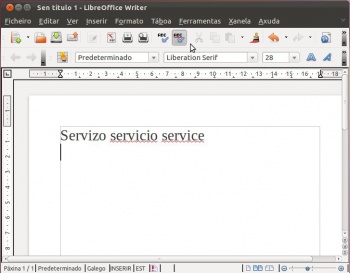 Abrir Writer. Escribir servizo servicio service tres palabras en tres idiomas distintos. Asegurarse de que o corrector de ortografía está activo (2º botón á dereita da impresora). Neste caso marca como incorrectas as palabras que non están en galego, no idioma do usuario.
 -
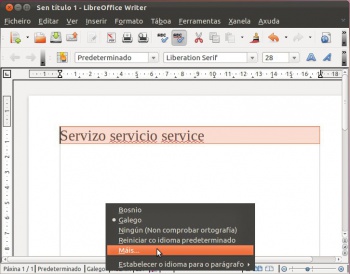 Seleccionar o texto que se desexa que sexa verificado noutro idioma. Neste caso seleccionamos todo o texto. Na parte inferior indica o idioma en que se está corrixindo. Neste caso en galego. Premer sobre ese idioma e logo premer en Máis.
 -
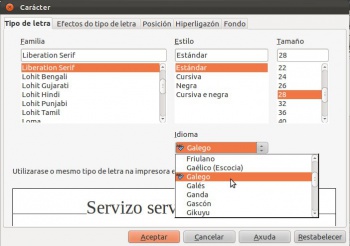 Na xanela que aparece vese cales idiomas están dispoñibles (teñen unha marca detrás), por estar instalados no sistema.
 -
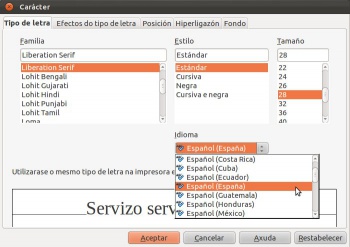 Escoller o español de España.
 -
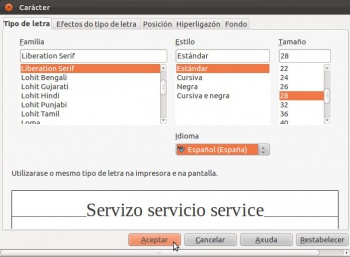 E premer en Aceptar.
 -
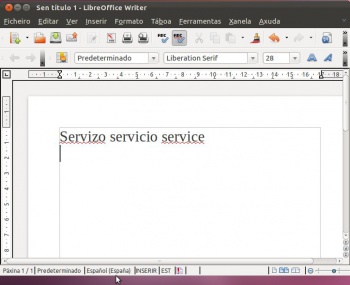 Agora todo canto estaba seleccionado está sendo verificado en español e non en galego. Nun mesmo texto pódese ter un parágrafo en inglés (e que sexa verificado en inglés) e outro noutro idioma (e verificado nese outro idioma) e así varios parágrafos e idiomas. Só e cuestión de seleccionar o texto desexado e indicarlle en que idioma debe ser verificado.


Configurar corrector en Firefox
- Hoxe xa é moi típico escribir nos navegadores de internet: mails, textos, foros, etc. E neste caso o navegador Firefox tamén nos brinda a posibilidade de usar un corrector mentres se escribe nel.
- A modo de exemplo vaise usar o buscador de Google, para probar o corrector. Pero vale calquera páxina onde se poida escribir, por exemplo as de Platega cando se escribe unha mensaxe para un relator, os foros, etc.
- Corrector en Firefox
-
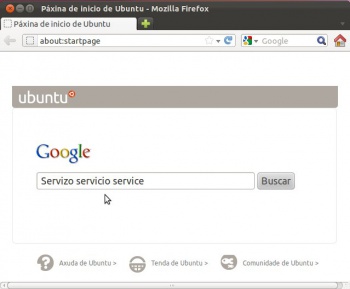 No buscador de Google escribimos as tres palabras anteriores: servizo servicio service. Non aparece nada subliñado ...
 -
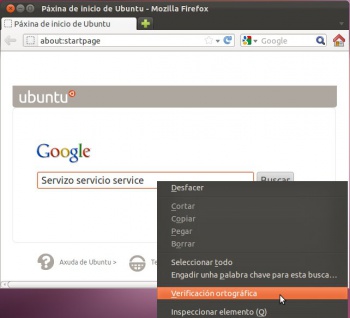 Premer no cadro de texto e activar a Verificación ortográfica.
 -
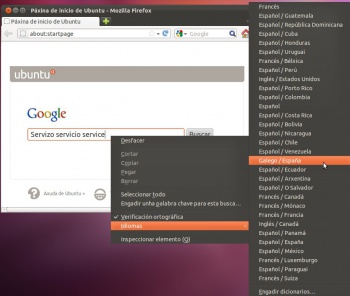 Segue sen subliñar nada. Falta indicar que idioma se desexa usar para a verificación ortográfica. Neste caso seleccionouse galego. Observar como amosa os idiomas que ten instalado o sistema.
 -
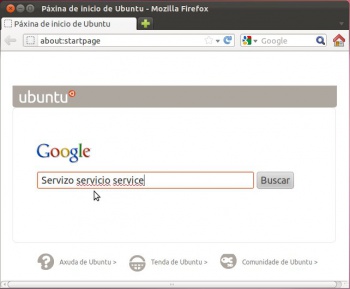 Agora si que marca as palabrass que non están en galego. Isto é moi útil para cando se escribe en foros, mails, textos na web, etc. So hai que ir a recadro no que se está a escribir e activar a corrección ortográfica nese recadro.


- Se o idioma no que se desexa realizar a verificación ortográfica non está dispoñible hai dúas opcións:
- Instalalo como se indicou na parte III deste curso: Configuración do idioma
- Ir ao final da lista dos idiomas que suxire e premer en Engadir Dicionarios. Isto último só servira para Firefox e só para o usuario que o fai.